
Sublime Text — один из самых популярных текстовых редакторов и редакторов исходного кода для веб-разработки и разработки программного обеспечения. Он очень быстрый и обладает множеством мощных функций прямо из коробки. Вы можете расширить его функциональность, устанавливая новые плагины и создавая пользовательские настройки.
В этом руководстве мы покажем вам, как установить Sublime Text 3 на компьютер с Ubuntu 18.04. Те же шаги подойдут для любого дистрибутива на базе Debian.
Предпосылки
Прежде чем продолжить работу с этим руководством, убедитесь, что вы вошли в систему как пользователь с привилегиями sudo .
Установка Sublime Text в Ubuntu
Чтобы установить Sublime Text 3 в системе Ubuntu, выполните следующие действия:
-
Обновите список пакетов apt и установите зависимости, необходимые для извлечения пакетов из https-источников:
sudo apt updatesudo apt install apt-transport-https ca-certificates curl software-properties-common -
Импортируйте ключ GPG репозитория с помощью следующей команды
curl:curl -fsSL https://download.sublimetext.com/sublimehq-pub.gpg | sudo apt-key add -Добавьте репозиторий Sublime Text APT в список репозиториев программного обеспечения вашей системы, введя:
sudo add-apt-repository "deb https://download.sublimetext.com/ apt/stable/" -
После включения репозитория обновите источники apt и установите Sublime Text 3 с помощью следующих команд:
sudo apt updatesudo apt install sublime-text
Вот и всё. Sublime Text установлен на ваш рабочий стол Ubuntu.
Sublime Text — это проприетарное приложение. Его можно скачать и оценить бесплатно. Однако для постоянного использования необходимо приобрести лицензию. Ограничений по времени для оценки нет.
Начальный Sublime Text
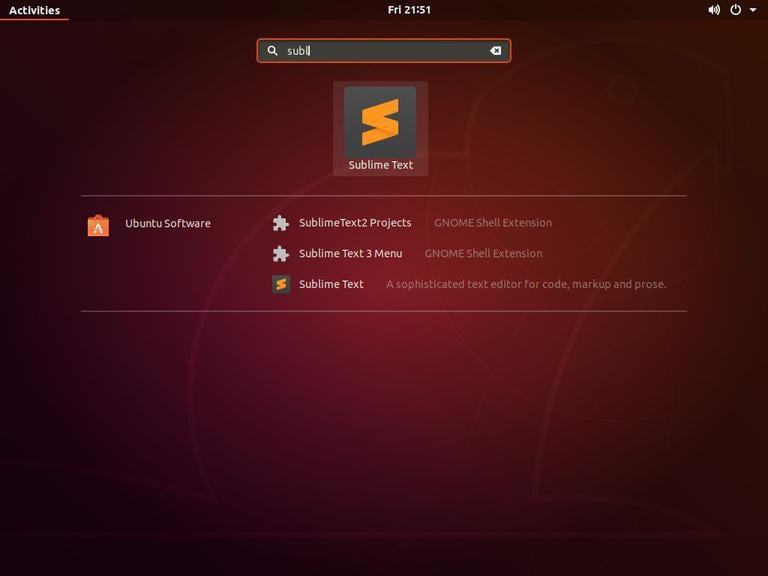
Вы можете запустить редактор Sublime Text либо из терминала, введя команду subl , либо щелкнув значок Sublime ( Activities -> Sublime ):
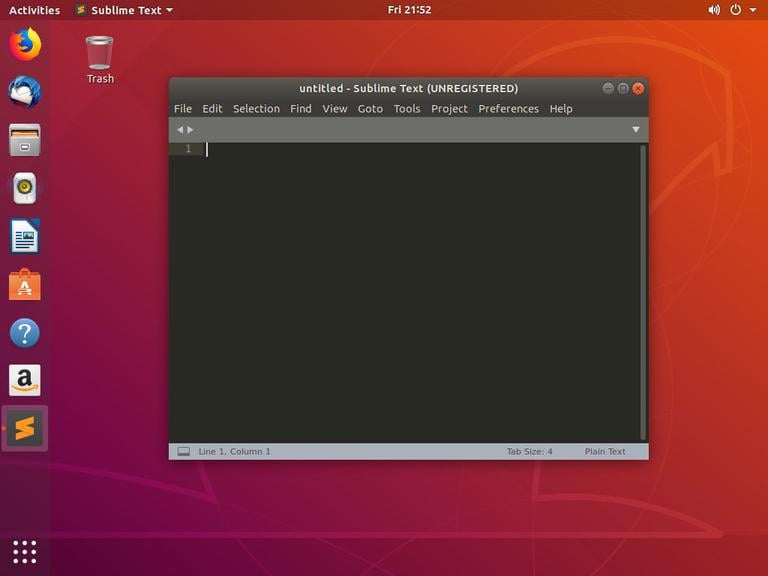
При первом запуске Sublime Text появится окно, подобное следующему:
Заключение
Вы успешно установили Sublime Text на свой компьютер с Ubuntu 18.04. Следующим шагом будет установка Sublime Text Package Control и настройка нового редактора в соответствии со своими потребностями.
Более подробную информацию о Sublime Text можно найти на официальной странице документации Sublime Text .
Если у вас есть вопросы, пожалуйста, оставьте комментарий ниже.
sublime ubuntu Не используете Ubuntu 18.04?
Выберите другую ОС: центос 7 убунту 20.04
Связанные руководства