

Anaconda — самая популярная платформа Python для анализа данных и машинного обучения, используемая для обработки больших объёмов данных, предиктивной аналитики и научных вычислений. Дистрибутив Anaconda включает в себя более 1000 пакетов данных, инструмент командной строки Conda и графический пользовательский интерфейс Anaconda Navigator.
В этом руководстве будут рассмотрены шаги загрузки и установки Anaconda для Python 3 на CentOS 7.
Установка Анаконды
На момент написания этой статьи последней стабильной версией Anaconda была версия 5.3.1. Перед загрузкой установщика Anaconda посетите страницу загрузок Anaconda и проверьте, доступна ли для загрузки новая версия Anaconda для Python 3.
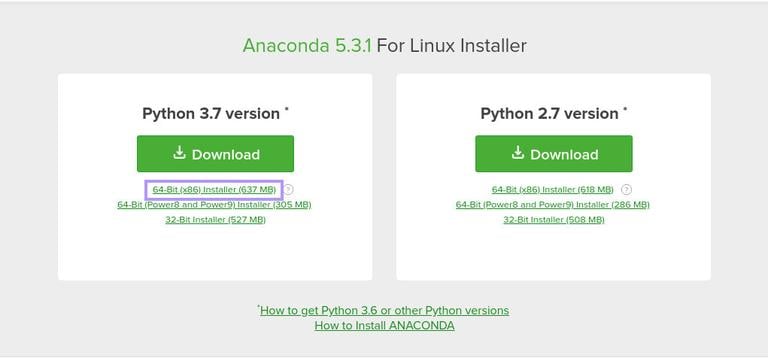
Чтобы установить Anaconda на CentOS 7, выполните следующие действия:
-
Загрузите скрипт установки Anaconda.
Перейдите в каталог
/tmpи загрузите установочный скрипт Anaconda, используя ссылку, скопированную со страницы загрузок:cd /tmpcurl -O https://repo.anaconda.com/archive/Anaconda3-5.3.1-Linux-x86_64.shЗагрузка может занять некоторое время в зависимости от скорости вашего соединения.
-
Проверьте целостность данных скрипта.
Используйте команду
sha256sumдля проверки контрольной суммы скрипта:sha256sum Anaconda3-5.3.1-Linux-x86_64.shВы должны увидеть примерно следующий вывод:
d4c4256a8f46173b675dd6a62d12f566ed3487f932bab6bb7058f06c124bcc27 Anaconda3-5.3.1-Linux-x86_64.shУбедитесь, что хэш, выведенный командой выше, совпадает с хэшем, доступным настранице Anaconda с Python 3 на 64-битной ОС Linux для вашей версии Anaconda.
https://docs.anaconda.com/anaconda/install/hashes/Anaconda3-5.3.1-Linux-x86_64.sh-hash.html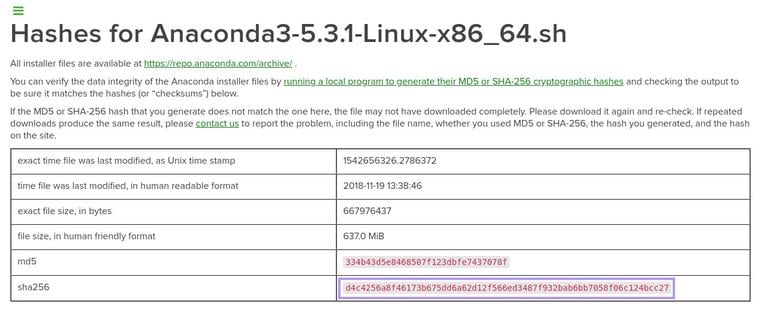
-
Запустите скрипт установки Anaconda
Чтобы начать процесс установки Anaconda, запустите скрипт установки:
bash Anaconda3-5.3.1-Linux-x86_64.shВы должны увидеть примерно следующий вывод:
Welcome to Anaconda3 5.3.1 In order to continue the installation process, please review the license agreement. Please, press ENTER to continueНажмите
ENTER, чтобы продолжить, а затем нажмите клавишуENTER, чтобы прокрутить условия лицензии. После того, как вы закончите просмотр, вам будет предложено принять условия лицензии:Do you accept the license terms? [yes|no]Введите
yes, чтобы принять лицензию, и вам будет предложено выбрать место установки.Anaconda3 will now be installed into this location: /home/linuxize/anaconda3 - Press ENTER to confirm the location - Press CTRL-C to abort the installation - Or specify a different location belowМестоположение по умолчанию подходит большинству пользователей. Нажмите
ENTER, чтобы подтвердить местоположение, и процесс установки продолжится.Если вы получили сообщение об ошибке
bunzip2: command not found, установите пакетbzip2с помощью:
sudo yum install bzip2.Установка может занять некоторое время. После ее завершения будет выведен следующий результат:
Installation finished. Do you wish the installer to initialize Anaconda3 in your /home/linuxize/.bashrc ? [yes|no]Если вы хотите использовать команду
conda, введитеyesнажмитеENTER, и вы увидите следующий вывод:Appending source /home/linuxize/anaconda3/bin/activate to /home/linuxize/.bashrc A backup will be made to: /home/linuxize/.bashrc-anaconda3.bak For this change to become active, you have to open a new terminal. Thank you for installing Anaconda3!Установщик также спросит вас, хотите ли вы загрузить и установить Visual Studio Code.
Anaconda is partnered with Microsoft! Microsoft VSCode is a streamlined code editor with support for development operations like debugging, task running and version control. To install Visual Studio Code, you will need: - Administrator Privileges - Internet connectivity Visual Studio Code License: https://code.visualstudio.com/license Do you wish to proceed with the installation of Microsoft VSCode? [yes|no]Дополнительную информацию о Visual Studio можно найти на сайте редактора. Если вы хотите установить Visual Studio Code, введите
yes, в противном случае —no.Чтобы активировать установку Anaconda, загрузите новую переменную среды
PATH, добавленную установщиком Anaconda в текущий сеанс оболочки, с помощью следующей команды:source ~/.bashrc -
Проверьте установку
Вы можете проверить установку Anaconda с помощью команды
conda. Например, чтобы отобразить информацию о текущем типе установки Conda:conda infoactive environment : base active env location : /home/linuxize/anaconda3 shell level : 1 user config file : /home/linuxize/.condarc populated config files : conda version : 4.5.11 conda-build version : 3.15.1 python version : 3.7.0.final.0 base environment : /home/linuxize/anaconda3 (writable) channel URLs : https://repo.anaconda.com/pkgs/main/linux-64 https://repo.anaconda.com/pkgs/main/noarch https://repo.anaconda.com/pkgs/free/linux-64 https://repo.anaconda.com/pkgs/free/noarch https://repo.anaconda.com/pkgs/r/linux-64 https://repo.anaconda.com/pkgs/r/noarch https://repo.anaconda.com/pkgs/pro/linux-64 https://repo.anaconda.com/pkgs/pro/noarch package cache : /home/linuxize/anaconda3/pkgs /home/linuxize/.conda/pkgs envs directories : /home/linuxize/anaconda3/envs /home/linuxize/.conda/envs platform : linux-64 user-agent : conda/4.5.11 requests/2.19.1 CPython/3.7.0 Linux/3.10.0-957.1.3.el7.x86_64 centos/7 glibc/2.17 UID:GID : 0:0 netrc file : None offline mode : False
Обновление Anaconda
Обновление Anaconda — довольно простой процесс. Сначала обновите инструмент conda с помощью:
conda update conda
При появлении запроса на подтверждение обновления введите y для продолжения.
После обновления conda приступайте к обновлению Anaconda:
conda update anaconda
Как и в предыдущей команде, при появлении запроса введите y для продолжения.
Вам следует регулярно обновлять вашу установку Anaconda.
Удаление Anaconda
Если вы хотите удалить Anaconda из вашей системы CentOS, выполните следующие действия:
-
Удалите каталог установки Anaconda.
Чтобы удалить весь каталог установки Anaconda, введите:
rm -rf ~/anaconda3 -
Отредактируйте переменную среды PATH.
Отредактируйте файл
~/.bashrcи удалите код, добавленный установщиком Anaconda:~/.bashrc
# added by Anaconda3 5.3.1 installer # >>> conda init >>> # !! Contents within this block are managed by 'conda init' !! __conda_setup = " $( CONDA_REPORT_ERRORS = false '/home/linuxize/anaconda3/bin/conda' shell.bash hook 2> /dev/null ) " if [ $? -eq 0 ] ; then e val " $__conda_setup " else if [ -f "/home/linuxize/anaconda3/etc/profile.d/conda.sh" ] ; then . "/home/linuxize/anaconda3/etc/profile.d/conda.sh" CONDA_CHANGEPS1 = false conda activate base else e xport PATH = "/home/linuxize/anaconda3/bin: $PATH " fi fi unset __conda_setup # <<< conda init <<< -
Удалите скрытые файлы.
Следующая команда удалит скрытые файлы и папки, созданные в домашнем каталоге пользователя:
rm -rf ~/.condarc ~/.conda ~/.continuum
Заключение
Теперь, когда вы загрузили и установили Anaconda на свою систему CentOS, вы можете ознакомиться с официальным руководством по началу работы с conda .
Если у вас возникла проблема или вы хотите оставить отзыв, оставьте комментарий ниже.
centos anaconda Не используете CentOS 7?
Выберите другую ОС: центос 8 дебиан 10 убунту 18.04 убунту 20.04
Связанные руководства
- Как установить Anaconda на CentOS 8
- Как установить и настроить Zabbix на CentOS 7
- Как установить текстовый редактор Atom на CentOS 7
- Как установить Sublime Text 3 на CentOS 7
- Как установить Visual Studio Code на CentOS 7
- Как установить VMware Workstation Player на CentOS 7
- Как добавить пространство подкачки в CentOS 7