
phpMyAdmin — бесплатное приложение на базе PHP с открытым исходным кодом, разработанное для упрощения администрирования серверов MySQL и MariaDB через веб-интерфейс.
phpMyAdmin позволяет управлять базами данных MySQL, учетными записями пользователей и привилегиями, выполнять SQL-операторы, импортировать и экспортировать данные в самых разных форматах и многое другое.
В этом руководстве описываются шаги, необходимые для установки и защиты phpMyAdmin в Debian 9 с веб-сервером Apache.
Предпосылки
Прежде чем приступить к изучению этого руководства, убедитесь, что выполнены следующие требования:
- Установите LAMP (Linux, Apache, MySQL и PHP) на вашем сервере Debian .
- Выполнен вход как пользователь с привилегиями sudo .
Хотя это необязательно, рекомендуется подключаться к установке phpMyAdmin по HTTPS. Если ваш домен ещё не защищён SSL, вы можете следовать этому руководству и защитить Apache с помощью Let's Encrypt в Debian 9 .
Установка phpMyAdmin
Для установки phpMyAdmin в Debian 9 выполните следующие шаги:
-
Обновите индекс пакетов и обновите системные пакеты до последних версий:
sudo apt update && sudo apt upgrade -
Установите пакет phpMyAdmin из репозиториев Debian по умолчанию, введя:
sudo apt install phpmyadminУстановщик попросит вас выбрать веб-сервер, который следует автоматически настроить для запуска phpMyAdmin. Выберите Apache, нажав
Space, а затемEnter.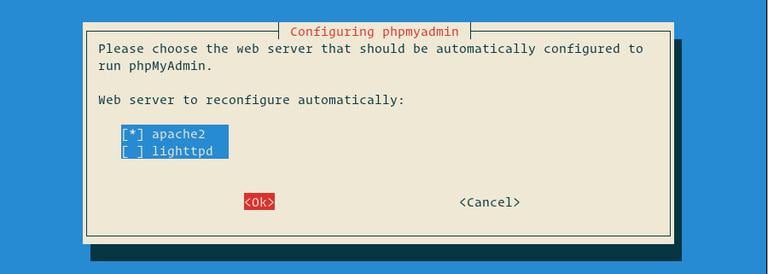
Далее вам будет предложено использовать
dbconfig-commonдля настройки базы данных, выберитеYesи нажмитеEnter.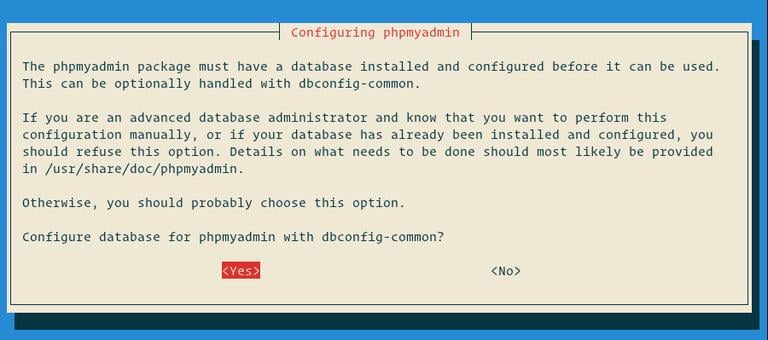
Введите пароль для phpMyAdmin для регистрации в базе данных, выберите
OKи нажмитеEnter.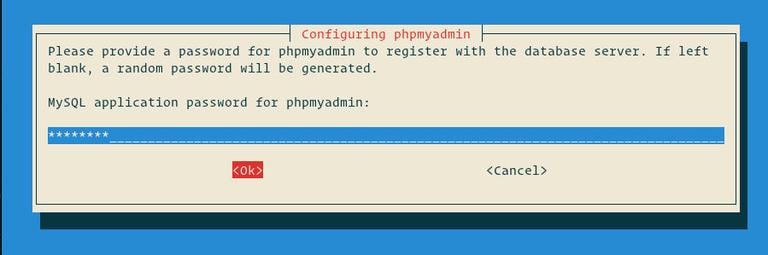
Подтвердите пароль, выберите
OKи нажмитеEnter.
-
После завершения процесса установки перезапустите Apache, чтобы изменения вступили в силу:
sudo systemctl restart apache2
Создание административного пользователя MySQL
В системах Debian под управлением MariaDB 10.1 (и более поздних версий) пользователь root по умолчанию настроен на использование метода аутентификации auth_socket .
Плагин auth_socket аутентифицирует пользователей, подключающихся с локального хоста через файл сокета Unix. Это означает, что вы не сможете пройти аутентификацию как пользователь root, указав пароль.
Вместо изменения метода аутентификации для пользователя root в MySQL мы создадим нового административного пользователя MySQL. Этот пользователь будет иметь те же привилегии, что и пользователь root, и будет использовать метод аутентификации mysql_native_password .
Мы будем использовать этого пользователя для входа в панель управления phpMyAdmin и выполнения административных задач на нашем сервере MySQL или MariaDB.
Начните с входа на сервер MySQL как пользователь root:
sudo mysql
В оболочке MySQL выполните следующие команды, которые создадут нового административного пользователя и предоставят соответствующие разрешения:
CREATE USER 'padmin'@'localhost' IDENTIFIED BY 'super-strong-password';GRANT ALL PRIVILEGES ON *.* TO 'padmin'@'localhost' WITH GRANT OPTION;
Мы назвали администратора padmin . Вы можете использовать любое имя, только не забудьте установить надёжный пароль.
Доступ к phpMyAdmin
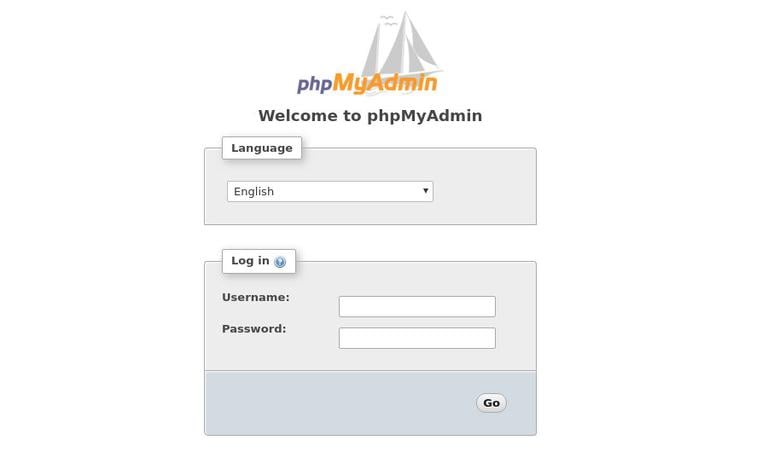
Чтобы получить доступ к интерфейсу phpMyAdmin, откройте ваш любимый браузер и введите доменное имя вашего сервера или публичный IP-адрес, а затем /phpmyadmin :
https://your_domain_or_ip_address/phpmyadmin
Введите ранее созданные вами учетные данные администратора и нажмите кнопку « Go .
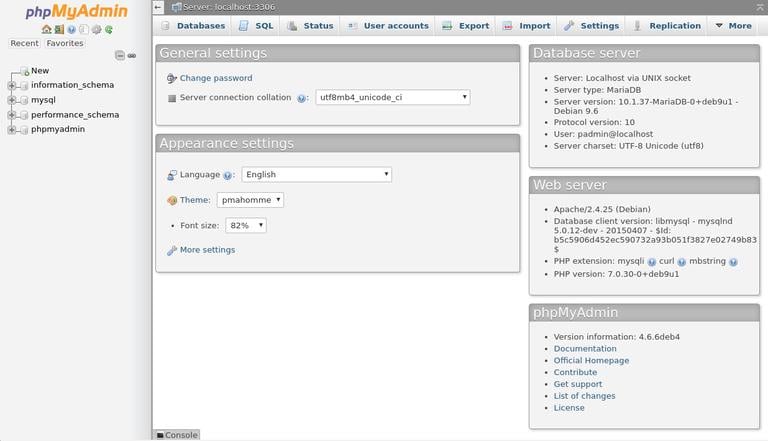
После входа в систему вы увидите панель управления phpMyAdmin, которая будет выглядеть примерно так:
Обеспечение безопасности phpMyAdmin
Чтобы добавить дополнительный уровень безопасности, мы защитим паролем каталог phpMyAdmin, настроив базовую аутентификацию.
Сначала мы создадим файл паролей для пользователей с помощью инструмента htpasswd , входящего в состав пакета Apache. Файл .htpasswd будет храниться в каталоге /etc/phpmyadmin :
sudo htpasswd -c /etc/phpmyadmin/.htpasswd padmin
В этом примере мы создаём пользователя с именем padmin . Вы можете выбрать любое имя пользователя, оно не обязательно должно совпадать с именем администратора MySQL.
Приведенная выше команда предложит вам ввести и подтвердить пароль пользователя.
New password: Re-type new password: Adding password for user padmin
Если вы хотите добавить дополнительного пользователя, вы можете использовать ту же команду без флага -c :
sudo htpasswd /etc/phpmyadmin/.htpasswd padmin2
Следующим шагом будет настройка Apache для защиты паролем каталога phpMyAdmin и использования файла .htpasswd .
Для этого откройте файл phpmyadmin.conf , который был автоматически создан во время установки phpMyAdmin:
sudo nano /etc/apache2/conf-available/phpmyadmin.conf
И отредактируйте/вставьте следующие строки, выделенные желтым цветом:
/etc/apache2/conf-available/phpmyadmin.conf
/usr/share/phpmyadmin > Options +FollowSymLinks +Multiviews +Indexes # edit this line DirectoryIndex index.php AllowOverride None AuthType basic AuthName "Authentication Required" AuthUserFile /etc/phpmyadmin/.htpasswd Require valid-user mod_php5.c > ...
Сохраните и закройте файл, а затем перезапустите Apache, чтобы изменения вступили в силу:
sudo systemctl restart apache2
Теперь при доступе к phpMyAdmin вам будет предложено ввести учетные данные ранее созданного вами пользователя:
https://your_domain_or_ip_address/phpmyadmin

После входа в базовую аутентификацию вы попадете на страницу входа в phpMyAdmin, где вам необходимо ввести учетные данные администратора MySQL.
Также хорошей идеей будет изменить псевдоним /phpmyadmin на что-то более уникальное и безопасное.
Заключение
Поздравляем! Вы успешно установили phpMyAdmin на свой сервер Debian 9. Теперь вы можете приступить к созданию баз данных MySQL, пользователей и таблиц , а также выполнять различные запросы и операции MySQL.
Если у вас есть вопросы, не стесняйтесь оставлять комментарии ниже.
debian phpmyadmin mysql mariadb apache php Не используете Debian 9?
Выберите другую ОС: центос 7 убунту 18.04
Связанные руководства
- Как установить и защитить phpMyAdmin с помощью Apache на CentOS 7
- Как установить и защитить phpMyAdmin с помощью Apache в Ubuntu 18.04
- Как установить phpMyAdmin с Nginx в Ubuntu 18.04
- Как установить phpMyAdmin с Nginx на CentOS 7
- Как установить WordPress с Apache в Ubuntu 18.04
- Как установить Magento 2 на Ubuntu 18.04
- Как установить MariaDB на Debian 9