
phpMyAdmin — это основанный на PHP инструмент с открытым исходным кодом для управления серверами MySQL и MariaDB через веб-интерфейс.
phpMyAdmin позволяет взаимодействовать с базами данных MySQL, управлять учетными записями пользователей и привилегиями, выполнять SQL-операторы, импортировать и экспортировать данные в различных форматах и многое другое.
В этом руководстве мы рассмотрим шаги, необходимые для установки и обеспечения безопасности phpMyAdmin с Apache на CentOS 7.
Предпосылки
Прежде чем продолжить изучение этого руководства, убедитесь, что выполнены следующие предварительные условия:
- LAMP (Linux, Apache, MySQL и PHP), установленный на вашем сервере CentOS .
- Выполнен вход как пользователь с привилегиями sudo .
Хотя это и не обязательно, рекомендуется подключаться к установленному phpMyAdmin по HTTPS. Если на ваших сайтах нет SSL, следуйте инструкциям по защите Apache с помощью Let's Encrypt в CentOS 7 .
Установка phpMyAdmin
Чтобы установить phpMyAdmin в системе CentOS 7, выполните следующие действия:
-
phpMyAdmin отсутствует в основных репозиториях CentOS 7. Для установки phpMyAdmin необходимо сначала включить репозиторий EPEL :
sudo yum install epel-release -
После включения репозитория EPEL мы можем установить phpMyAdmin и все его зависимости с помощью следующей команды:
sudo yum install phpmyadmin
Настройка и обеспечение безопасности phpMyAdmin
Конфигурационный файл Apache для phpMyAdmin создаётся автоматически во время установки. По умолчанию все соединения, кроме подключений с локального хоста, запрещены. Поскольку мы будем получать доступ к phpMyAdmin из удалённых мест, необходимо изменить конфигурационный файл и указать разрешённые IP-адреса.
Откройте файл конфигурации Apache phpMyAdmin:
sudo nano /etc/httpd/conf.d/phpMyAdmin.conf
Измените две строки Require ip 127.0.0.1 на IP-адрес вашего домашнего подключения. Если вы не знаете свой домашний IP-адрес, откройте поиск Google в браузере и введите what is my ip .
/etc/httpd/conf.d/phpMyAdmin.conf
# Apache 2.4
Закройте и сохраните файл.
Если вы хотите получить доступ к своей установке phpMyAdmin из любого места, добавьте Require all granted перед строкой Require ip .
Для дополнительного уровня безопасности мы защитим паролем каталог phpMyAdmin, настроив базовую аутентификацию.
Начнём с создания нового файла аутентификации с помощью инструмента htpasswd . Мы сохраним файл .htpasswd в каталоге /etc/phpMyAdmin :
sudo htpasswd -c /etc/phpMyAdmin/.htpasswd admin
В этом примере мы создаём пользователя с именем admin . Вы можете выбрать любое имя пользователя.
Приведенная выше команда предложит вам ввести и подтвердить пароль пользователя.
New password: Re-type new password: Adding password for user admin
Позже, если вам потребуется добавить дополнительных пользователей, используйте ту же команду без флага -c :
sudo htpasswd /etc/phpMyAdmin/.htpasswd admin2
Следующий шаг — настроить Apache для защиты паролем каталога phpMyAdmin и использования файла .htpasswd . Для этого откройте файл phpMyAdmin.conf , который был автоматически создан во время установки phpMyAdmin:
sudo nano /etc/httpd/conf.d/phpMyAdmin.conf
И вставьте следующие строки, выделенные желтым цветом:
/etc/httpd/conf.d/phpMyAdmin.conf
/usr/share/phpMyAdmin/ > AddDefaultCharset UTF-8 Options +FollowSymLinks +Multiviews +Indexes AllowOverride None AuthType basic AuthName "Authentication Required" AuthUserFile /etc/phpMyAdmin/.htpasswd Require valid-user mod_authz_core.c > ...
Сохраните файл и перезапустите службу Apache, чтобы изменения вступили в силу:
sudo systemctl restart httpd
Также хорошей идеей будет изменить псевдоним /phpmyadmin на что-то более уникальное и безопасное.
При доступе к phpMyAdmin вам будет предложено ввести учетные данные ранее созданного вами пользователя:
https://your_domain_or_ip_address/phpmyadmin

После входа в базовую аутентификацию вы попадете на страницу входа в phpMyAdmin, где вам необходимо ввести учетные данные администратора MySQL.
Доступ к phpMyAdmin
Чтобы получить доступ к интерфейсу phpMyAdmin, откройте ваш любимый браузер и введите доменное имя вашего сервера или публичный IP-адрес, а затем /phpmyadmin :
https://your_domain_or_ip_address/phpmyadmin
Введите ранее созданные вами учетные данные администратора и нажмите кнопку « Go .
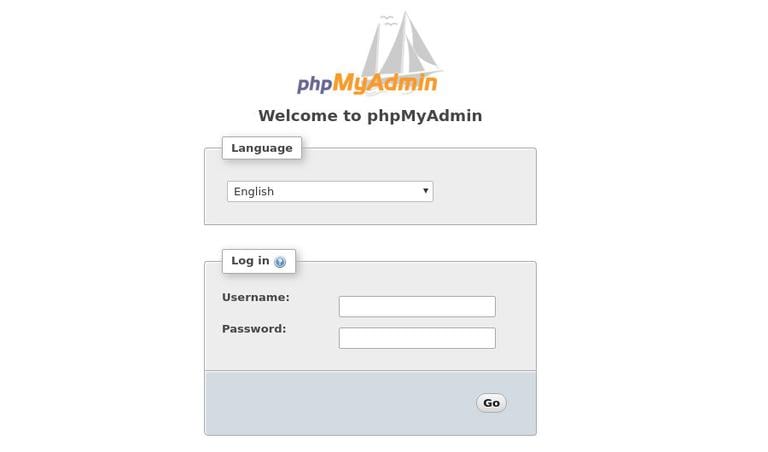
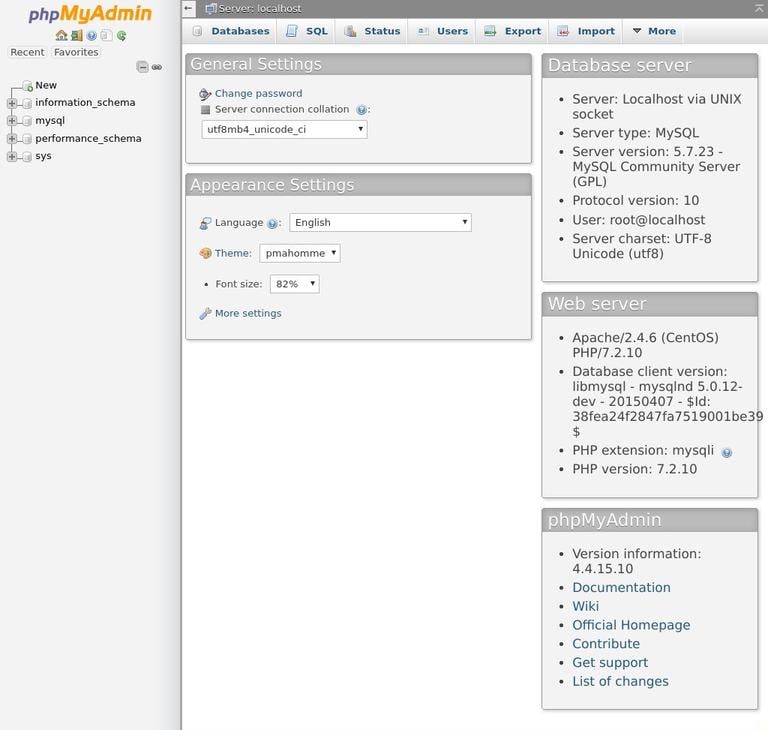
После входа в систему вы увидите панель управления phpMyAdmin, которая будет выглядеть примерно так:
Заключение
Поздравляем! Вы успешно установили phpMyAdmin на свой сервер CentOS 7. Теперь вы можете приступить к созданию баз данных MySQL, пользователей и таблиц , а также выполнять различные запросы и операции MySQL.
Если у вас есть вопросы, не стесняйтесь оставлять комментарии ниже.
centos phpmyadmin mysql mariadb apache php Не используете CentOS 7?
Выберите другую ОС: дебиан 9 убунту 18.04
Связанные руководства
- Как установить и защитить phpMyAdmin с помощью Apache в Debian 9
- Как установить phpMyAdmin с Nginx на CentOS 7
- Как установить и защитить phpMyAdmin с помощью Apache в Ubuntu 18.04
- Как установить phpMyAdmin с Nginx в Ubuntu 18.04
- Как установить и настроить Redmine на CentOS 8
- Как установить WordPress с Apache на CentOS 7
- Как установить WordPress с Apache в Ubuntu 18.04