

Asterisk — самая популярная и широко распространённая платформа УАТС с открытым исходным кодом, которая обеспечивает работу IP-АТС, серверов конференц-связи и шлюзов VoIP. Её используют частные лица, малый бизнес, крупные предприятия и государственные учреждения по всему миру.
К возможностям Asterisk относятся голосовая почта, музыка при удержании вызова, конференц-связь, очередь вызовов, запись вызовов, интерактивный голосовой ответ и многое другое.
В этом руководстве вы узнаете, как установить Asterisk 18 в Ubuntu 18.04.
Более старая версия Asterisk (версия 13) доступна в репозитории программного обеспечения Ubuntu и может быть легко установлена с помощью apt install asterisk .
Предпосылки
Прежде чем продолжить работу с этим руководством, убедитесь, что вы вошли в систему как пользователь с привилегиями sudo .
Обновите систему Ubuntu и установите следующие пакеты, необходимые для загрузки и сборки Asterisk:
sudo apt update && sudo apt upgradesudo apt install wget build-essential subversion
Загрузка Asterisk
Мы собираемся загрузить исходный код Asterisk в каталог /usr/src который является обычным местом размещения исходных файлов, перейдите в каталог с помощью:
cd /usr/src/
Загрузите последнюю версию Asterisk 18 с помощью следующей команды wget :
sudo wget http://downloads.asterisk.org/pub/telephony/asterisk/asterisk-18-current.tar.gz
После завершения загрузки распакуйте tar-архив с помощью:
sudo tar zxf asterisk-18-current.tar.gz
Прежде чем продолжить выполнение следующих шагов, обязательно перейдите в исходный каталог Asterisk, введя:
cd asterisk-18.*/
Установка зависимостей Asterisk
Следующий скрипт загрузит исходные файлы MP3, необходимые для сборки модуля MP3 и использования файлов MP3 в Asterisk:
sudo contrib/scripts/get_mp3_source.sh
Используйте скрипт install_prereq для разрешения всех зависимостей в вашей системе Ubuntu:
sudo contrib/scripts/install_prereq install
Скрипт установит все необходимые пакеты и после успешного завершения выведет следующее сообщение:
############################################# ## install completed successfully #############################################
Установка Asterisk
Скрипт configure выполнит ряд проверок, чтобы убедиться в наличии всех зависимостей в вашей системе. Запустите скрипт, введя:
sudo ./configure
После успешного завершения вы увидите следующий результат:
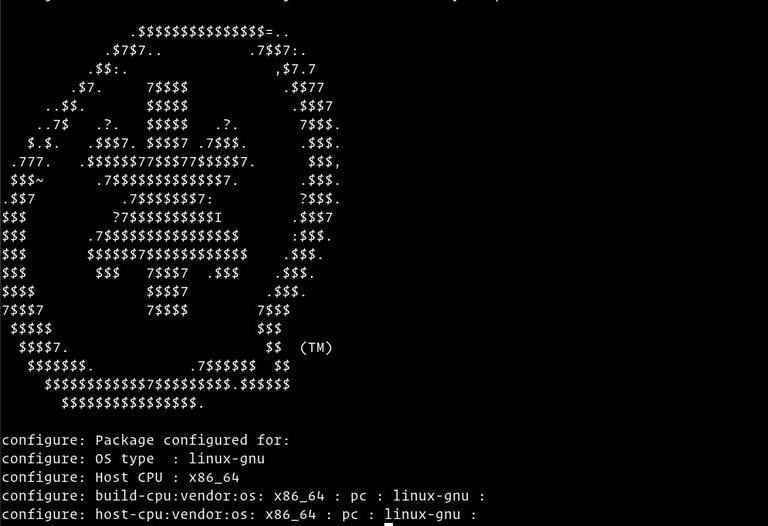
Следующий шаг — выбрать модули для компиляции и установки. Для доступа к системе Menuselect введите:
sudo make menuselect
Мы уже загрузили исходные файлы MP3, и теперь нам нужно указать Asterisk создать модуль MP3, выбрав format_mp3 :
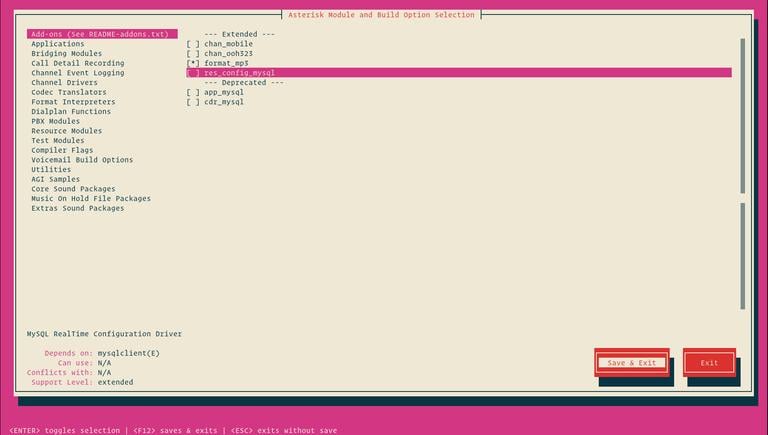
После завершения нажмите F12 , чтобы сохранить изменения и выйти, или переключитесь на кнопку Save and Exit и нажмите Enter .
Теперь мы можем начать процесс компиляции с помощью команды make :
sudo make -j2
Компиляция может занять некоторое время в зависимости от вашей системы. Вы можете изменить флаг -j в соответствии с количеством ядер вашего процессора.
После завершения процесса сборки вы увидите следующее сообщение:

Как говорится в сообщении выше, следующим шагом будет установка Asterisk и его модулей, для чего необходимо ввести:
sudo make install
После завершения установки скрипт выведет следующее сообщение:
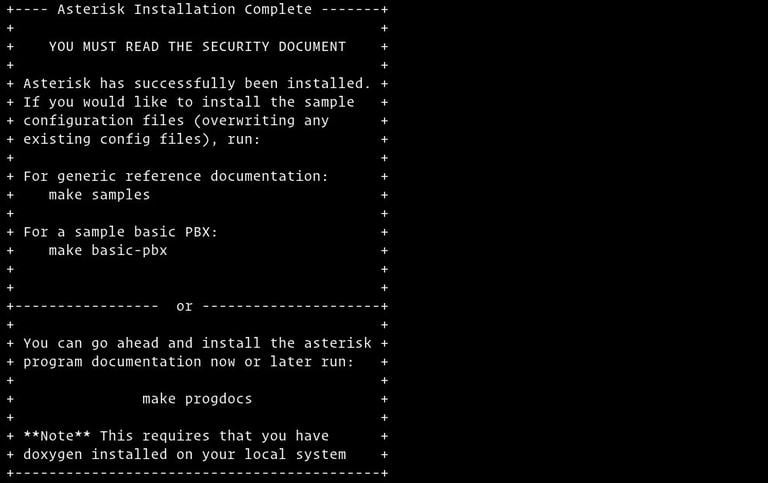
Теперь, когда у нас установлен Asterisk, нам нужно установить примеры файлов конфигурации.
Установите общие файлы конфигурации со справочной документацией, введя:
sudo make samples
Или установите базовые файлы конфигурации АТС:
sudo make basic-pbx
Последний шаг — установка сценария инициализации Asterisk, для чего введите:
sudo make config
Также рекомендуется запустить ldconfig для обновления кэша общих библиотек:
sudo ldconfig
Создание пользователя Asterisk
По умолчанию Asterisk запускается от имени пользователя root. В целях безопасности мы создадим нового системного пользователя и настроим Asterisk для работы от имени этого пользователя.
Чтобы создать нового системного пользователя с именем asterisk , выполните следующую команду:
sudo adduser --system --group --home /var/lib/asterisk --no-create-home --gecos "Asterisk PBX" asterisk
Чтобы настроить Asterisk для работы от имени пользователя asterisk , откройте файл /etc/default/asterisk и раскомментируйте следующие две строки:
/etc/default/asterisk
AST_USER="asterisk" AST_GROUP="asterisk"
Добавьте пользователя asterisk в группы dialout и audio :
sudo usermod -a -G dialout,audio asterisk
Нам также необходимо изменить владельца и разрешения всех файлов и каталогов asterisk, чтобы пользователь asterisk мог получить доступ к этим файлам:
sudo chown -R asterisk: /var/{lib,log,run,spool}/asterisk /usr/lib/asterisk /etc/asterisksudo chmod -R 750 /var/{lib,log,run,spool}/asterisk /usr/lib/asterisk /etc/asterisk
Начальный Asterisk
Теперь, когда все настроено, мы можем запустить службу Asterisk с помощью следующей команды:
sudo systemctl start asterisk
Чтобы убедиться, что Asterisk запущен, подключитесь к интерфейсу командной строки (CLI) Asterisk, введя:
sudo asterisk -vvvr
Вы увидите приглашение командной строки Asterisk по умолчанию:
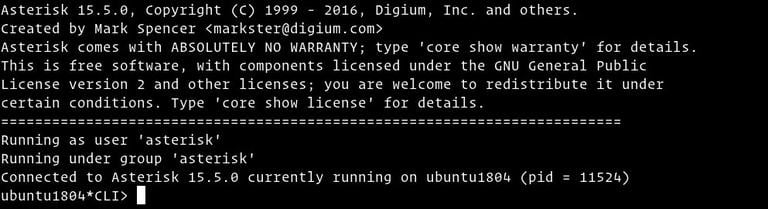
Последний шаг — включить запуск службы Asterisk при загрузке с помощью:
sudo systemctl enable asterisk
Настройка брандмауэра
Брандмауэр защитит ваш сервер от нежелательного трафика.
Если на вашем сервере не настроен брандмауэр, вы можете ознакомиться с нашим руководством по настройке брандмауэра с помощью UFW в Ubuntu.
По умолчанию SIP использует UDP-порт 5060, для открытия порта выполните:
sudo ufw allow 5060/udp
Если вы включили протокол реального времени (RTP), вам также необходимо открыть следующий диапазон портов:
sudo ufw allow 10000:20000/udp
Вы можете свободно настраивать брандмауэр в соответствии со своими потребностями.
Заключение
В этом руководстве мы показали вам, как установить последнюю версию Asterisk из исходного кода в вашей системе Ubuntu.
Теперь вам следует ознакомиться с документацией Asterisk и узнать больше о настройке и использовании Asterisk.
Если у вас возникла проблема или вы хотите оставить отзыв, оставьте комментарий ниже.
ubuntu asterisk Не используете Ubuntu 18.04?
Выберите другую ОС: центос 7 дебиан 9 убунту 20.04
Связанные руководства
- Как установить Asterisk в Ubuntu 20.04
- Как установить сервер Minecraft на Ubuntu 18.04
- Как установить WordPress с Apache в Ubuntu 18.04
- Как установить Kodi в Ubuntu 18.04
- Как установить Laravel на Ubuntu 18.04
- Как установить Magento 2 на Ubuntu 18.04
- Как установить и настроить Redmine в Ubuntu 18.04