
GNU Wget — это утилита командной строки для загрузки файлов из интернета. С помощью Wget вы можете загружать файлы по протоколам HTTP, HTTPS и FTP. Wget предоставляет ряд возможностей, позволяющих загружать несколько файлов, возобновлять загрузку, ограничивать пропускную способность, запускать рекурсивные загрузки, загружать файлы в фоновом режиме, создавать зеркальные копии веб-сайтов и многое другое.
В этой статье показано, как использовать команду wget , с помощью практических примеров и подробных объяснений наиболее распространенных опций.
Установка Wget
Пакет wget сегодня предустановлен в большинстве дистрибутивов Linux.
Чтобы проверить, установлен ли пакет Wget в вашей системе, откройте консоль, введите wget и нажмите Enter. Если wget установлен, система выведет сообщение wget: missing URL . В противном случае выведется сообщение wget command not found .
Если wget не установлен, вы можете легко установить его с помощью менеджера пакетов вашего дистрибутива.
Установка Wget в Ubuntu и Debian
sudo apt install wget
Установка Wget на CentOS и Fedora
sudo yum install wget
Синтаксис команды Wget
Прежде чем приступить к использованию команды wget , давайте рассмотрим ее базовый синтаксис.
Выражения утилиты wget имеют следующий вид:
wget [ options ] [ url ]
-
options— опции Wget -
url— URL-адрес файла или каталога, который вы хотите загрузить или синхронизировать.
Как скачать файл с помощью wget
В простейшем случае, при использовании без каких-либо опций, wget загрузит ресурс, указанный в [url], в текущий каталог.
В следующем примере мы загружаем tar-архив ядра Linux:
wget https://cdn.kernel.org/pub/linux/kernel/v4.x/linux-4.17.2.tar.xz
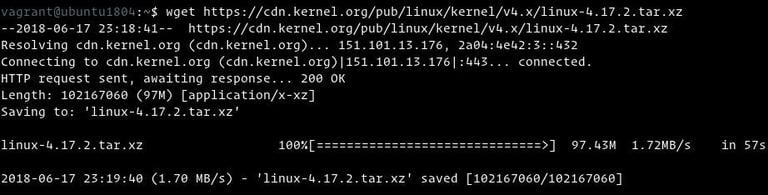
Как видно на изображении выше, wget начинает с разрешения IP-адреса домена, затем подключается к удаленному серверу и начинает передачу.
Во время загрузки wget отображает индикатор выполнения, а также имя файла, его размер, скорость загрузки и предполагаемое время загрузки. После завершения загрузки вы сможете найти загруженный файл в вашем текущем рабочем каталоге .
Чтобы отключить вывод, используйте опцию -q .
Если файл уже существует, wget добавит .N (число) в конец имени файла.
Сохранение загруженного файла под другим именем
Чтобы сохранить загруженный файл под другим именем, передайте параметр -O а затем выбранное имя:
wget -O latest-hugo.zip https://github.com/gohugoio/hugo/archive/master.zip
Приведенная выше команда сохранит последний zip-файл hugo из GitHub как latest-hugo.zip вместо его исходного имени.
Загрузка файла в определенный каталог
По умолчанию wget сохраняет загруженный файл в текущем рабочем каталоге. Чтобы сохранить файл в определённом месте, используйте опцию -P :
wget -P /mnt/iso http://mirrors.mit.edu/centos/7/isos/x86_64/CentOS-7-x86_64-Minimal-1804.iso
Приведенная выше команда указывает wget сохранить файл CentOS 7 iso в каталоге /mnt/iso .
Ограничение скорости загрузки
Чтобы ограничить скорость загрузки, используйте параметр --limit-rate . По умолчанию скорость измеряется в байтах в секунду. Добавьте k для килобайт, m для мегабайт и g для гигабайт.
Следующая команда загрузит двоичный файл Go и ограничит скорость загрузки до 1 МБ:
wget --limit-rate=1m https://dl.google.com/go/go1.10.3.linux-amd64.tar.gz
Эта опция полезна, если вы не хотите, чтобы wget использовал всю доступную полосу пропускания.
Возобновление загрузки
Вы можете возобновить загрузку с помощью параметра -c . Это полезно, если соединение прервётся во время загрузки большого файла, и вместо того, чтобы начинать загрузку с нуля, вы сможете продолжить предыдущую.
В следующем примере мы возобновляем загрузку iso-файла Ubuntu 18.04:
wget -c http://releases.ubuntu.com/18.04/ubuntu-18.04-live-server-amd64.iso
Если удаленный сервер не поддерживает возобновление загрузки, wget начнет загрузку с начала и перезапишет существующий файл.
Загрузка в фоновом режиме
Для фоновой загрузки используйте опцию -b . В следующем примере мы загружаем ISO-файл OpenSuse в фоновом режиме:
wget -b https://download.opensuse.org/tumbleweed/iso/openSUSE-Tumbleweed-DVD-x86_64-Current.iso
По умолчанию вывод перенаправляется в файл wget-log в текущем каталоге. Чтобы отслеживать статус загрузки, используйте команду tail :
tail -f wget-log
Изменение User-Agent Wget
Иногда при загрузке файла удалённый сервер может быть настроен на блокировку User-Agent Wget. В таких ситуациях для эмуляции другого браузера используйте опцию -U .
wget --user-agent="Mozilla/5.0 (X11; Linux x86_64; rv:60.0) Gecko/20100101 Firefox/60.0" http://wget-forbidden.com/
Приведенная выше команда эмулирует запрос Firefox 60 страницы с wget-forbidden.com
Загрузка нескольких файлов
Если вы хотите загрузить несколько файлов одновременно, используйте опцию -i , а затем укажите путь к локальному или внешнему файлу, содержащему список URL-адресов для загрузки. Каждый URL-адрес должен располагаться на отдельной строке.
В следующем примере показано, как загрузить файлы образов Arch Linux, Debian и Fedora iso, используя URL-адреса, указанные в файле linux-distros.txt :
wget -i linux-distros.txt
linux-distros.txt
http://mirrors.edge.kernel.org/archlinux/iso/2018.06.01/archlinux-2018.06.01-x86_64.iso https://cdimage.debian.org/debian-cd/current/amd64/iso-cd/debian-9.4.0-amd64-netinst.iso https://download.fedoraproject.org/pub/fedora/linux/releases/28/Server/x86_64/iso/Fedora-Server-dvd-x86_64-28-1.1.iso
Если указать - в качестве имени файла, URL-адреса будут считываться со стандартного ввода.
Загрузка через FTP
Чтобы загрузить файл с защищенного паролем FTP-сервера, укажите имя пользователя и пароль, как показано ниже:
wget --ftp-user=FTP_USERNAME --ftp-password=FTP_PASSWORD ftp://ftp.example.com/filename.tar.gz
Создание зеркала веб-сайта
Чтобы создать зеркало веб-сайта с помощью wget , используйте опцию -m . Это позволит создать полную локальную копию веб-сайта, перейдя по всем внутренним ссылкам и загрузив их, а также все его ресурсы (JavaScript, CSS, изображения).
wget -m https://example.com
Если вы хотите использовать загруженный веб-сайт для локального просмотра, вам потребуется передать несколько дополнительных аргументов команде, приведенной выше.
wget -m -k -p https://example.com
Параметр -k заставит wget преобразовать ссылки в загруженных документах, чтобы сделать их пригодными для локального просмотра. Параметр -p заставит wget загрузить все необходимые файлы для отображения HTML-страницы.
Пропуск проверки сертификата
Если вы хотите загрузить файл по HTTPS с хоста, имеющего недействительный SSL-сертификат, используйте опцию --no-check-certificate :
wget --no-check-certificate https://domain-with-invalid-ss.com
Загрузка в стандартный вывод
В следующем примере wget незаметно (флаг -q ) загрузит и выведет последнюю версию WordPress на стандартный вывод (флаг -O - ) и передаст ее утилите tar , которая извлечет архив в каталог /var/www .
wget -q -O - "http://wordpress.org/latest.tar.gz" | tar -xzf - -C /var/www
Заключение
С помощью wget вы можете загружать несколько файлов, возобновлять частичные загрузки, зеркалировать веб-сайты и комбинировать возможности Wget в соответствии с вашими потребностями.
Чтобы узнать больше о Wget, посетите страницу руководства GNU wget .
Связанные руководства