
VirtualBox — это мощное программное обеспечение для виртуализации с открытым исходным кодом, позволяющее создавать и запускать несколько виртуальных машин на вашем компьютере независимо от используемой операционной системы. Это программное обеспечение предоставляет надежную среду, в которой вы можете экспериментировать с различными операционными системами, приложениями и конфигурациями, не влияя на основную систему. VirtualBox — отличный инструмент для создания гибких сред тестирования и разработки.
В этом руководстве мы покажем вам процесс установки VirtualBox в Ubuntu 22.04 с использованием репозиториев Oracle.
Рекомендуется устанавливать VirtualBox с использованием репозитория Oracle, а не из репозитория Ubuntu по умолчанию.
В репозиториях Oracle всегда доступна самая актуальная версия для установки. Пакет VirtualBox, доступный в репозитории Ubuntu Multiverse, может быть не самой последней версией.
Установка VirtualBox из репозиториев Oracle
Установка VirtualBox — простой процесс, который можно завершить за несколько минут. На момент написания этой статьи актуальной версией VirtualBox была 7.0.x.
Чтобы установить VirtualBox из репозиториев Oracle, выполните следующие действия:
-
Начните с обновления списка пакетов apt, выполнив следующую команду:
sudo apt update -
Импортируйте открытые ключи Oracle с помощью следующей команды:
wget -O- https://www.virtualbox.org/download/oracle_vbox_2016.asc |sudo gpg --yes --output /usr/share/keyrings/oracle-virtualbox-2016.gpg --dearmor -
Добавьте репозиторий VirtualBox APT в вашу систему:
echo "deb [arch=amd64 signed-by=/usr/share/keyrings/oracle-virtualbox-2016.gpg] http://download.virtualbox.org/virtualbox/debian $(lsb_release -cs) contrib" |sudo tee -a /etc/apt/sources.list.d/virtualbox.list$(lsb_release -cs)выводит кодовое имя Ubuntu. Например, если у вас Ubuntu версии 22.04, команда выведетjammy. -
Обновите список пакетов, чтобы ваша система знала, что вы добавили новый репозиторий:
sudo apt update -
Теперь вы можете установить последнюю версию VirtualBox, выполнив:
sudo apt install virtualbox-7.0Если вы хотите установить другую версию, например, версию 6.1, измените
virtualboxнаvirtualbox-6.1в команде выше.
Вот и всё! Вы успешно установили VirtualBox на свой компьютер с Ubuntu. Ваш новый инструмент готов к использованию.
Установка пакета расширений VirtualBox
Пакет расширений VirtualBox предоставляет несколько полезных функций для гостевых машин, включая виртуальные устройства USB 2.0 и 3.0, поддержку RDP, шифрование образов и многое другое.
Важно отметить, что версия пакета расширений должна соответствовать версии пакета VirtualBox, установленного в вашей системе. Вы можете проверить версию VirtualBox, выполнив команду:
VBoxManage -version
7.0.14r161095
Загрузите файл пакета расширений, введя:
wget https://download.virtualbox.org/virtualbox/7.0.14/Oracle_VM_VirtualBox_Extension_Pack-7.0.14.vbox-extpack
Убедитесь, что вы загружаете правильную версию.
После завершения загрузки импортируйте пакет расширений с помощью следующей команды:
sudo VBoxManage extpack install Oracle_VM_VirtualBox_Extension_Pack-7.0.14.vbox-extpack
Вам будет представлена лицензия Oracle и предложено принять ее положения и условия.
... Do you agree to these license terms and conditions (y/n)?
Введите y и нажмите Enter . После завершения установки вы увидите следующий результат:
0%...10%...20%...30%...40%...50%...60%...70%...80%...90%...100% Successfully installed "Oracle VM VirtualBox Extension Pack".
Использование VirtualBox
VirtualBox можно запустить из командной строки, введя virtualbox или щелкнув значок VirtualBox.
При первом запуске приложения появится следующее окно:
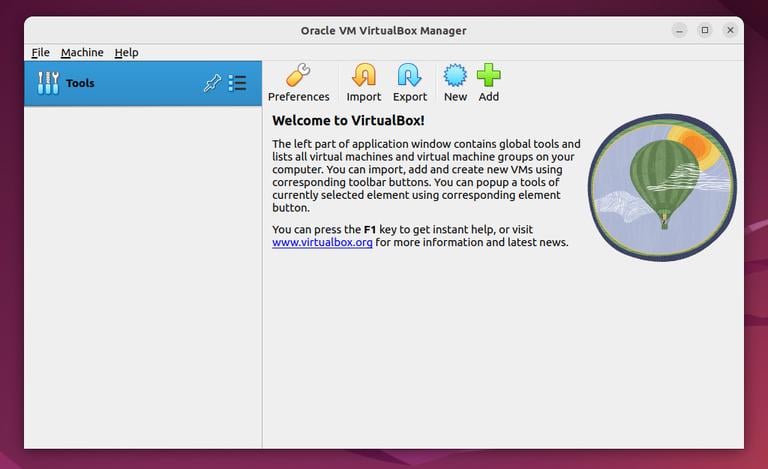
Здесь вы можете создать свою первую гостевую машину Windows или Linux, нажав кнопку «Новый».
Заключение
Мы показали вам, как установить VirtualBox в Ubuntu 22.04.
Более подробную информацию о VirtualBox можно найти на официальной странице документации VirtualBox .
Если вы хотите управлять виртуальными машинами через командную строку, вы можете прочитать наше руководство о том , как установить Vagrant в Ubuntu 20.04 .
Если у вас есть вопросы, не стесняйтесь оставлять комментарии.
virtualbox ubuntu Не используете Ubuntu 22.04?
Выберите другую ОС: центос 7 центос 8 дебиан 10 дебиан 9 убунту 18.04
Связанные руководства
- Как установить VirtualBox в Ubuntu 20.04
- Как установить гостевые дополнения VirtualBox в Ubuntu 18.04
- Как установить VirtualBox в Ubuntu 18.04
- Как настроить блоки сервера Nginx в Ubuntu 22.04
- Установите ONLYOFFICE Docs на Ubuntu 22.04 и подключите Oracle DB
- Как установить TeamViewer в Ubuntu 22.04
- Как установить Apache в Ubuntu 22.04