
DNS-кэш — это временная база данных, хранящая информацию о предыдущих DNS-запросах. Другими словами, при каждом посещении веб-сайта ваша операционная система и веб-браузер сохраняют запись домена и соответствующего IP-адреса. Это устраняет необходимость в повторных запросах к удалённым DNS-серверам и позволяет вашей операционной системе или браузеру быстро преобразовывать URL-адрес веб-сайта.
Однако в некоторых ситуациях, например, при устранении сетевых неполадок или после смены DNS-резолверов, может потребоваться очистка кэша DNS. Это позволит очистить кэшированные записи DNS и выполнить последующий поиск для разрешения домена на основе новых настроек DNS.
В этой статье приведены инструкции по очистке кэша DNS в различных операционных системах и веб-браузерах.
Очистить/сбросить кэш DNS в Windows
Процесс очистки кэша DNS одинаков для всех версий Windows. Вам необходимо открыть командную строку с правами администратора и выполнить команду ipconfig /flushdns .
Windows 10 и Windows 8
Чтобы очистить кэш DNS в Windows 10 и 8, выполните следующие действия:
-
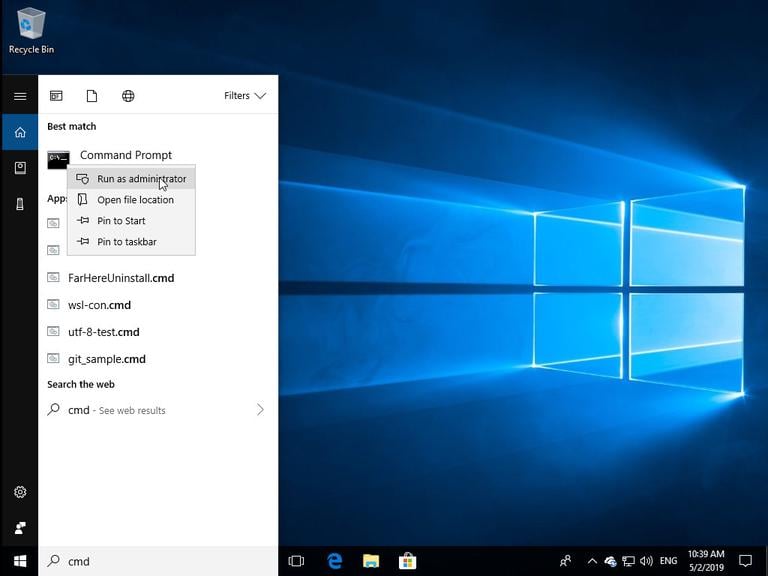
Введите cmd в строке поиска Windows.
-
Щёлкните правой кнопкой мыши по значку «Командная строка» и выберите «Запуск от имени администратора». Откроется окно командной строки.
-
В командной строке введите следующую команду и нажмите Enter:
ipconfig /flushdnsВ случае успеха система выдаст следующее сообщение:
Windows IP Configuration Successfully flushed the DNS Resolver Cache.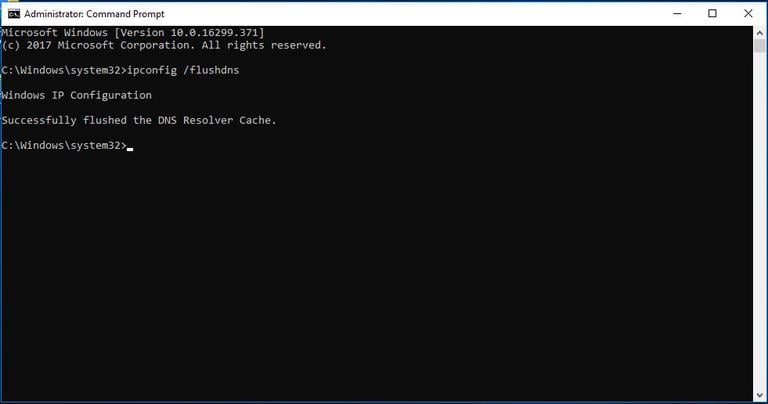
Windows 7
Чтобы очистить кэш DNS в Windows 7, выполните следующие действия:
-
Нажмите кнопку «Пуск».
-
Введите cmd в текстовое поле поиска меню «Пуск».
-
Щёлкните правой кнопкой мыши по значку «Командная строка» и выберите «Запуск от имени администратора». Откроется окно командной строки.
-
В командной строке введите следующую команду и нажмите Enter:
ipconfig /flushdnsВ случае успеха система выдаст следующее сообщение:
Windows IP Configuration Successfully flushed the DNS Resolver Cache.
Очистить/сбросить кэш DNS в Linux
В Linux кэширование DNS на уровне ОС недоступно, если не установлена и не запущена служба кэширования, например, Systemd-Resolved, DNSMasq или Nscd. Процесс очистки кэша DNS различается в зависимости от дистрибутива Linux и используемой службы кэширования.
Systemd решен
Большинство современных дистрибутивов Linux, таких как Ubuntu 18.04, используют службу systemd resolve для кэширования записей DNS.
Чтобы узнать, запущена ли служба, используйте следующую команду:
sudo systemctl is-active systemd-resolved.service
Если служба запущена, команда выведет active . В противном случае вы увидите inactive .
Чтобы очистить кэш Systemd Resolved DNS, введите:
sudo systemd-resolve --flush-caches
В случае успешного выполнения команда не возвращает никакого сообщения.
DNSMasq
Dnsmasq — это облегченный кэширующий сервер имен DHCP и DNS.
Если ваша система использует DNSMasq в качестве кэширующего сервера, для очистки кэша DNS необходимо перезапустить службу Dnsmasq:
sudo systemctl restart dnsmasq.service
Или
sudo service dnsmasq restart
НСБК
Nscd — это демон кэширования, а также предпочтительная система кэширования DNS для большинства дистрибутивов на базе RedHat.
Если ваша система использует Nscd, чтобы очистить кэш DNS, вам необходимо перезапустить службу Nscd:
sudo systemctl restart nscd.service
Или
sudo service nscd restart
Очистка/очистка кэша DNS на macOS
Команда для очистки кэша в macOS немного отличается в зависимости от установленной версии. Её необходимо выполнять от имени пользователя с правами системного администратора (sudo).
Чтобы очистить кэш DNS в macOS, выполните следующие действия:
-
Откройте Finder.
-
Откройте «Программы» > «Утилиты» > «Терминал». Откроется окно терминала.
-
В командной строке введите следующую строку и нажмите Enter:
sudo killall -HUP mDNSResponderВведите пароль sudo и снова нажмите Enter. В случае успешного выполнения система не выдаст никакого сообщения.
В более ранних версиях macOS команда очистки кэша отличается.
macOS версии 10.11 и 10.9
sudo dscacheutil -flushcache sudo killall -HUP mDNSResponder
macOS версии 10.10
sudo discoveryutil mdnsflushcache sudo discoveryutil udnsflushcaches
macOS версии 10.6 и 10.5
sudo dscacheutil -flushcache
Очистить/сбросить кэш DNS браузера
Большинство современных веб-браузеров имеют встроенный DNS-клиент, который предотвращает повторные запросы при каждом посещении веб-сайта.
Google Chrome
Чтобы очистить кэш DNS Google Chrome , выполните следующие действия:
- Откройте новую вкладку и введите
chrome://net-internals/#dnsв адресной строке Chrome. - Нажмите кнопку «Очистить кэш хоста».
Если это не помогло, попробуйте очистить кэш и куки.
- Откройте диалоговое окно «Очистить данные браузера» сочетанием
CTRL+Shift+Del. - Выберите временной диапазон. Чтобы удалить всё, выберите «За всё время».
- Установите флажки «Файлы cookie и другие данные сайтов» и «Кэшированные изображения и файлы».
- Нажмите кнопку «Очистить данные».
Этот метод должен работать для всех браузеров на базе Chrome, включая Chromium , Vivaldi и Opera .
Firefox
Чтобы очистить кэш DNS Firefox, выполните следующие действия:
- В правом верхнем углу нажмите на значок гамбургера
☰, чтобы открыть меню Firefox: - Нажмите на ссылку
⚙ Options (Preferences). - Нажмите вкладку «Конфиденциальность и безопасность» или «Конфиденциальность» слева.
- Прокрутите страницу вниз до раздела
Historyи нажмите кнопкуClear History.... - Выберите временной диапазон для очистки. Чтобы удалить всё, выберите «Всё».
- Выберите все поля и нажмите «Очистить сейчас».
Если это не помогло, попробуйте следующий метод и временно отключите кэш DNS.
- Откройте новую вкладку и введите
about:configв адресной строке Firefox. - Найдите
network.dnsCacheExpiration, временно установите значение 0 и нажмите «ОК». После этого верните значение по умолчанию и нажмите «ОК». - Найдите
network.dnsCacheEntries, временно установите значение 0 и нажмите «ОК». После этого верните значение по умолчанию и нажмите «ОК».
Заключение
Мы показали вам, как очистить или сбросить кэш DNS в операционных системах Windows, Linux и macOS.
Пользователи Linux и macOS могут использовать команду dig для запроса и устранения неполадок DNS.
Если у вас есть вопросы или пожелания, не стесняйтесь оставлять комментарии.
Связанные руководства