
Raspberry Pi — самый популярный одноплатный компьютер всех времён. Его можно использовать в самых разных целях: как настольный ПК, домашний медиацентр, интеллектуальный Wi-Fi-роутер, систему автоматизации и игровой сервер. Возможности применения безграничны.
Если ваш Raspberry Pi поставляется без SD-карты с предустановленным NOOBS, вам потребуется установить операционную систему на SD-карту вручную. На Raspberry Pi можно запустить множество различных операционных систем, включая различные дистрибутивы Linux, такие как Arch Linux , Windows 10 IoT и FreeBSD.
Raspbian — рекомендуемая Raspberry Pi Foundation операционная система. Она основана на Debian, специально разработанном для плат Raspberry Pi. Raspbian поставляется с предустановленным программным обеспечением для разработки, обучения и работы с мультимедиа, что делает её лучшей универсальной ОС для пользователей Raspberry Pi.
Установка Raspbian так же проста, как запись образа ОС на SD-карту. В этом руководстве вы узнаете, как отформатировать SD-карту, прошить образ Raspbian и загрузить Raspberry Pi.
Загрузка ОС Raspbian
Посетите страницу загрузок Raspbian , где вы найдете ссылки для загрузки:
- Raspbian Stretch с рабочим столом и рекомендуемым программным обеспечением
- Raspbian Stretch с рабочим столом
- Raspbian Stretch Lite
Если вы хотите использовать Raspberry Pi в качестве настольного компьютера, загрузите один из образов рабочего стола Raspbian. Если же вы планируете использовать Raspberry Pi в качестве медиацентра или чего-то ещё, не требующего графического интерфейса, загрузите образ Raspbian Lite.
Подготовка SD-карты
Перед записью образа на карту micro SD ее необходимо отформатировать в файловой системе FAT32.
Загрузчик Raspberry Pi поддерживает чтение только из файловых систем FAT. Если ваша SD-карта объёмом 64 ГБ или больше, убедитесь, что она отформатирована в FAT32, а не в exFAT.
Обратите внимание, что форматирование — это разрушительный процесс, который удалит все имеющиеся данные. Если на SD-карте есть данные, сначала создайте их резервную копию.
Окна
Пользователи Windows могут отформатировать карту с помощью стандартного средства «Управление дисками».
- Вставьте SD-карту в дисковод Windows.
- В поле поиска Windows введите «Диск» и в поле результатов выберите «Создание и форматирование разделов жесткого диска».
- Щёлкните правой кнопкой мыши по неразмеченному пространству карты и запустите мастер, нажав «Новый простой том». Нажмите «Далее».
- Далее вам будет предложено выбрать размер тома. Оставьте максимальный объём диска по умолчанию. Нажмите «Далее».
- Вам будет предложено указать путь монтирования. Нажмите «Далее».
- В следующем окне выберите FAT32 в качестве файловой системы. Нажмите «Далее», а затем «Готово», чтобы завершить создание раздела. Если объём карты составляет 64 ГБ или больше, вариант FAT32 будет недоступен. Выберите exFAT и завершите процесс. Чтобы отформатировать SD-карту в FAT32, посетите страницу загрузки формата FAT32 и загрузите утилиту. Дважды щёлкните по исполняемому файлу, выберите диск для форматирования и нажмите «Начать». Карта будет отформатирована в FAT32 через несколько секунд.
Linux
В Linux для создания раздела и форматирования диска можно использовать графический инструмент, такой как GParted, или инструмент командной строки, такой как fdisk или parted
-
Вставьте SD-карту в SD-привод Linux.
-
Узнайте имя вашей SD-карты с помощью команды
lsblk:lsblkNAME MAJ:MIN RM SIZE RO TYPE MOUNTPOINT ... sdb 8:16 1 59.6G 0 disk ...В данном случае имя SD-устройства —
/dev/sdb, но в вашей системе оно может отличаться. Лучший способ определить имя — проверить размер устройства. -
Следующий шаг — форматирование карты с помощью parted:
sudo parted /dev/sdb --script -- mklabel msdossudo parted /dev/sdb --script -- mkpart primary fat32 1MiB 100% -
Отформатируйте раздел в FAT32:
sudo mkfs.fat -F32 /dev/sdb1
macOS
Пользователи macOS могут отформатировать SD-карту с помощью стандартной Дисковой утилиты или из командной строки.
-
Вставьте SD-карту в SD-дисковод macOS.
-
Введите следующую команду в окне терминала, чтобы определить имя SD-карты:
sudo diskutil list -
Отформатируйте SD-карту в FAT32, выполнив следующую команду:
sudo diskutil eraseDisk FAT32 RPI MBRFormat /dev/disk2Убедитесь, что вы используете правильный диск.
Написание изображения
Существует несколько бесплатных приложений для записи ISO-образов на SD-карты. В этом руководстве мы будем использовать Etcher.
Etcher — бесплатная утилита с открытым исходным кодом для записи образов на SD-карты и USB-накопители, поддерживающая Windows, macOS и Linux.
Перейдите на страницу загрузок Etcher , загрузите последнюю версию Etcher для вашей операционной системы и установите приложение.
-
Вставьте SD-карту в привод SD-карт и запустите Etcher.
-
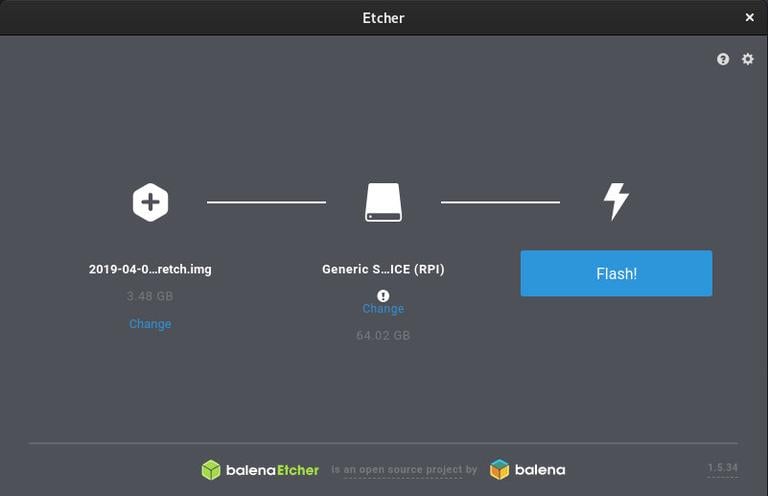
Нажмите кнопку «Выбрать образ» и найдите zip-файл Raspbian. Если вы скачали файл через веб-браузер, он должен быть сохранён в папке «Загрузки» в вашей учётной записи. Etcher автоматически выберет SD-карту, если подключен только один диск. В противном случае, если подключено несколько SD-карт или USB-накопителей, убедитесь, что вы выбрали правильный диск перед прошивкой образа.
-
Нажмите кнопку «Flash», и процесс прошивки начнётся. Во время прошивки образа Etcher будет отображать индикатор выполнения и время начала. Процесс может занять несколько минут в зависимости от размера ISO-файла и скорости карты памяти.
В Raspbian SSH-сервер по умолчанию отключен. Для настройки Raspbian в режиме headless вы можете включить SSH , поместив файл ssh без расширения в загрузочный раздел. Просто откройте SD-карту в файловом менеджере и создайте файл.
Вот и всё! Теперь на вашей SD-карте есть загрузочная ОС Raspbian.
Настройка Raspbian
Вставьте SD-карту в плату Raspberry Pi, подключите монитор, клавиатуру и источник питания — и все готово.
Имя пользователя по умолчанию — pi , а пароль — raspberry .
Если вы включили SSH и хотите использовать Raspberry Pi в качестве сервера без монитора, подключите плату к маршрутизатору сетевым кабелем. После загрузки найдите IP-адрес платы в таблице аренды DHCP маршрутизатора и войдите в Raspberry Pi по SSH:
ssh pi@192.168.1.149
Чтобы начать настройку Pi, используйте инструмент raspi-config :
sudo raspi-config
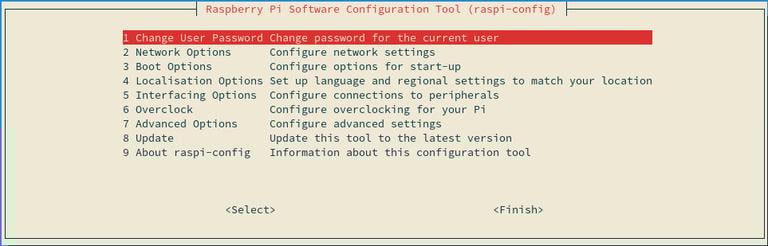
Здесь вы можете изменить пароль пользователя pi, настроить Wi-Fi и расширить файловую систему.
Заключение
Установка Raspbian на Raspberry Pi довольно проста. По сути, всё, что вам нужно сделать, — это записать образ на SD-карту и загрузить Raspberry Pi.
Если у вас возникла проблема или вы хотите оставить отзыв, оставьте комментарий ниже.
Связанные руководства
- Как установить Xrdp-сервер (удалённый рабочий стол) на Raspberry Pi
- Как установить сервер Minecraft на Raspberry Pi
- Как установить Arch Linux на Raspberry Pi
- Как установить OpenCV на Raspberry Pi 3
- Как установить и использовать Docker на Raspberry Pi
- Как установить веб-сервер Apache на Raspberry Pi
- Как установить Node.js и npm на Raspberry Pi