

В этой статье описывается, как выполнять операции поиска в Vim/Vi.
Vim или его предшественник Vi предустановлен в macOS и большинстве дистрибутивов Linux. Поиск текста — одна из самых распространённых задач при работе с файлами. Знание основ Vim может оказаться очень полезным, когда ваш любимый редактор недоступен.
Базовый поиск
Для поиска в Vim необходимо находиться в обычном режиме. При запуске редактора Vim вы находитесь в этом режиме. Чтобы вернуться в обычный режим из любого другого режима, просто нажмите клавишу Esc.
Vim позволяет быстро находить текст с помощью команд / (косая черта) и ? (вопросительный знак).
Для поиска вперед нажмите / а для поиска назад нажмите ? , введите шаблон поиска и нажмите Enter , чтобы запустить поиск:
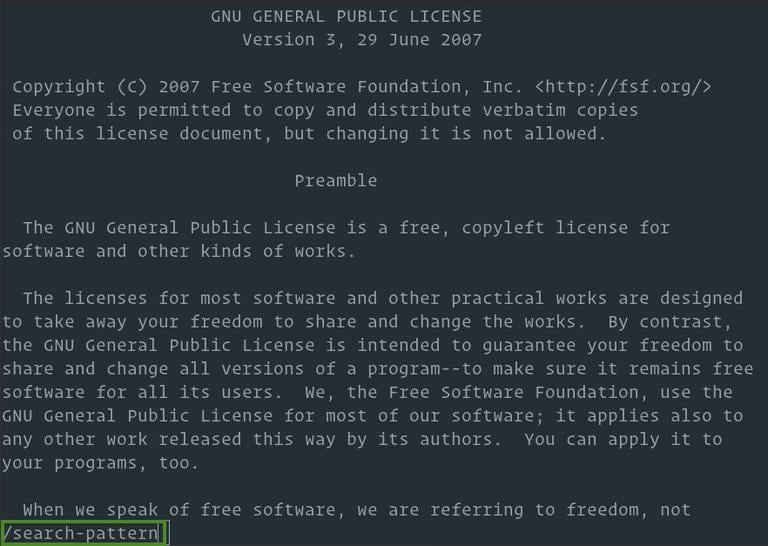
Важно отметить, что команда поиска ищет шаблон как строку, а не как целое слово. Например, если вы ищете «gnu», поисковая система найдёт совпадения, где «gnu» встречается в более длинных словах, таких как «cygnus» или «magnum».
Нажмите n чтобы найти следующее вхождение, или заглавную букву N чтобы выполнить поиск в обратном направлении.
Основные шаги для выполнения поиска в Vim следующие:
- Нажимать
/. - Введите шаблон поиска.
- Нажмите
Enter, чтобы выполнить поиск. - Нажмите
nчтобы найти следующее вхождение, илиNчтобы найти предыдущее вхождение.
Поиск целого слова
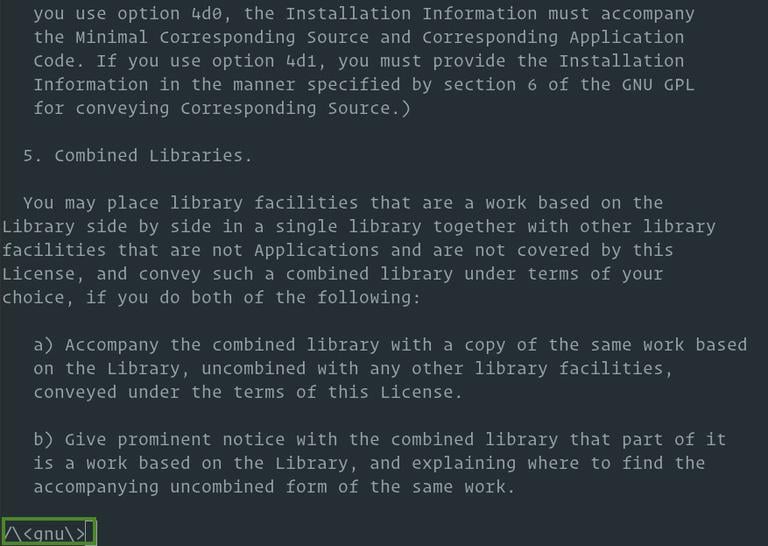
Чтобы найти целое слово, начните поиск, нажав / или ? , введите < , чтобы отметить начало слова, введите шаблон поиска, введите > чтобы отметить конец слова, и нажмите Enter , чтобы выполнить поиск.
Например, чтобы найти «gnu», вы должны использовать / :
Поиск текущего слова
Вы также можете искать целое слово, наведя курсор на него и нажав * (звёздочку) для поиска вперёд или # (решётку) для поиска назад. Чтобы найти следующее совпадение, нажмите * или # ещё раз.
История поиска
Vim отслеживает все операции поиска, выполненные в текущем сеансе. Чтобы просмотреть историю поиска, нажмите / или ? , а затем используйте клавиши со стрелками вверх/вниз для поиска предыдущей операции поиска. Чтобы запустить поиск, просто нажмите Enter . Вы также можете изменить шаблон поиска перед выполнением операции.
Чувствительность к регистру
По умолчанию результаты поиска чувствительны к регистру; поиск по запросу «GNU» не даст результата «Gnu».
Чтобы игнорировать регистр, введите :set ignorecase или :set ic в командной строке Vim. Вы также можете сделать игнорирование регистра опцией по умолчанию, добавив эту команду в файл ~/.vimrc .
Чтобы вернуться в режим учета регистра, введите :set noignorecase или :set noic .
Другой способ принудительно игнорировать регистр — добавить c после шаблона поиска. Например /Linuxc выполняет поиск без учёта регистра. Добавление заглавной буквы C после шаблона приводит к поиску с учётом регистра.
Заключение
Для поиска в Vim/Vi введите / или ? , введите шаблон поиска и нажмите Enter .
Если у вас возникнут какие-либо вопросы, не стесняйтесь оставлять комментарии.
Связанные руководства