
PHP — один из самых используемых языков серверного программирования. Многие популярные CMS и фреймворки, такие как WordPress, Magento и Laravel, написаны на PHP.
В этом руководстве описываются шаги, необходимые для установки PHP в Ubuntu 20.04 и его интеграции с Nginx и Apache.
На момент написания статьи репозитории Ubuntu 20.04 по умолчанию включают версию PHP 7.4. Мы также покажем вам, как установить предыдущие версии PHP. Прежде чем выбрать версию PHP для установки, убедитесь, что ваши приложения её поддерживают.
Установка PHP 7.4 с помощью Apache
Если вы используете Apache в качестве веб-сервера, выполните следующие команды для установки PHP и модуля Apache PHP:
sudo apt updatesudo apt install php libapache2-mod-php
После установки пакетов перезапустите Apache , чтобы загрузить модуль PHP:
sudo systemctl restart apache2
Установка PHP 7.4 с Nginx
В отличие от Apache, Nginx не имеет встроенной поддержки обработки PHP-файлов. Для работы с PHP-файлами мы будем использовать PHP-FPM («fastCGI process manager»).
Выполните следующие команды для установки пакетов PHP и PHP FPM:
sudo apt updatesudo apt install php-fpm
После завершения установки служба FPM запустится автоматически. Чтобы проверить статус службы, выполните команду
systemctl status php7.4-fpm
● php7.4-fpm.service - The PHP 7.4 FastCGI Process Manager Loaded: loaded (/lib/systemd/system/php7.4-fpm.service; enabled; vendor preset: enabled) Active: active (running) since Tue 2020-06-09 19:07:05 UTC; 37s ago
Теперь вы можете отредактировать блок сервера Nginx и добавить следующие строки, чтобы Nginx мог обрабатывать файлы PHP:
server { # . . . other code location ~ .php$ { include snippets/fastcgi-php.conf ; fastcgi_pass unix:/run/php/php7.4-fpm.sock ; } }
Не забудьте перезапустить службу Nginx , чтобы новая конфигурация вступила в силу:
sudo systemctl restart nginx
Установка расширений PHP
Расширения PHP — это скомпилированные библиотеки, расширяющие базовую функциональность PHP. Расширения доступны в виде пакетов и легко устанавливаются с помощью apt :
sudo apt install php-[extname]
Например, чтобы установить расширения MySQL и GD, выполните следующую команду:
sudo apt install php-mysql php-gd
После установки нового расширения PHP, в зависимости от ваших настроек, не забудьте перезапустить службу Apache или PHP FPM.
Тестирование обработки PHP
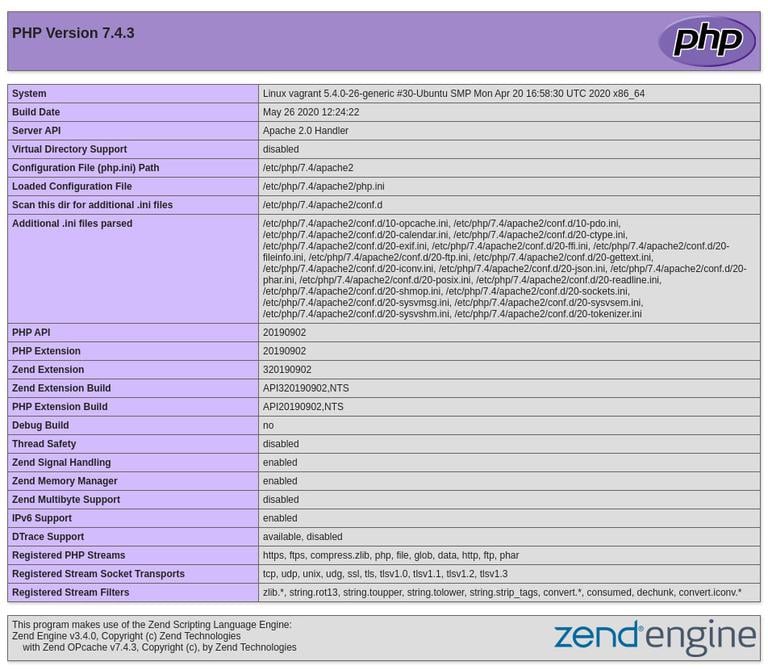
Чтобы проверить, правильно ли настроен веб-сервер для обработки PHP, создайте новый файл с именем info.php внутри каталога /var/www/html со следующим кодом:
/var/www/html/info.php
php phpinfo ();
Сохраните файл, откройте браузер и перейдите по адресу: http://your_server_ip/info.php .
Вы увидите информацию о вашей конфигурации PHP, как показано на изображении ниже:
Установка предыдущих версий PHP
Ондржей Сури, разработчик Debian, поддерживает репозиторий, включающий несколько версий PHP. Чтобы включить репозиторий , выполните:
sudo apt install software-properties-commonsudo add-apt-repository ppa:ondrej/php
Теперь вы можете установить любую необходимую вам версию PHP, добавив номер версии к имени пакета:
sudo apt install php[version]
Например, чтобы установить PHP 7.1 и несколько распространенных модулей PHP, выполните:
sudo apt install php7.1 php7.1-common php7.1-opcache php7.1-mcrypt php7.1-cli php7.1-gd php7.1-curl php7.1-mysql
Заключение
Установка PHP на сервер Ubuntu 20.04 — простая задача. Всё, что вам нужно сделать, — это установить пакет с помощью apt .
Если у вас есть вопросы или пожелания, не стесняйтесь оставлять комментарии.
Эта публикация является частью серии «Как установить LAMP Stack в Ubuntu 20-04» .
Другие посты в этой серии:
Не используете Ubuntu 20.04?
Выберите другую ОС: центос 7 центос 8 дебиан 10 дебиан 9 убунту 18.04
Связанные руководства
- Как установить PHP 8 в Ubuntu 20.04
- Как установить и использовать PHP Composer в Ubuntu 20.04
- Как установить PrestaShop в Ubuntu 18.04
- Как установить OpenCart на Ubuntu 18.04
- Как установить Laravel на Ubuntu 18.04
- Как установить Magento 2 на Ubuntu 18.04
- Как установить phpMyAdmin с Nginx в Ubuntu 18.04