

Skype — одно из самых популярных приложений для общения в мире. Он кроссплатформенный и доступен для Windows, Linux и macOS. Skype позволяет совершать бесплатные онлайн-аудио- и видеозвонки, а также звонить по всему миру на мобильные и стационарные телефоны.
Skype не является приложением с открытым исходным кодом и не включен в стандартные репозитории Ubuntu.
В этом руководстве показаны два способа установки Skype в Ubuntu 20.04. Skype можно установить как snap-пакет из магазина Snapcraft или как deb-пакет из репозиториев Skype.
Выберите наиболее подходящий для вашей среды способ установки.
Установка Skype как Snap-пакета
Пакет Skype Snap распространяется и поддерживается корпорацией Microsoft.
Snap-пакеты — это автономные программные пакеты, включающие двоичный файл и все зависимости, необходимые для запуска приложения. Snap-пакеты легко обновляются и безопасны. В отличие от стандартных deb-пакетов, Snap-пакеты занимают больше места на диске и дольше запускаются.
Пакеты Snap можно установить как из командной строки, так и через приложение Ubuntu Software.
Чтобы установить Skype snap, откройте терминал ( Ctrl+Alt+T ) и выполните следующую команду:
sudo snap install skype --classic
Вот и всё. Вы установили Skype на свой компьютер с Ubuntu и можете начать им пользоваться.
Если командная строка вам не по душе, откройте Ubuntu Software, найдите «Skype» и установите приложение:
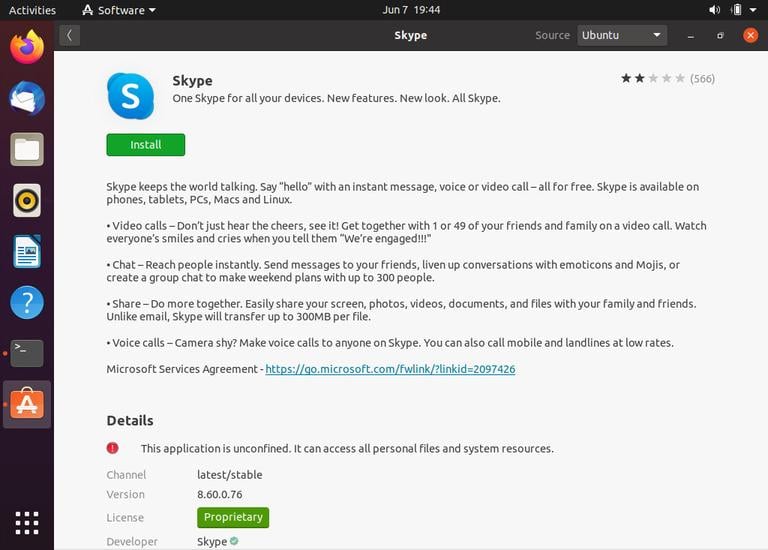
При выходе новой версии пакет Skype будет автоматически обновляться в фоновом режиме.
Установка Skype с помощью apt
Skype доступен в официальных репозиториях Microsoft Apt. Чтобы установить его, выполните следующие действия:
-
Откройте терминал и загрузите последний пакет Skype
.debс помощью следующей командыwget:wget https://go.skype.com/skypeforlinux-64.deb -
После завершения загрузки установите Skype, выполнив следующую команду как пользователь с привилегиями sudo :
sudo apt install ./skypeforlinux-64.debВам будет предложено ввести пароль.
В процессе установки официальный репозиторий Skype будет добавлен в вашу систему. При выходе новой версии вы можете обновить пакет Skype через стандартную утилиту обновления ПО на вашем компьютере или выполнив следующие команды в терминале:
sudo apt updatesudo apt upgrade
Начальный Skype
В строке поиска «Действия» введите «Skype» и нажмите на значок, чтобы запустить приложение.
При первом запуске Skype появится окно, подобное следующему:
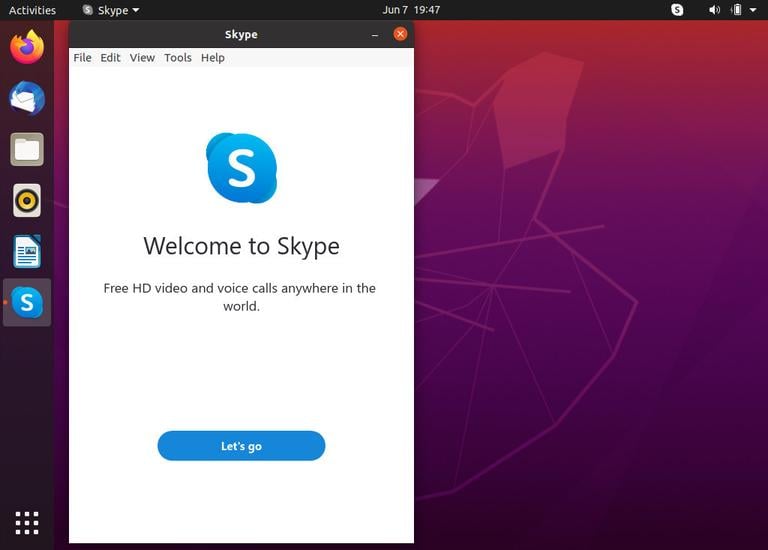
Отсюда вы можете войти в Skype, используя свою учетную запись Microsoft, и начать общаться и общаться с друзьями и семьей.
Заключение
Мы показали вам, как установить Skype на ваш рабочий стол Ubuntu 20.04.
Не стесняйтесь оставлять комментарии ниже.
skype ubuntu Не используете Ubuntu 20.04?
Выберите другую ОС: центос 7 центос 8 дебиан 10 дебиан 9 убунту 18.04
Связанные руководства
- Как установить Skype на Ubuntu 18.04
- Как установить PHP 8 в Ubuntu 20.04
- Как установить Flask в Ubuntu 20.04
- Как установить Python 3.9 в Ubuntu 20.04
- Как установить драйверы Nvidia в Ubuntu 20.04
- Как настроить WireGuard VPN в Ubuntu 20.04
- Как установить и настроить прокси-сервер Squid в Ubuntu 20.04