

Знание IP-адреса вашего устройства важно при устранении неполадок в сети, создании нового подключения или настройке брандмауэра.
IP-адреса можно разделить на две категории: публичные и частные. Публичный IP-адрес — это уникальный IP-адрес, к которому можно получить доступ из Интернета. Частные IP-адреса зарезервированы для внутреннего использования в вашей частной сети без прямого доступа из Интернета. Кроме того, существует два типа IP-адресов: IP версии 4 (IPv4) и IP версии 6 (IPv6).
В этой статье описываются несколько различных методов определения публичных и частных IP-адресов системы Linux.
Найдите свой частный IP-адрес
Частные IP-адреса не маршрутизируются через Интернет и предназначены только для работы внутри локальной сети. Обычно частный IP-адрес назначается каждому устройству в локальной сети маршрутизатором. Это обеспечивает уникальный IP-адрес для всех устройств в локальной сети, таких как телефон, ноутбук, Smart TV, принтер, медиацентр и т. д.
Устройства в локальной сети подключаются к Интернету через NAT (трансляцию сетевых адресов).
Следующие диапазоны адресов IPv4 зарезервированы для частных сетей:
- 10.0.0.0/8
- 172.16.0.0/12
- 192.168.0.0/16
Вы можете определить частный IP-адрес своей системы, отправив запрос в сетевой стек с помощью таких команд, как ip , ifconfig или hostname .
В Linux стандартным инструментом для отображения и настройки сетевых интерфейсов является ip .
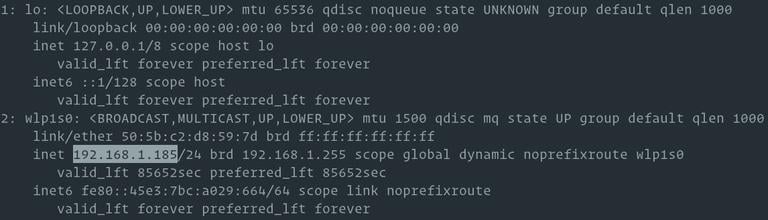
Чтобы отобразить список всех сетевых интерфейсов и связанных с ними IP-адресов, введите следующую команду:
ip addr
Результат будет выглядеть примерно так: частный IP-адрес выделен.
Для отображения частного IP-адреса вы также можете использовать следующие команды:
hostname -I
ifconfig
Найдите свой публичный IP-адрес
Публичный IP-адрес — это глобально маршрутизируемый IP-адрес, назначаемый сетевому устройству для прямого доступа в Интернет. Публичный IP-адрес назначается устройству его интернет-провайдером, и каждое устройство имеет уникальный публичный IP-адрес.
Публичные IP-адреса используются домашними маршрутизаторами, веб-серверами, почтовыми серверами и т. д.
Определение публичного IP-адреса включает в себя соединение с удаленным сервером по протоколу HTTP/HTTPS или DNS и получение IP-адреса из ответа удаленного сервера.
На настольных компьютерах самый простой способ узнать свой публичный IP-адрес — ввести в браузере «какой у меня IP-адрес»:

Если вы используете headless-сервер Linux или хотите назначить IP-адрес переменной скрипта оболочки, вы можете использовать инструменты командной строки, такие как dig , curl и wget .
Большинство DNS-провайдеров, таких как OpenDNS и Google, позволяют вам отправлять запросы на свои серверы и получать ваш публичный IP-адрес.
Чтобы получить свой IP-адрес, вы можете использовать любую из команд ниже:
-
dig ANY +short @resolver2.opendns.com myip.opendns.com -
dig ANY +short @resolver2.opendns.com myip.opendns.com -
dig ANY +short @ns1-1.akamaitech.net ANY whoami.akamai.net
Существует множество онлайн-сервисов HTTP/HTTPS, которые отвечают вашим публичным IP-адресом. Вот некоторые из них:
-
curl -s http://tnx.nl/ip -
curl -s https://checkip.amazonaws.com -
curl -s api.infoip.io/ip -
curl -s ip.appspot.com -
wget -O - -q https://icanhazip.com/
Если какая-либо из вышеперечисленных команд не работает, возможно, возникла проблема с онлайн-сервисом.
Вы даже можете создать псевдоним в файле ~/.bashrc или ~/.zshrc , чтобы не вводить и не запоминать длинную команду. Например, можно добавить следующий псевдоним:
alias pubip = 'dig ANY +short @resolver2.opendns.com myip.opendns.com'
Теперь, когда вам понадобится узнать свой публичный IP-адрес, просто введите pubip в терминале.
Заключение
Мы показали вам несколько различных команд и онлайн-сервисов, которые вы можете использовать, чтобы узнать свой частный и публичный IP-адрес.
Если у вас есть вопросы или замечания, пожалуйста, оставьте комментарий ниже.
Связанные руководства