
Xrdp — это реализация протокола удалённого рабочего стола Microsoft (RDP) с открытым исходным кодом, позволяющая графически управлять удалённой системой. С помощью RDP вы можете войти на удалённую машину и создать реальный сеанс рабочего стола, как если бы вы вошли на локальную машину.
В этом руководстве описывается установка и настройка сервера Xrdp в Ubuntu 20.04.
Установка среды рабочего стола
Серверы Ubuntu управляются из командной строки и не имеют установленной по умолчанию среды рабочего стола. Если вы используете настольную версию Ubuntu, пропустите этот шаг.
В репозиториях Ubuntu доступны различные среды рабочего стола на ваш выбор. Один из вариантов — установить Gnome, среду рабочего стола по умолчанию в Ubuntu 20.04. Другой вариант — установить Xfce . Это быстрая, стабильная и лёгкая среда рабочего стола, идеально подходящая для использования на удалённом сервере.
Выполните одну из команд ниже, чтобы установить выбранную вами среду рабочего стола.
-
Установить Gnome:
sudo apt updatesudo apt install ubuntu-desktop -
Установить Xfce:
sudo apt updatesudo apt install xubuntu-desktop
В зависимости от вашей системы загрузка и установка пакетов графического интерфейса может занять некоторое время.
Установка Xrdp
Xrdp включен в репозитории Ubuntu по умолчанию. Чтобы установить его, запустите:
sudo apt install xrdp
После завершения установки служба Xrdp запустится автоматически. Вы можете проверить это, введя:
sudo systemctl status xrdp
Вывод будет выглядеть примерно так:
● xrdp.service - xrdp daemon Loaded: loaded (/lib/systemd/system/xrdp.service; enabled; vendor preset: enabled) Active: active (running) since Fri 2020-05-22 17:36:16 UTC; 4min 41s ago ...
По умолчанию Xrdp использует файл /etc/ssl/private/ssl-cert-snakeoil.key , доступный для чтения только членам группы «ssl-cert». Чтобы добавить пользователя xrdp в группу , выполните следующую команду:
sudo adduser xrdp ssl-cert
Перезапустите службу Xrdp, чтобы изменения вступили в силу:
sudo systemctl restart xrdp
Вот и всё. Xrdp установлен на ваш сервер Ubuntu, и вы можете начать его использовать.
Конфигурация Xrdp
Файлы конфигурации Xrdp находятся в каталоге /etc/xrdp . Для базовых подключений Xrdp вносить какие-либо изменения в файлы конфигурации не требуется.
Xrdp использует среду рабочего стола X Window по умолчанию (Gnome или XFCE).
Основной файл конфигурации называется xrdp.ini . Он разделён на разделы и позволяет настраивать глобальные параметры конфигурации, такие как безопасность и адреса прослушивания, а также создавать различные сеансы входа xrdp.
При любом изменении файла конфигурации необходимо перезапускать службу Xrdp.
Xrdp использует файл startwm.sh для запуска сеанса X. Если вы хотите использовать другой рабочий стол X Window, отредактируйте этот файл.
Настройка брандмауэра
Демон Xrdp прослушивает порт 3389 на всех интерфейсах. Если на сервере Ubuntu используется брандмауэр , вам необходимо открыть порт Xrdp.
Чтобы разрешить доступ к серверу Xrdp с определенного IP-адреса или диапазона IP-адресов, например, 192.168.33.0/24 , выполните следующую команду:
sudo ufw allow from 192.168.33.0/24 to any port 3389
Если вы хотите разрешить доступ из любого места (что крайне не рекомендуется делать по соображениям безопасности), выполните:
sudo ufw allow 3389
Для повышения безопасности вы можете рассмотреть возможность настройки Xrdp на прослушивание только локального хоста и создания туннеля SSH , который безопасно перенаправит трафик с вашего локального компьютера через порт 3389 на сервер через тот же порт.
Подключение к Xrdp-серверу
Теперь, когда вы настроили свой Xrdp-сервер, пришло время открыть Xrdp-клиент и подключиться к серверу.
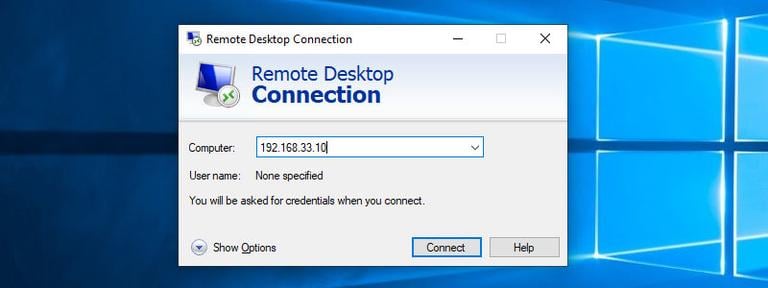
Если у вас компьютер с Windows, вы можете использовать стандартный RDP-клиент. Введите «remote» в строке поиска Windows и нажмите «Подключение к удалённому рабочему столу». Откроется RDP-клиент. В поле «Компьютер» введите IP-адрес удалённого сервера и нажмите «Подключиться».
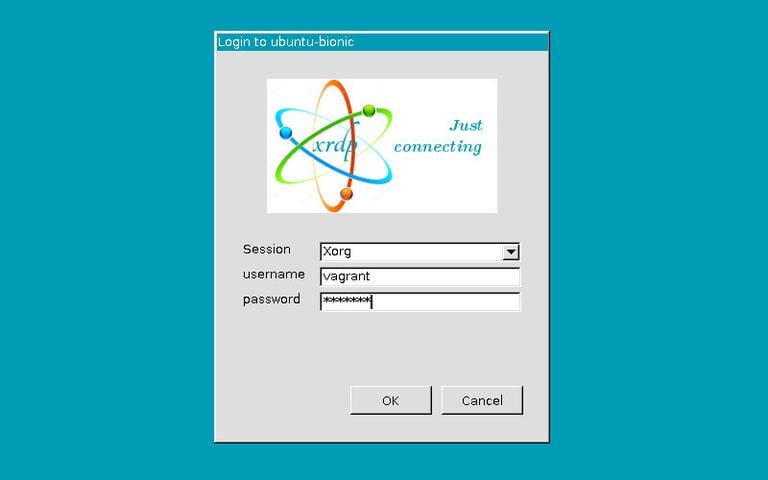
На экране входа введите имя пользователя и пароль и нажмите «ОК».
После входа в систему вы увидите рабочий стол Gnome или Xfce по умолчанию. Он должен выглядеть примерно так:
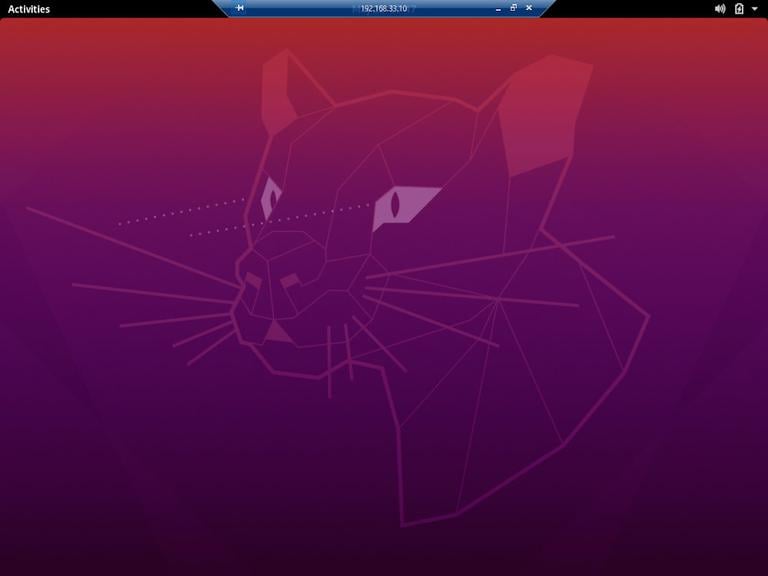
Теперь вы можете начать взаимодействовать с удаленным рабочим столом с локального компьютера, используя клавиатуру и мышь.
Если вы используете macOS, вы можете установить приложение Microsoft Remote Desktop из Mac App Store. Пользователи Linux могут использовать RDP-клиент, например Remmina или Vinagre.
Заключение
Настройка удаленного рабочего стола позволяет вам управлять сервером Ubuntu 20.04 с локального компьютера через простой в использовании графический интерфейс.
Если у вас есть вопросы, не стесняйтесь оставлять комментарии ниже.
ubuntu rdp Не используете Ubuntu 20.04?
Выберите другую ОС: центос 8 дебиан 10 убунту 18.04
Связанные руководства
- Как установить Xrdp-сервер (удалённый рабочий стол) в Ubuntu 18.04
- Как установить PHP 8 в Ubuntu 20.04
- Как установить Flask в Ubuntu 20.04
- Как установить Python 3.9 в Ubuntu 20.04
- Как установить драйверы Nvidia в Ubuntu 20.04
- Как настроить WireGuard VPN в Ubuntu 20.04
- Как установить и настроить прокси-сервер Squid в Ubuntu 20.04