
Zoom — это простая в использовании коммуникационная платформа, объединяющая облачные видеоконференции, обмен сообщениями в режиме реального времени и обмен контентом. С помощью Zoom вы можете проводить вебинары, организовывать онлайн-встречи и создавать конференц-залы.
В этом руководстве объясняется, как установить Zoom в Ubuntu 20.04. Эти инструкции применимы ко всем дистрибутивам на базе Debian, включая Kubuntu, Linux Mint и Elementary OS.
Установка Zoom в Ubuntu
Zoom не является приложением с открытым исходным кодом и не входит в репозитории Ubuntu. Мы установим Zoom из репозиториев APT.
Чтобы установить Zoom на компьютер Ubuntu, выполните следующие действия как пользователь root или пользователь с привилегиями sudo :
-
Откройте терминал и введите следующую команду
wget, чтобы загрузить последний deb-пакет Zoom:wget https://zoom.us/client/latest/zoom_amd64.deb -
После завершения загрузки установите Zoom, выполнив следующую команду от имени пользователя с привилегиями sudo:
sudo apt install ./zoom_amd64.debВам будет предложено ввести пароль.
Вот и всё. Zoom установлен, и вы можете начать им пользоваться.
Позже, когда выйдет новая версия, для обновления Zoom повторите те же действия.
Начальный Zoom
Zoom можно запустить из командной строки, введя команду zoom или щелкнув значок Zoom ( Applications -> Internet -> zoom ).
При первом запуске Zoom появится окно, подобное следующему:
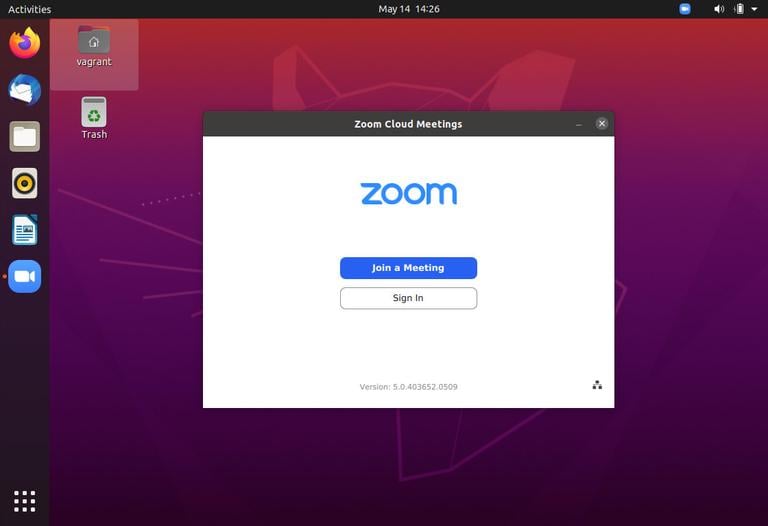
Отсюда вы можете войти в свою учетную запись Zoom и начать видеоконференцию с друзьями и семьей.
Удаление Zoom
Если по какой-то причине вы хотите удалить Zoom, откройте терминал и выполните следующую команду:
sudo apt remove zoom
Заключение
Мы показали вам, как установить Zoom на ваш рабочий стол Ubuntu 20.04.
Не стесняйтесь оставлять комментарии ниже.
Связанные руководства
- Как установить PHP 8 в Ubuntu 20.04
- Как установить Flask в Ubuntu 20.04
- Как установить Python 3.9 в Ubuntu 20.04
- Как установить драйверы Nvidia в Ubuntu 20.04
- Как настроить WireGuard VPN в Ubuntu 20.04
- Как установить и настроить прокси-сервер Squid в Ubuntu 20.04
- Как установить Odoo 14 на Ubuntu 20.04