

Git — самая популярная в мире распределённая система управления версиями, используемая во многих проектах с открытым исходным кодом и коммерческих проектах. Она позволяет совместно работать над проектами с другими разработчиками, отслеживать изменения в коде, возвращаться к предыдущим этапам, создавать ветки и многое другое.
Git изначально был разработан Линусом Торвальдсом , создателем ядра Linux.
В этом руководстве описывается, как установить и настроить Git в Ubuntu 20.04.
Установка Git с помощью Apt
Пакет Git входит в стандартные репозитории Ubuntu и может быть установлен с помощью менеджера пакетов apt . Это самый удобный и простой способ установки Git в Ubuntu.
Если вы хотите установить последнюю стабильную версию Git из исходного кода, перейдите к разделу Установка Git из исходного кода этого руководства.
Установка довольно проста, просто выполните следующие команды как пользователь с привилегиями sudo :
sudo apt updatesudo apt install git
Проверьте установку, выполнив следующую команду, которая выведет версию Git:
git --version
На момент написания этой статьи текущая версия Git, доступная в репозиториях Ubuntu 20.04, — 2.25.1 :
git version 2.25.1
Вот и все, вы успешно установили Git на свой Ubuntu и можете начать его использовать.
Установка Git из исходного
Главное преимущество установки Git из исходного кода заключается в возможности скомпилировать последнюю версию Git и настроить параметры сборки. Однако вы не сможете управлять установленным Git через менеджер пакетов apt .
Начните с установки зависимостей, необходимых для сборки Git в вашей системе Ubuntu:
sudo apt updatesudo apt install dh-autoreconf libcurl4-gnutls-dev libexpat1-dev make gettext libz-dev libssl-dev libghc-zlib-dev
Затем откройте браузер, перейдите на зеркало проекта Git на GitHub и скопируйте URL-адрес последней версии, заканчивающийся на .tar.gz . На момент написания этой статьи последняя стабильная версия Git — «2.26.2»:
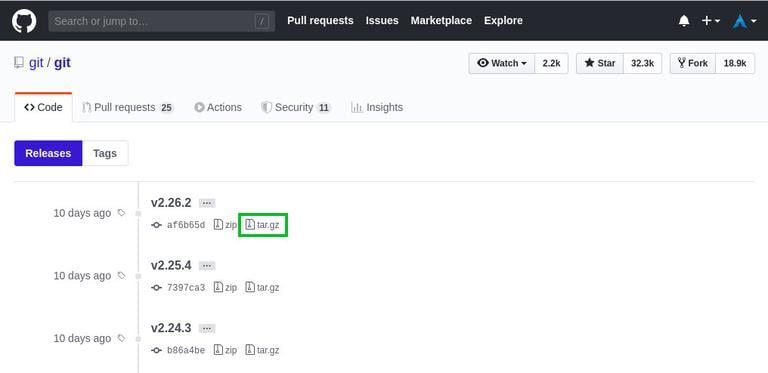
Мы загрузим и извлечем исходный код Git в каталог /usr/src который является обычным местом размещения исходных файлов:
wget -c https://github.com/git/git/archive/v2.26.2.tar.gz -O - | sudo tar -xz -C /usr/src
После завершения загрузки перейдите в исходный каталог и выполните следующие команды для компиляции и установки Git:
cd /usr/src/git-*sudo make prefix=/usr/local allsudo make prefix=/usr/local install
Процесс компиляции может занять несколько минут. После завершения проверьте установку, выполнив:
git --version
git version 2.26.2
Позже, когда вы захотите перейти на более новую версию Git, используйте тот же процесс.
Настройка Git
Одно из первых действий после установки Git — настроить имя пользователя и адрес электронной почты. Git будет связывать вашу личность с каждым вашим коммитом.
Чтобы задать глобальное имя коммита и адрес электронной почты, выполните следующие команды:
git config --global user.name "Your Name"git config --global user.email "youremail@yourdomain.com"
Вы можете проверить изменения конфигурации, введя:
git config --list
Вывод должен выглядеть примерно так:
user.name=Your Name user.email=youremail@yourdomain.com
Параметры конфигурации хранятся в файле ~/.gitconfig :
~/.gitconfig
[user] name = Your Name email = youremail@yourdomain.com
Если вы хотите внести дополнительные изменения в конфигурацию Git, вы можете либо воспользоваться командой git config (рекомендуется), либо отредактировать файл ~/.gitconfig вручную.
Заключение
Установка Git в Ubuntu выполняется одной командой apt . Если вы хотите использовать последнюю версию Git, вы можете скомпилировать её из исходного кода.
Чтобы узнать больше о Git, посетите сайт книги Pro Git .
Если у вас возникла проблема или вы хотите оставить отзыв, оставьте комментарий ниже.
ubuntu git Не используете Ubuntu 20.04?
Выберите другую ОС: центос 7 центос 8 дебиан 10 дебиан 9 убунту 18.04 убунту 22.04
Связанные руководства