

При работе в командной строке вам часто приходится создавать или редактировать текстовые файлы. Два самых мощных и популярных редактора командной строки — Vim и Emacs. Оба требуют сложного освоения, что может сбить с толку новичков. Для тех, кому нужен простой редактор, есть nano.
GNU nano — это простой в использовании текстовый редактор командной строки для операционных систем Unix и Linux. Он включает в себя все основные функции, ожидаемые от обычного текстового редактора, такие как подсветка синтаксиса, поддержка нескольких буферов, поиск и замена с поддержкой регулярных выражений, проверка орфографии, кодировка UTF-8 и многое другое.
В этом руководстве объясняются основы использования редактора nano, в том числе, как создавать и открывать файлы, редактировать файлы, сохранять файлы, искать и заменять текст, вырезать и вставлять текст и многое другое.
Установка Nano
Текстовый редактор Nano предустановлен в macOS и большинстве дистрибутивов Linux. Чтобы проверить, установлен ли он в вашей системе, введите:
nano --version
Вывод будет выглядеть примерно так:
GNU nano, version 2.9.3 (C) 1999-2011, 2013-2018 Free Software Foundation, Inc. (C) 2014-2018 the contributors to nano Email: nano@nano-editor.org Web: https://nano-editor.org/
Если в вашей системе не установлен nano, вы можете установить его с помощью менеджера пакетов вашего дистрибутива.
Установка Nano в Ubuntu и Debian
sudo apt install nano
Установка Nano на CentOS и Fedora
sudo yum install nano
Открытие и создание файлов
Чтобы открыть существующий файл или создать новый файл, введите nano , а затем имя файла:
nano filename
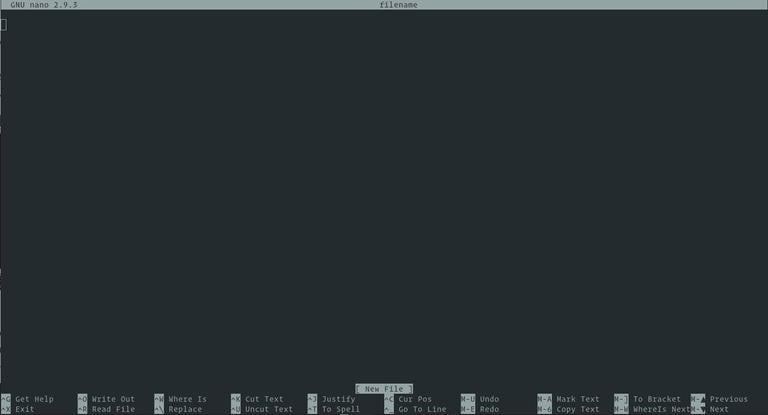
Откроется новое окно редактора, и вы сможете начать редактирование файла.
В нижней части окна находится список основных сочетаний клавиш для использования в редакторе nano.
Все команды начинаются с символа ^ или M Символ вставки ( ^ ) соответствует клавише Ctrl . Например, команда ^J означает одновременное нажатие клавиш Ctrl и J Буква M соответствует клавише Alt .
Список всех команд можно получить, нажав Ctrl+g .
Чтобы открыть файл, у вас должны быть права на чтение этого файла.
Если вы хотите открыть файл с курсором на определенной строке и символе, используйте следующий синтаксис:
nano +line_number,character_number filename
Если пропустить character_number курсор будет установлен на первый символ.
Редактирование файлов
В отличие от vi, nano является немодальным редактором, что означает, что вы можете начать вводить и редактировать текст сразу после открытия файла.
Чтобы переместить курсор на определённую строку и номер символа, используйте сочетание клавиш Ctrl+_ . Меню в нижней части экрана изменится. Введите номер(а) в поле «Введите номер строки, номер столбца:» и нажмите клавишу Enter .
Поиск и замена
Чтобы найти текст, нажмите Ctrl+w , введите поисковый запрос и нажмите Enter . Курсор переместится к первому совпадению. Чтобы перейти к следующему совпадению, нажмите Alt+w .
Для поиска и замены нажмите Ctrl+ . Введите поисковый запрос и текст, которым нужно заменить текст. Редактор перейдёт к первому совпадению и спросит, нужно ли его заменить. После нажатия Y или N он перейдёт к следующему совпадению. Нажатие A заменит все совпадения.
Копирование, вырезание и вставка
Чтобы выделить текст, переместите курсор в начало текста и нажмите Alt+a . Это установит выделение. Переместите курсор в конец текста, который нужно выделить, используя клавиши со стрелками. Выделенный текст будет подсвечен. Чтобы отменить выделение, нажмите Ctrl+6 .
Скопируйте выделенный текст в буфер обмена с помощью команды Alt+6 . Ctrl+k вырежет выделенный текст.
Если вы хотите вырезать целые строки, наведите курсор на нужную строку и нажмите Ctrl+k . Вы можете вырезать несколько строк, нажав Ctrl+k несколько раз.
Чтобы вставить текст, поместите курсор в то место, куда вы хотите вставить текст, и нажмите Ctrl+u .
Сохранение и выход
Чтобы сохранить изменения, внесённые в файл, нажмите Ctrl+o . Если файл не существует, он будет создан после сохранения.
Чтобы выйти из nano , нажмите Ctrl+x . Если есть несохранённые изменения, вам будет предложено их сохранить.
Чтобы сохранить файл, вам необходимо иметь разрешение на запись в него. Если вы создаёте новый файл , вам необходимо иметь разрешение на запись в каталог, где он создан.
Настройка Nano (nanorc)
При запуске nano считывает свои параметры конфигурации из общесистемного файла конфигурации /etc/nanorc и из пользовательских файлов ~/.config/nano/nanorc и ~/.nanorc если они присутствуют.
Параметры, указанные в пользовательских файлах, имеют приоритет над глобальными параметрами.
Полный список всех доступных опций можно найти на странице nanorc .
Подсветка синтаксиса
Nano поставляется с правилами подсветки синтаксиса для большинства популярных типов файлов. В большинстве систем Linux файлы синтаксиса хранятся в каталоге /usr/share/nano и по умолчанию включены в файл конфигурации /etc/nanorc .
/etc/nanorc
include "/usr/share/nano/*.nanorc"
Самый простой способ включить подсветку для нового типа файла — скопировать файл, содержащий правила подсветки синтаксиса, в каталог /usr/share/nano .
Установить Nano как текстовый редактор по умолчанию
В большинстве систем Linux текстовым редактором по умолчанию для таких команд, как visudo и crontab , по умолчанию является vi. Чтобы использовать nano в качестве текстового редактора по умолчанию, необходимо изменить переменные окружения VISUAL и EDITOR .
Пользователи Bash могут экспортировать переменные в файл ~/.bashrc :
~/.bashrc
export VISUAL = nano export EDITOR = "$VISUAL"
Базовое использование нанотехнологий
Ниже приведены самые основные шаги для начала работы с nano:
- В командной строке введите
nano, а затем имя файла. - При необходимости отредактируйте файл.
- Используйте команду
Ctrl-xдля сохранения и выхода из текстового редактора.
Заключение
В этом уроке мы показали вам, как использовать текстовый редактор Gnu nano. Это популярный текстовый редактор среди пользователей Linux, требующий небольшого обучения.
Более подробную информацию о Gnu Nano можно найти на официальной странице документации nano .
Если у вас есть вопросы, не стесняйтесь оставлять комментарии.
Связанные руководства