
Xrdp — это реализация протокола удалённого рабочего стола Microsoft (RDP) с открытым исходным кодом, позволяющая графически управлять удалённой системой. С помощью RDP вы можете войти на удалённую машину и создать реальный сеанс рабочего стола, как если бы вы вошли на локальную машину.
В этом руководстве описывается, как установить и настроить сервер Xrdp на Debian 10 Linux.
Если вы ищете решение с открытым исходным кодом для доступа к удаленному рабочему столу, то вам следует обратить внимание на VNC .
Установка среды рабочего стола
Как правило, на серверах Linux среда рабочего стола по умолчанию не установлена. Первым шагом является установка X11 и среды рабочего стола, которая будет служить бэкендом для Xrdp.
В репозиториях Debian доступно несколько сред рабочего стола (DE). Мы установим Xfce . Это быстрая, стабильная и лёгкая среда рабочего стола, идеально подходящая для использования на удалённом сервере. Если вы предпочитаете другую среду рабочего стола, например, Gnome, вы можете установить её вместо Xfce.
Введите следующие команды как пользователь root или пользователь с привилегиями sudo, чтобы установить Xfce на свой сервер:
sudo apt updatesudo apt install xfce4 xfce4-goodies xorg dbus-x11 x11-xserver-utils
В зависимости от вашей системы и подключения загрузка и установка пакетов Xfce может занять некоторое время.
Установка Xrdp
Пакет Xrdp доступен в стандартных репозиториях Debian. Чтобы установить его, выполните:
sudo apt install xrdp
Служба запустится автоматически после завершения установки. Вы можете проверить, запущена ли служба Xrdp, введя:
sudo systemctl status xrdp
Вывод будет выглядеть примерно так:
● xrdp.service - xrdp daemon Loaded: loaded (/lib/systemd/system/xrdp.service; enabled; vendor preset: enabled) Active: active (running) since Wed 2020-04-01 21:19:11 UTC; 4s ago ...
По умолчанию Xrdp использует файл /etc/ssl/private/ssl-cert-snakeoil.key , доступный для чтения только пользователям, входящим в группу «ssl-cert». Чтобы добавить пользователя xrdp в группу, выполните следующую команду:
sudo adduser xrdp ssl-cert
Вот и всё. Xrdp установлен в вашей системе Debian.
Настройка Xrdp
Файлы конфигурации Xrdp хранятся в каталоге /etc/xrdp . Для базовых подключений Xrdp вносить какие-либо изменения в файлы конфигурации не требуется. Xrdp будет использовать рабочий стол X Window по умолчанию, в данном случае — XFCE.
Основной файл конфигурации называется xrdp.ini . Он разделён на разделы и позволяет настраивать глобальные параметры конфигурации, такие как безопасность и адреса прослушивания, а также создавать различные сеансы входа xrdp.
После внесения любых изменений в файл конфигурации необходимо перезапустить службу Xrdp:
sudo systemctl restart xrdp
Xrdp использует файл startwm.sh для запуска сеанса X. Чтобы использовать другой рабочий стол X Window, отредактируйте этот файл.
Настройка брандмауэра
По умолчанию Xrdp прослушивает порт 3389 на всех интерфейсах. Если на сервере Debian используется брандмауэр (что рекомендуется делать всегда), необходимо добавить правило, разрешающее трафик через порт Xrdp.
Предполагая, что вы используете UFW для управления брандмауэром, выполните следующую команду, чтобы разрешить доступ к серверу Xrdp с определенного IP-адреса или диапазона IP-адресов, в данном примере 192.168.1.0/24 :
sudo ufw allow from 192.168.1.0/24 to any port 3389
Если вы хотите разрешить доступ из любого места (что крайне не рекомендуется делать по соображениям безопасности), выполните:
sudo ufw allow 3389
Если вы используете nftables для фильтрации подключений к вашей системе, откройте необходимый порт, выполнив следующую команду:
sudo nft add rule inet filter input tcp dport 3389 ct state new,established counter accept
Для повышения безопасности можно настроить Xrdp на прослушивание только локального хоста и создать SSH-туннель , который безопасно перенаправит трафик с вашего локального компьютера через порт 3389 на сервер через тот же порт. Другой безопасный вариант — установить OpenVPN и подключиться к серверу Xrdp через частную сеть.
Подключение к Xrdp-серверу
Теперь, когда вы настроили свой Xrdp-сервер, пришло время открыть Xrdp-клиент и подключиться к серверу.
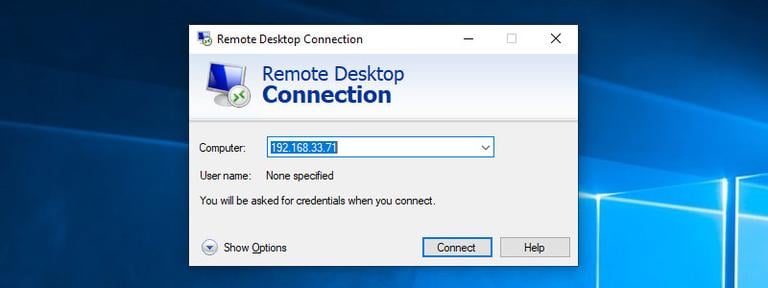
Если у вас компьютер с Windows, вы можете использовать стандартный RDP-клиент. Введите «remote» в строке поиска Windows и нажмите «Подключение к удалённому рабочему столу». Откроется RDP-клиент. В поле «Компьютер» введите IP-адрес удалённого сервера и нажмите «Подключиться».
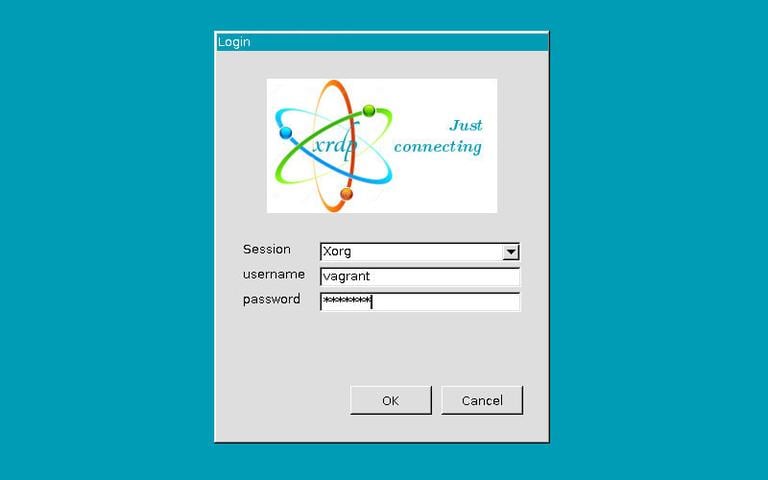
На экране входа введите имя пользователя и пароль и нажмите «ОК».
После входа в систему вы увидите рабочий стол Xfce по умолчанию. Он должен выглядеть примерно так:
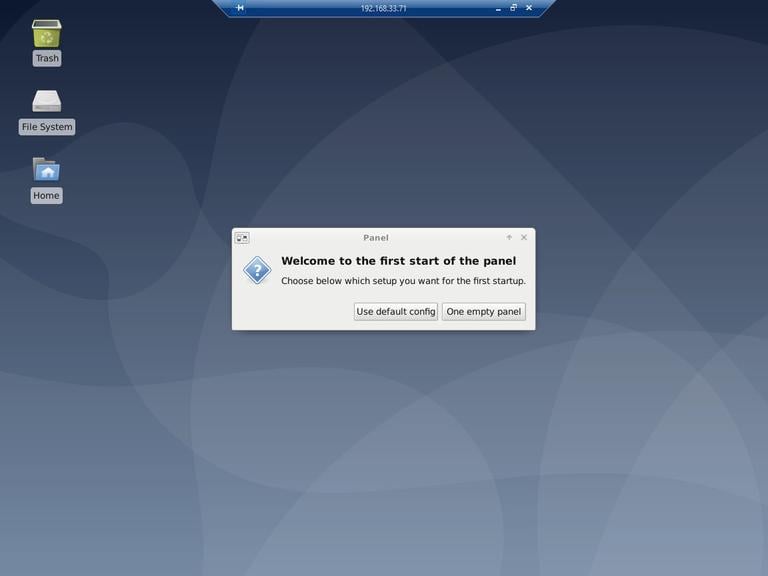
Теперь вы можете начать взаимодействовать с удаленным рабочим столом XFCE с локального компьютера с помощью клавиатуры и мыши.
Если вы используете macOS, вы можете установить приложение Microsoft Remote Desktop из Mac App Store. Пользователи Linux могут использовать RDP-клиент, например Remmina или Vinagre.
Заключение
Установка сервера Xrdp позволяет вам управлять сервером Debian 10 с локального настольного компьютера через простой в использовании графический интерфейс.
Если у вас есть вопросы, не стесняйтесь оставлять комментарии ниже.
debian rdp Не используете Debian 10?
Выберите другую ОС: центос 8 убунту 18.04 убунту 20.04
Связанные руководства
- Как установить и использовать PHP Composer в Debian 10
- Как установить Memcached на Debian 10
- Как установить Xrdp-сервер (удалённый рабочий стол) в Ubuntu 20.04
- Как установить TeamViewer на Debian 10
- Как настроить брандмауэр с UFW в Debian 10
- Как установить Mono на Debian 10
- Как установить Visual Studio Code на Debian 10