

Если вы переходите на Linux с другой операционной системы, например Windows, повседневные задачи, такие как создание нового файла, могут оказаться сложными.
Умение быстро создавать новые файлы — важный навык для любого, кто регулярно использует Linux.
В Linux есть множество инструментов командной строки и редакторов, позволяющих создавать и изменять файлы. Пользователи настольных систем Linux также могут создавать новые файлы, щёлкнув правой кнопкой мыши в любом месте рабочего стола.
В этой статье мы рассмотрим различные способы быстрого создания нового файла в Linux с помощью командной строки.
Прежде чем начать
Чтобы создать новый файл, вам необходимо иметь разрешение на запись в родительский каталог. В противном случае вы получите ошибку «Отказано в доступе».
Создание файла с помощью touch команды
Самый простой и запоминающийся способ создания новых пустых файлов — использование команды touch .
Команда touch позволяет нам обновлять временные метки существующих файлов и каталогов, а также создавать новые, пустые файлы.
Чтобы создать новый файл, выполните команду touch а затем имя файла, который вы хотите создать:
touch file1.txt
Если файл file1.txt не существует, команда выше создаст его. В противном случае она изменит его временные метки.
Чтобы подтвердить успешное создание файла, введите:
ls file1.txt
Новый файл должен появиться в списке файлов в каталоге.
Чтобы создать несколько файлов одновременно, укажите имена файлов через пробел:
touch file1.txt file2.txt file3.txt
Вы также можете создать файлы в другом каталоге, указав полный путь к команде touch :
touch /home/zoe/Documents/file.txt
Создание файла с оператором перенаправления
Перенаправление позволяет перехватить вывод команды и отправить его в качестве входных данных другой команде или файлу. Существует два способа перенаправить вывод в файл. Оператор > перезапишет существующий файл, а оператор >> добавит вывод в файл. Если файл не существует, он будет создан.
Чтобы создать пустой файл нулевой длины, укажите имя файла, который вы хотите создать, после оператора перенаправления:
> file1.txt
Это самая короткая команда для создания нового файла в Linux.
При создании файла с использованием перенаправления будьте осторожны, чтобы не перезаписать важный существующий файл.
Создание файла с помощью команды cat
Команда cat в основном используется для чтения и объединения файлов, но ее также можно использовать для создания новых файлов.
Чтобы создать новый файл, выполните команду cat , а затем оператор перенаправления > и имя файла, который вы хотите создать:
cat > file1.txt
Нажмите Enter , и команда будет ждать ввода текста. Команда cat не выводит подсказку.
Введите текст и, как только закончите, нажмите сочетание клавиш CRTL+D чтобы сохранить файлы. Чтобы создать пустой файл, просто нажмите CRTL+D , ничего не вводя.
Создание файла с помощью команды echo
Команда echo выводит строки, переданные в качестве аргументов, на стандартный вывод, который можно перенаправить в файл.
Чтобы создать новый файл, вызовите команду echo а затем введите текст, который вы хотите вывести, и используйте оператор перенаправления > , чтобы записать вывод в файл, который вы хотите создать:
echo "Some line" > file1.txt
Если вы хотите создать пустую папку, выполните:
echo > file1.txt
Создание файла с помощью команды printf
Команда printf — это ещё одна команда, позволяющая отправить вывод в файл. Она похожа на echo , но предоставляет больше возможностей для форматирования вывода.
Чтобы создать новый файл, вызовите команду printf а затем введите текст, который вы хотите записать, и используйте оператор перенаправления > , чтобы записать вывод в новый файл:
printf "Open issues: %snClosed issues: %sn" "12" "25" > file.txt
Создание файла с использованием Heredoc
Heredoc или Heredoc — это тип перенаправления, позволяющий передавать команде несколько строк ввода.
Этот метод в основном используется при создании файла, содержащего несколько строк текста, из скрипта оболочки.
Например, чтобы создать новый файл file1.txt , используйте следующий код:
cat << EOF > file1.txtSome lineSome other lineEOF
Тело Heredoc может содержать переменные, специальные символы и команды.
Создание файла с помощью текстового редактора
В каждом дистрибутиве Linux по умолчанию установлен один или несколько текстовых редакторов. Два наиболее распространённых — Vim и Nano .
Создание файла с помощью Nano
Nano — простой в использовании текстовый редактор командной строки для операционных систем Unix и Linux.
Чтобы создать новый файл, вызовите редактор nano а затем введите имя файла:
nano file.txt
Откроется новое окно редактора, в котором вы сможете ввести текст.
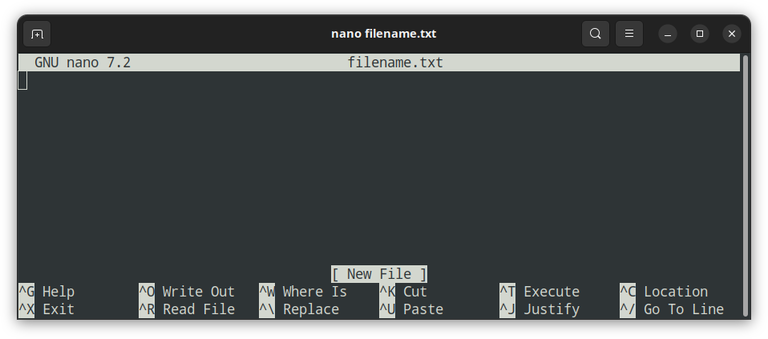
Когда вы закончите вводить текст и захотите выйти из Nano , нажмите комбинацию клавиш Ctrl-x .
Редактор спросит, хотите ли вы сохранить изменения. Нажмите y для подтверждения. Подтвердите имя нового файла и нажмите Enter , чтобы сохранить его.
Создание файла с помощью Vim/Vi
Vim или его предшественник Vi предустановлены почти во всех дистрибутивах Linux.
Чтобы создать файл с помощью Vim, в терминале введите vim или vi а затем имя файла:
vim file.txt
Vim имеет несколько режимов работы, что может немного сбить с толку новичков. Чтобы ввести текст, нажмите клавишу i , чтобы переключиться в режим вставки.
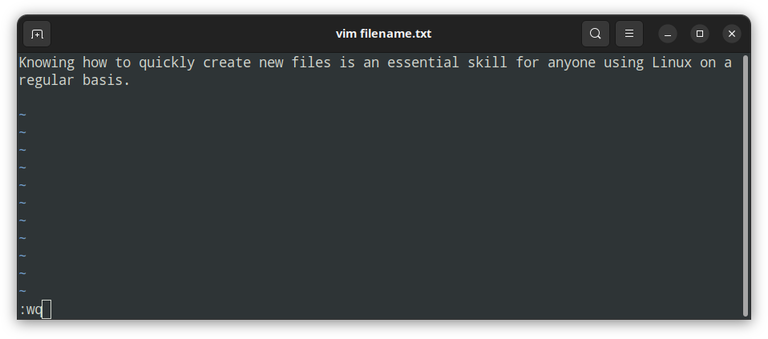
После завершения ввода текста, чтобы сохранить файл и выйти из редактора, нажмите Esc для переключения в обычный режим, введите :wq и нажмите Enter .
Создание большого файла
Иногда для тестирования может потребоваться создать большой файл данных. Это полезно, когда вы хотите проверить скорость записи на диск или скорость загрузки через интернет.
Использование команды dd
Команда dd в основном используется для преобразования и копирования файлов.
Чтобы создать файл с именем 1G.test размером 1 ГБ, выполните следующее:
dd if=/dev/zero of=1G.test bs=1 count=0 seek=1G
Использование команды fallocate
fallocate утилита командной строки для выделения реального дискового пространства для файлов.
Следующая команда создаст новый файл с именем 1G.test размером 1 ГБ:
fallocate -l 1G 1G.test
Заключение
Мы показали вам, как создать новый файл в Linux из командной строки, используя различные команды, редакторы и перенаправление.
Если вам не по душе командная строка, вы можете легко создать пустой текстовый файл, воспользовавшись контекстным меню в файловом менеджере.
Если у вас есть вопросы, не стесняйтесь оставлять комментарии ниже.
терминал bash cat touch printf echo nano vim
Связанные руководства