
Одна из первых задач при настройке новой системы Ubuntu — добавление и удаление пользователей. Каждый пользователь может иметь разные уровни прав доступа и особые настройки для различных приложений командной строки и графического интерфейса.
В этой статье объясняется, как добавлять и удалять учетные записи пользователей в Ubuntu 18.04.
Прежде чем начать
Создавать и удалять пользователей могут только пользователи root или с привилегиями sudo .
Новых пользователей можно создать двумя способами:
- Из командной строки.
- Через графический интерфейс.
Добавление пользователя из командной строки
В Ubuntu есть два инструмента командной строки, которые можно использовать для создания новой учетной записи пользователя: useradd и adduser .
useradd — это низкоуровневая утилита. adduser — это скрипт, написанный на Perl, который действует как дружественный интерактивный интерфейс для useradd .
Добавить нового пользователя можно быстро и легко: просто выполните команду adduser , указав имя пользователя. Например, чтобы создать новую учётную запись пользователя с именем username , выполните:
sudo adduser username
Adding user `username' ... Adding new group `username' (1001) ... Adding new user `username' (1001) with group `username' ... Creating home directory `/home/username' ... Copying files from `/etc/skel' ...
Вам будет предложено ответить на ряд вопросов. Введите и подтвердите новый пароль пользователя. Ответ на все остальные вопросы необязателен.
Enter new UNIX password: Retype new UNIX password: passwd: password updated successfully Changing the user information for username Enter the new value, or press ENTER for the default Full Name []: Room Number []: Work Phone []: Home Phone []: Other []: Is the information correct? [Y/n]
В конце вам будет предложено подтвердить правильность введенной вами информации.
Команда создаст домашний каталог нового пользователя и скопирует в него файлы из /etc/skel . В домашнем каталоге пользователь может записывать, редактировать и удалять файлы и каталоги.
Если вы хотите, чтобы новый пользователь мог выполнять административные задачи, вам необходимо добавить пользователя в группу sudo :
sudo usermod -aG sudo username
Добавление пользователя через графический интерфейс
Если вы не уверены в работе с командной строкой, вы можете добавить новую учётную запись пользователя через графический интерфейс. Для этого выполните следующие действия:
-
Откройте окно настроек и нажмите на вкладку «Пользователи».
-
Нажмите кнопку «Разблокировать» и введите пароль пользователя при появлении соответствующего запроса.
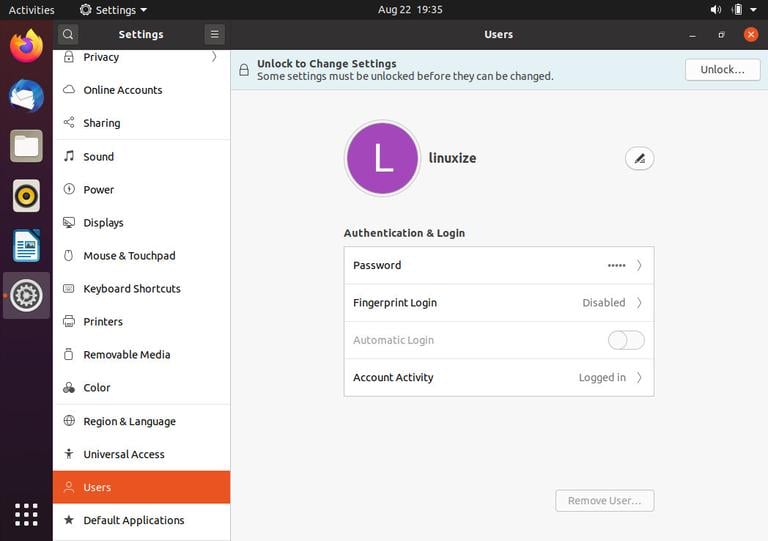
После ввода пароля кнопка «Разблокировать» изменится на зеленую кнопку «Добавить пользователя».
-
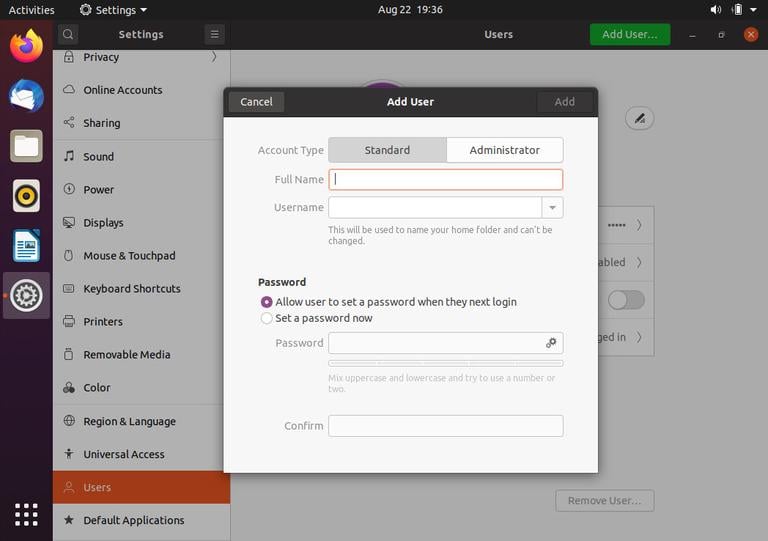
Нажмите кнопку «Добавить пользователя», и появится диалоговое окно добавления пользователя:
-
Выберите, будет ли новый пользователь обычным или администратором, и введите данные. После этого нажмите кнопку «Добавить».
Удаление пользователя из командной строки
В Ubuntu для удаления учетной записи пользователя можно использовать две команды: userdel и ее интерактивный интерфейс deluser .
Чтобы удалить пользователя, вызовите команду deluser и передайте имя пользователя в качестве аргумента:
sudo deluser username
Приведенная выше команда не удалит пользовательские файлы.
Если вы хотите удалить пользователя, его домашний каталог и почтовый ящик, используйте флаг --remove-home :
sudo deluser --remove-home username
Удаление пользователя через графический интерфейс
-
Откройте окно настроек и нажмите на вкладку «Пользователи».
-
Нажмите кнопку «Разблокировать» и введите пароль пользователя при появлении соответствующего запроса.
-
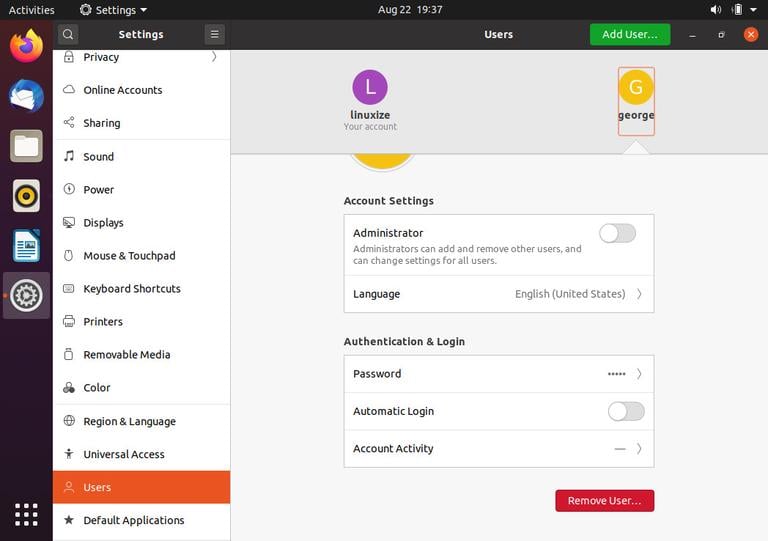
Нажмите на имя пользователя, которого вы хотите удалить, и в правом нижнем углу вы увидите красную кнопку «Удалить пользователя».
-
Нажмите кнопку «Удалить пользователя…», и вам будет предложено сохранить или удалить домашний каталог пользователя. Нажатие одной из этих кнопок удалит пользователя.
Заключение
Мы показали вам, как добавлять и удалять пользователей в Ubuntu 20.04. Умение добавлять и удалять пользователей — один из базовых навыков, которым должен обладать пользователь Linux.
Если у вас есть вопросы, не стесняйтесь оставлять комментарии.
пользователь терминала ubuntu useradd userdel Не используете Ubuntu 20.04?
Выберите другую ОС: центос 7 центос 8 дебиан 9 убунту 18.04
Связанные руководства
- Как добавлять и удалять пользователей в Ubuntu 18.04
- Как установить и использовать Curl в Ubuntu 20.04
- Как установить или изменить часовой пояс в Ubuntu 20.04
- Как удалить группу в Linux (команда groupdel)
- Как добавлять и удалять пользователей в CentOS 8
- Как добавлять и удалять пользователей в Debian 12
- Как установить и настроить NFS-сервер в Ubuntu 20.04