
Это руководство поможет вам создать загрузочную флешку Ubuntu в Windows. Вы можете использовать эту флешку для загрузки, тестирования или установки Ubuntu на любом компьютере, поддерживающем загрузку с USB-накопителя.
Предпосылки
- USB-накопитель емкостью 4 ГБ или больше.
- Microsoft Windows XP или более поздняя версия.
Создание загрузочной USB-флешки Ubuntu в Windows
Создание загрузочной USB-флешки Ubuntu в Windows — относительно простой процесс, просто следуйте инструкциям ниже.
Загрузка файла Ubuntu ISO
Чтобы загрузить файл Ubuntu ISO, посетите страницу загрузок Ubuntu , где вы найдете ссылки для загрузки Ubuntu Desktop, Ubuntu Server и различных редакций Ubuntu.
Скорее всего, вам захочется загрузить последнюю версию Ubuntu LST Desktop.
Установка Etcher
Существует несколько бесплатных приложений, позволяющих записывать ISO-образы на USB-накопители. В этом руководстве мы создадим загрузочную USB-флешку с Ubuntu с помощью Etcher.
Etcher — бесплатная утилита с открытым исходным кодом для записи образов на SD-карты и USB-накопители, поддерживающая Windows, macOS и Linux.
Перейдите на страницу загрузок balenaEtcher и загрузите последнюю версию Etcher для Windows.
После загрузки установочного файла дважды щёлкните по нему, чтобы запустить мастер установки. Следуйте его инструкциям, чтобы установить Etcher на рабочий стол Windows.
Перезапись образа Ubuntu ISO на USB-накопитель
Создание загрузочной USB-флешки Ubuntu с помощью Etcher — простая задача.
-
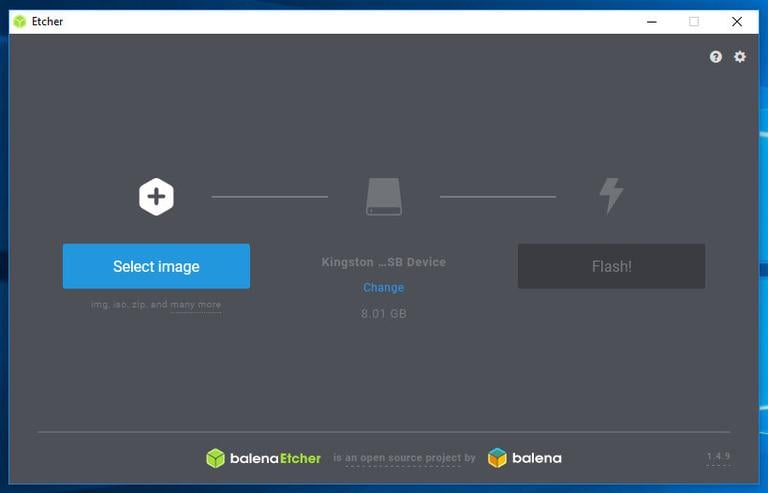
Вставьте USB-флеш-накопитель в USB-порт и запустите Etcher.
-
Нажмите кнопку
Select imageи найдите файл образа Ubuntu.iso. Если вы скачали файл через веб-браузер, он должен находиться в папкеDownloadsвашей учётной записи.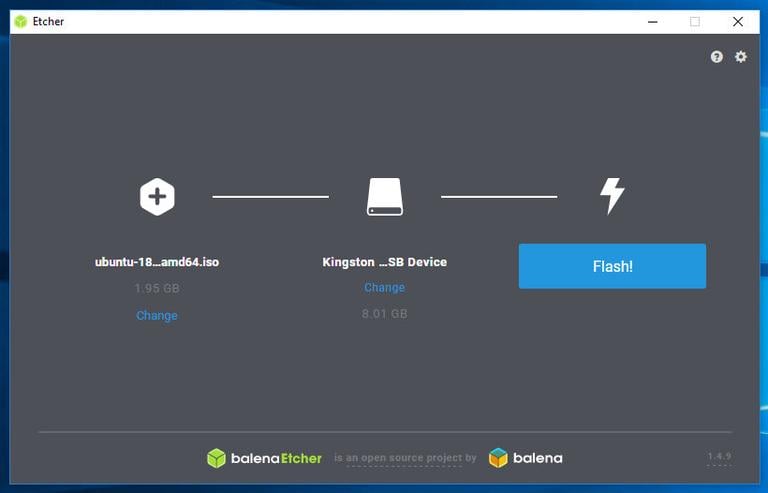
-
Etcher автоматически выберет USB-накопитель, если подключен только один накопитель. В противном случае, если подключено несколько SD-карт или USB-накопителей, убедитесь, что вы выбрали правильный USB-накопитель, прежде чем прошивать образ.
-
Нажмите кнопку
Flash imageи начнется процесс перепрошивки.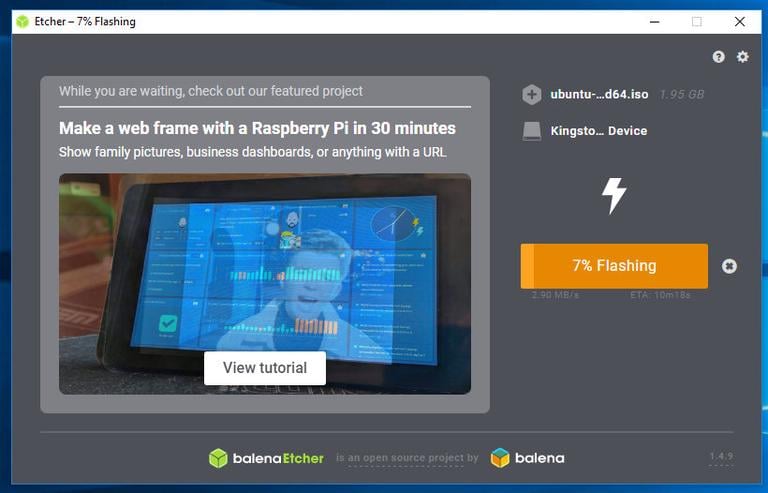
Во время прошивки изображения Etcher будет показывать индикатор выполнения и расчетное время выполнения.
Процесс может занять несколько минут в зависимости от размера ISO-файла и скорости USB-накопителя. После завершения появится следующий экран, сообщающий об успешной записи образа.
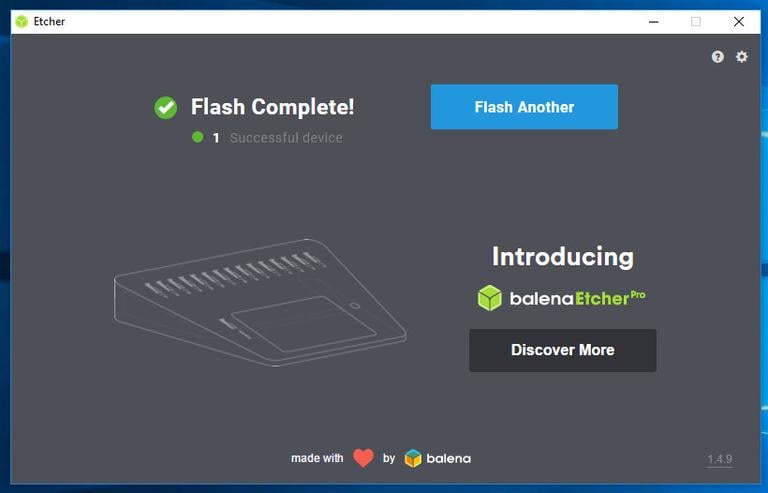
Нажмите на
[X], чтобы закрыть окно Etcher.
Вот и всё! У вас есть загрузочный образ Ubuntu на USB-накопителе.
Заключение
Вы узнали, как создать загрузочную USB-флешку Ubuntu в Windows.
Если у вас возникла проблема или вы хотите оставить отзыв, оставьте комментарий ниже.
Связанные руководства
- Как создать загрузочную флешку Ubuntu на Linux
- Как установить Python 3.8 в Ubuntu 18.04
- Как установить Odoo 13 на Ubuntu 18.04
- Как изменить пароль root в Ubuntu Linux
- Как удалить пакеты программного обеспечения в Ubuntu
- Как добавить репозиторий Apt в Ubuntu
- Как добавить пользователя в Sudoers в Ubuntu