

Mattermost — это платформа для обмена мгновенными сообщениями корпоративного уровня, альтернатива Slack с открытым исходным кодом и собственным хостингом. Она написана на Golang и React и может использовать MySQL или PostgreSQL в качестве бэкенда. Mattermost объединяет все коммуникационные возможности вашей команды и предоставляет различные функции, включая обмен файлами, личные и групповые сообщения, пользовательские эмодзи, видеозвонки и многое другое.
В этом руководстве мы установим Mattermost на сервер Ubuntu 18.04 и настроим Nginx как обратный прокси-сервер SSL .
Предпосылки
Прежде чем продолжить изучение этого руководства, убедитесь, что выполнены следующие предварительные условия:
- Вы вошли в систему как пользователь с привилегиями sudo .
- У вас есть доменное имя, указывающее на IP-адрес вашего сервера. В этой статье мы будем использовать
example.com. - У вас установлен Nginx, если нет, проверьте это руководство.
- Для вашего домена установлен SSL-сертификат. Вы можете установить бесплатный SSL-сертификат Let's Encrypt, следуя этому руководству.
Создать базу данных MySQL
Мы будем использовать MySQL в качестве базы данных для Mattermost. Если на вашем сервере не установлены MySQL или MariaDB, вы можете установить их, следуя этим инструкциям .
Войдите в оболочку MySQL:
mysql -u root
Создайте новую базу данных и пользователя для нашей установки Mattermost с помощью:
CREATE DATABASE mattermost;GRANT ALL ON mattermost.* TO mattermost@localhost IDENTIFIED BY 'P4ssvv0rD';
Убедитесь, что вы используете более безопасный пароль, чем P4ssvv0rD .
Создать нового пользователя системы
Создайте нового пользователя и группу, которые будут запускать наш экземпляр Mattermost. Назовём пользователя mattermost :
sudo useradd -U -M -d /opt/mattermost mattermost
Установить Mattermost Server
На момент написания статьи последней стабильной версией Mattermost была версия 5.1.0. Загрузите архив с помощью следующей команды curl :
sudo curl -L https://releases.mattermost.com/5.1.0/mattermost-5.1.0-linux-amd64.tar.gz -o /tmp/mattermost.tar.gz
После завершения загрузки извлеките архив и переместите его в каталог /opt .
sudo tar zxf /tmp/mattermost.tar.gz -C /opt
Создайте каталог хранения файлов:
sudo mkdir -p /opt/mattermost/data
Измените владельца каталога на пользователя mattermost :
sudo chown -R mattermost: /opt/mattermost
Откройте файл /opt/mattermost/config/config.json , установите драйвер базы данных на mysql и введите информацию о базе данных:
/opt/mattermost/config/config.json
"SqlSettings" : { "DriverName" : "mysql" , "DataSource" : "mattermost:P4ssvv0rD@tcp(localhost:3306)/mattermost?charset=utf8mb4,utf8&readTimeout=30s&writeTimeout=30s" ,
Чтобы убедиться, что наш экземпляр Mattermost работает как надо, мы протестируем сервер Mattermost. Перейдите в каталог /opt/mattermost и запустите сервер, выполнив следующие команды:
cd /opt/mattermostsudo -u mattermost bin/mattermost
Если все работает хорошо, сервер запустится и вывод будет выглядеть примерно так:
{"level":"info","ts":1532546921.941638,"caller":"app/server.go:115","msg":"Starting Server..."} {"level":"info","ts":1532546921.9421031,"caller":"app/server.go:154","msg":"Server is listening on [::]:8065"} {"level":"info","ts":1532546921.9541554,"caller":"app/web_hub.go:75","msg":"Starting 2 websocket hubs"}
Теперь мы можем остановить сервер Mattermost с помощью CTRL+C и перейти к следующим шагам.
Создать модуль Systemd
Чтобы запустить наш экземпляр Mattermost как службу, мы создадим файл модуля mattermost.service в каталоге /etc/systemd/system/ .
Откройте текстовый редактор и создайте следующий файл:
/etc/systemd/system/mattermost.service
[Unit] Description = Mattermost After = network.target After = mysql.service Requires = mysql.service [Service] Type = notify ExecStart = /opt/mattermost/bin/mattermost TimeoutStartSec = 3600 Restart = always RestartSec = 10 WorkingDirectory = /opt/mattermost User = mattermost Group = mattermost LimitNOFILE = 49152 [Install] WantedBy = mysql.service
Сообщите systemd о том, что мы создали новый файл модуля и запустили службу Mattermost с помощью следующих команд:
sudo systemctl daemon-reloadsudo systemctl start mattermost
Теперь мы можем проверить статус услуги с помощью:
sudo systemctl status mattermost
● mattermost.service - Mattermost Loaded: loaded (/etc/systemd/system/mattermost.service; disabled; ven Active: active (running) since Wed 2018-07-25 18:39:05 UTC; 41s ago Main PID: 3091 (mattermost) Tasks: 18 (limit: 507) CGroup: /system.slice/mattermost.service ├─3091 /opt/mattermost/bin/mattermost
Если ошибок нет, включите автоматический запуск службы Mattermost при загрузке:
sudo systemctl enable mattermost
Настройка обратного прокси-сервера с помощью Nginx
Если вы следовали нашим руководствам по установке Nginx в Ubuntu 18.04 и по защите Nginx с помощью Let's Encrypt в Ubuntu 18.04, у вас уже должен быть установлен и настроен Nginx с использованием SSL-сертификата.
Теперь нам нужно настроить новый блок сервера для экземпляра Mattermost. Откройте текстовый редактор и создайте следующий файл:
/etc/nginx/conf.d/example.com.conf
proxy_cache_path /var/cache/nginx levels=1:2 keys_zone=mattermost_cache:10m max_size=3g inactive=120m use_temp_path=off ; upstream mattermost_backend { server 127.0.0.1 : 8065 ; } server { listen 80 ; server_name example.com www.example.com ; include snippets/letsencrypt.conf ; return 301 https://example.com $request_uri ; } server { listen 443 ssl http2 ; server_name www.example.com ; ssl_certificate /etc/letsencrypt/live/example.com/fullchain.pem ; ssl_certificate_key /etc/letsencrypt/live/example.com/privkey.pem ; ssl_trusted_certificate /etc/letsencrypt/live/example.com/chain.pem ; include snippets/ssl.conf ; return 301 https://example.com $request_uri ; } server { listen 443 ssl http2 ; server_name example.com ; ssl_certificate /etc/letsencrypt/live/example.com/fullchain.pem ; ssl_certificate_key /etc/letsencrypt/live/example.com/privkey.pem ; ssl_trusted_certificate /etc/letsencrypt/live/example.com/chain.pem ; include snippets/ssl.conf ; access_log /var/log/nginx/example.com-access.log ; error_log /var/log/nginx/example.com-error.log ; location ~ /api/v[0-9]+/(users/)?websocket$ { proxy_set_header Upgrade $http_upgrade ; proxy_set_header Connection "upgrade" ; client_max_body_size 50M ; proxy_set_header Host $http_host ; proxy_set_header X-Real-IP $remote_addr ; proxy_set_header X-Forwarded-For $proxy_add_x_forwarded_for ; proxy_set_header X-Forwarded-Proto $scheme ; proxy_set_header X-Frame-Options SAMEORIGIN ; proxy_buffers 256 16k ; proxy_buffer_size 16k ; proxy_read_timeout 600s ; proxy_pass http://mattermost_backend ; } location / { proxy_http_version 1 .1 ; client_max_body_size 50M ; proxy_set_header Connection "" ; proxy_set_header Host $http_host ; proxy_set_header X-Real-IP $remote_addr ; proxy_set_header X-Forwarded-For $proxy_add_x_forwarded_for ; proxy_set_header X-Forwarded-Proto $scheme ; proxy_set_header X-Frame-Options SAMEORIGIN ; proxy_buffers 256 16k ; proxy_buffer_size 16k ; proxy_read_timeout 600s ; proxy_cache mattermost_cache ; proxy_cache_revalidate on ; proxy_cache_min_uses 2 ; proxy_cache_use_stale timeout ; proxy_cache_lock on ; proxy_pass http://mattermost_backend ; } }
Перезагрузите службу Nginx , чтобы изменения вступили в силу:
sudo systemctl reload nginx
Настройка Mattermost
Откройте браузер, введите свой домен, и вы будете перенаправлены на страницу регистрации.
Введите адрес своей электронной почты, выберите имя пользователя и пароль и нажмите кнопку Create Account , чтобы создать свою первую учетную запись.
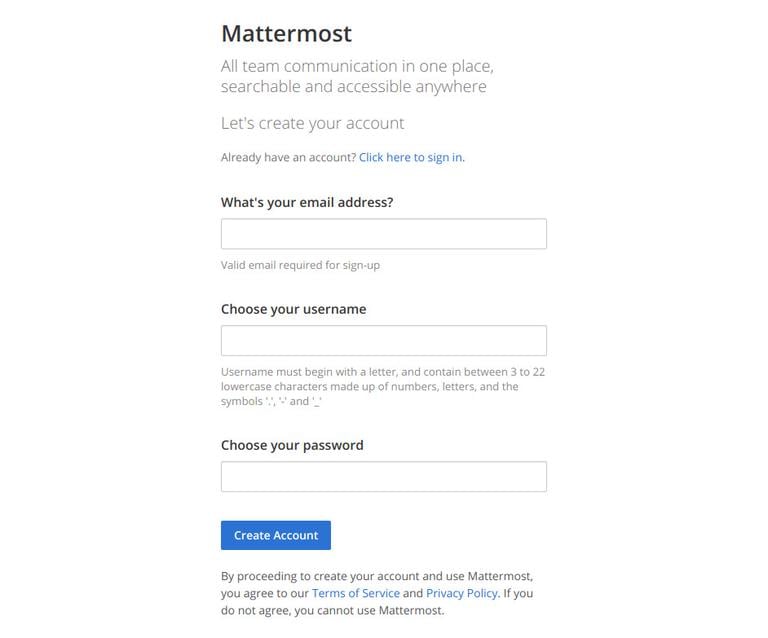
Первый созданный пользователь в системе будет иметь права администратора.
На следующем этапе мастер настройки предложит вам создать новую команду.
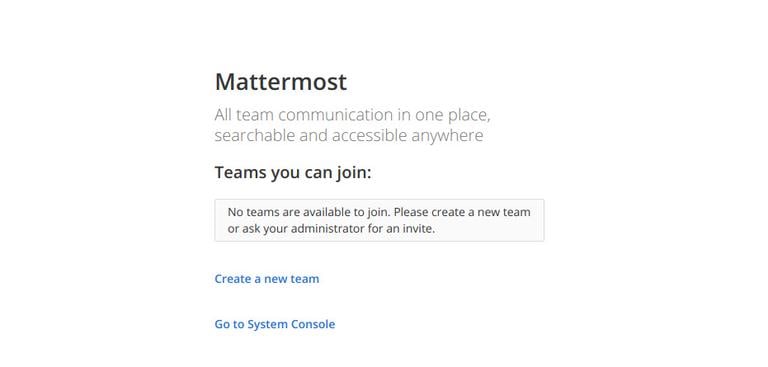
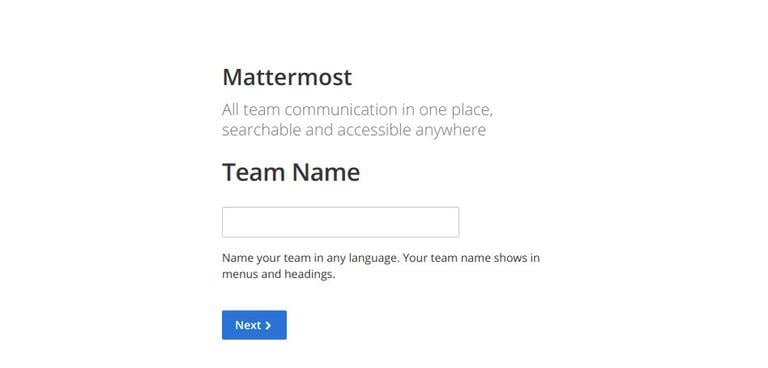
Нажмите ссылку Create a new team , введите свою первую команду и нажмите кнопку Next .
На следующем этапе вам будет предложено выбрать веб-адрес вашей новой команды:
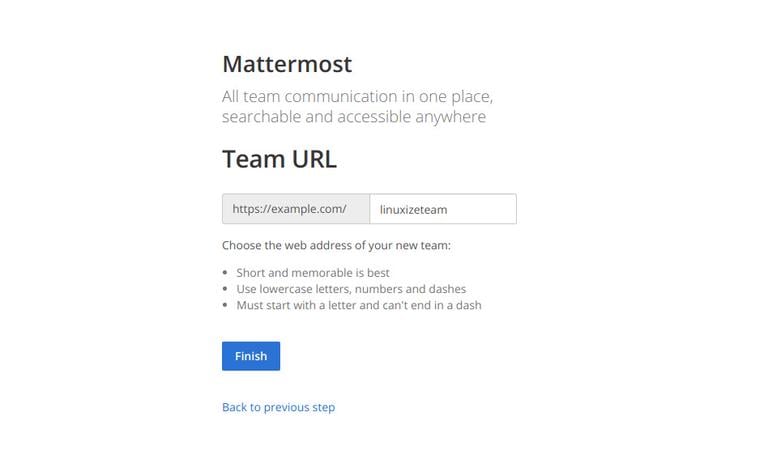
Нажмите кнопку Finish , и вы будете перенаправлены на панель управления Mattermost, войдя в систему как администратор.
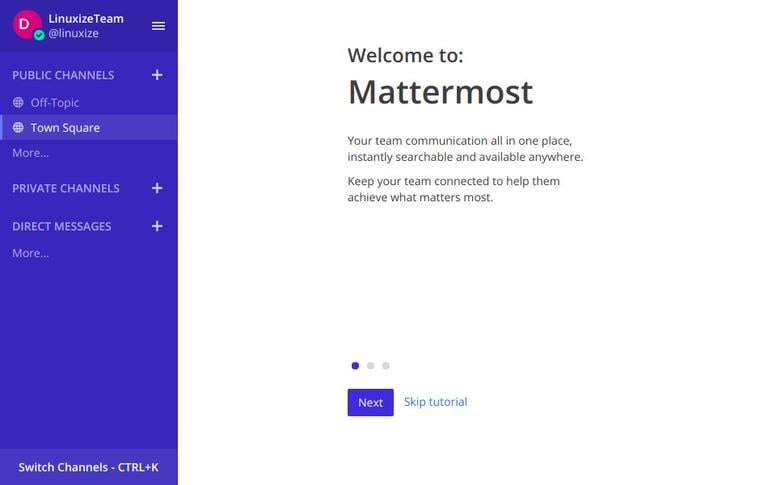
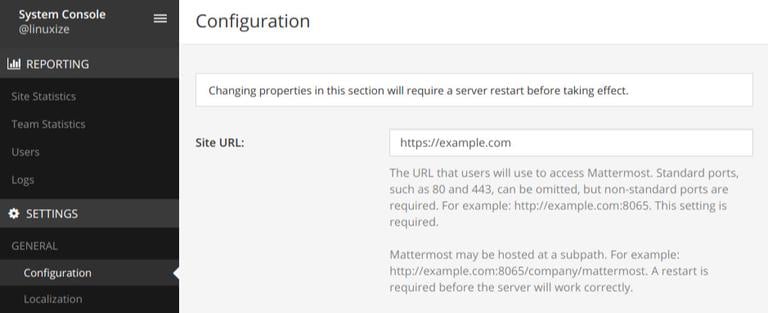
Откройте системную консоль, щелкнув свое имя пользователя в верхней части панели навигации, и в открывшемся новом меню щелкните ссылку « System Console .
Задайте URL-адрес сайта, перейдя в раздел Настройки Общие → Конфигурация.
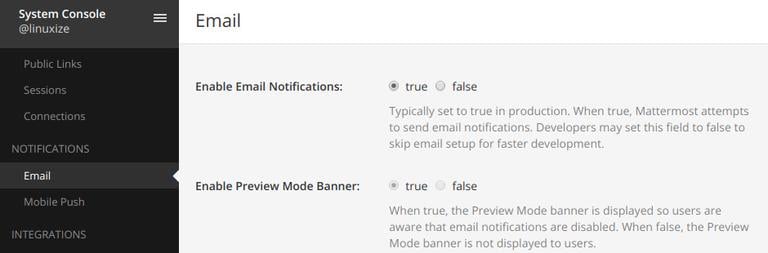
Чтобы включить уведомления по электронной почте, перейдите в раздел Уведомления → Электронная почта, измените значение параметра Enable Email Notifications с false на true и введите параметры SMTP.
Вы можете использовать любые популярные сервисы транзакционной электронной почты, такие как SendinBlue, SendGrid, Amazon SES, Mandrill, Mailgun, Mailjet и Postmark, или настроить свой собственный почтовый сервер, следуя этому руководству.
Наконец, нам нужно перезапустить службу Mattermost, чтобы изменения вступили в силу:
sudo systemctl restart mattermost
Заключение
Вы успешно установили Mattermost на свой сервер Ubuntu 18.04 и настроили Nginx в качестве обратного прокси-сервера. Теперь вы можете начать использовать Mattermost для совместной работы с вашей командой.
Если у вас возникли проблемы с установкой, не стесняйтесь оставлять комментарии.
rocketchat nodejs ubuntu Не используете Ubuntu 18.04?
Выберите другую ОС: центос 7
Связанные руководства