

Файл hosts используется для сопоставления доменных имён (хостов) с IP-адресами. Это простой текстовый файл, используемый всеми операционными системами, включая Linux, Windows и macOS.
Файл hosts имеет приоритет над DNS. При вводе доменного имени веб-сайта, который вы хотите посетить, это доменное имя должно быть преобразовано в соответствующий IP-адрес. Операционная система сначала проверяет файл hosts на наличие соответствующего домена, и если запись для него отсутствует, она обращается к настроенным DNS-серверам для разрешения указанного доменного имени. Это влияет только на компьютер, на котором вносятся изменения, а не на то, как домен разрешается по всему миру.
Использование файла hosts для сопоставления домена с IP-адресом особенно полезно, когда вы хотите протестировать свой сайт, не изменяя настройки DNS домена. Например, вы переносите свой сайт на новый сервер и хотите проверить его полную работоспособность, прежде чем направлять домен на новый сервер. Файл hosts также можно использовать для блокировки веб-сайтов на вашем компьютере.
В этой статье мы предоставим инструкции по изменению файла hosts в Linux, macOS и Windows.
Формат файла хостов
Записи в файле hosts имеют следующий формат:
IPAddress DomainName [DomainAliases]
IP-адрес и доменные имена должны быть разделены как минимум одним пробелом или символом табуляции. Строки, начинающиеся с символа # являются комментариями и игнорируются.
Чтобы добавить запись в файл hosts, просто откройте его в текстовом редакторе. Ниже представлен пример файла hosts:
# Static table lookup for hostnames. # See hosts(5) for details. 127.0.1.1 linuxize.desktop linuxize 127.0.0.1 localhost
Изменения в файле hosts вступают в силу немедленно, за исключением случаев, когда записи DNS кэшируются приложениями.
Чтобы отменить изменения, просто откройте файл и удалите добавленные вами строки.
Изменение файла Hosts в Linux
В Linux полный путь к файлу — /etc/hosts .
Приведенные ниже инструкции действительны для всех дистрибутивов Linux, включая Ubuntu, CentOS, RHEL, Debian и Linux Mint:
-
В окне терминала откройте файл hosts, используя ваш любимый текстовый редактор :
sudo nano /etc/hostsПри появлении запроса введите пароль sudo.
-
Прокрутите файл вниз до конца и добавьте новые записи:
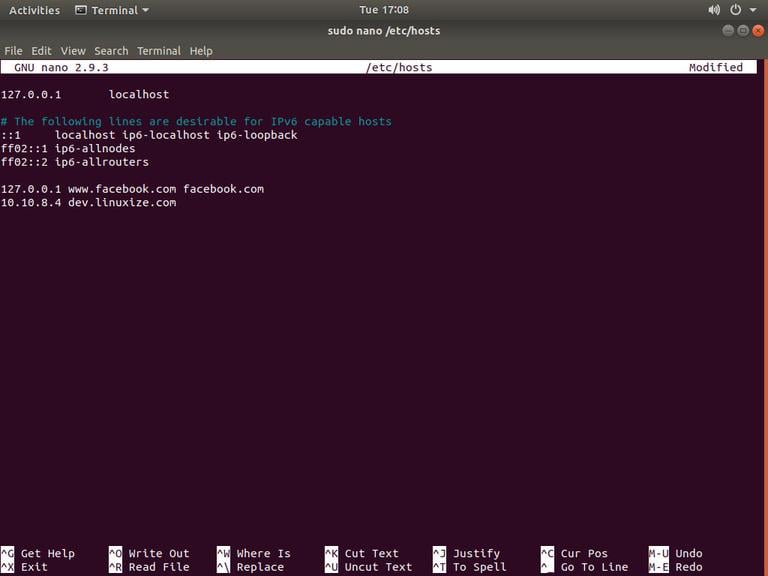
-
Сохраните изменения.
Изменить файл Hosts в Windows
В Windows полный путь к файлу: c:WindowsSystem32Driversetchosts . Приведённые ниже инструкции действительны для Windows 10 и Windows 8.
-
Нажмите клавишу Windows и введите «Блокнот» в поле поиска.
-
Щелкните правой кнопкой мыши по значку «Блокнота» и выберите «Запуск от имени администратора».
-
В Блокноте нажмите «Файл», затем «Открыть». В поле «Имя файла» вставьте
c:WindowsSystem32driversetchosts. -
Прокрутите файл вниз до конца и добавьте новые записи:
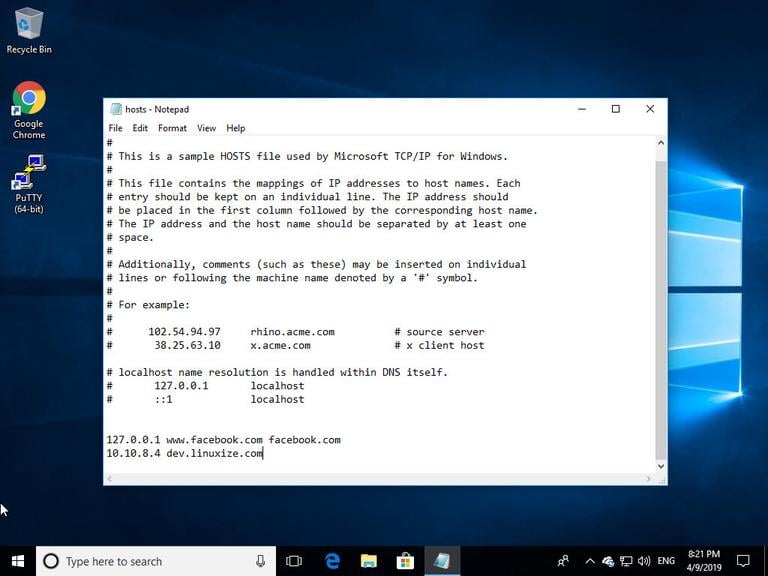
-
Сохраните изменения, нажав
File>Save.
Изменить файл Hosts в macOS
В macOS полный путь к файлу — /etc/hosts . Приведённые ниже инструкции действительны для всех версий macOS.
-
В окне терминала откройте файл hosts, используя ваш любимый текстовый редактор:
sudo nano /etc/hostsПри появлении соответствующего запроса введите пароль администратора.
-
Прокрутите файл вниз до конца и добавьте новые записи:
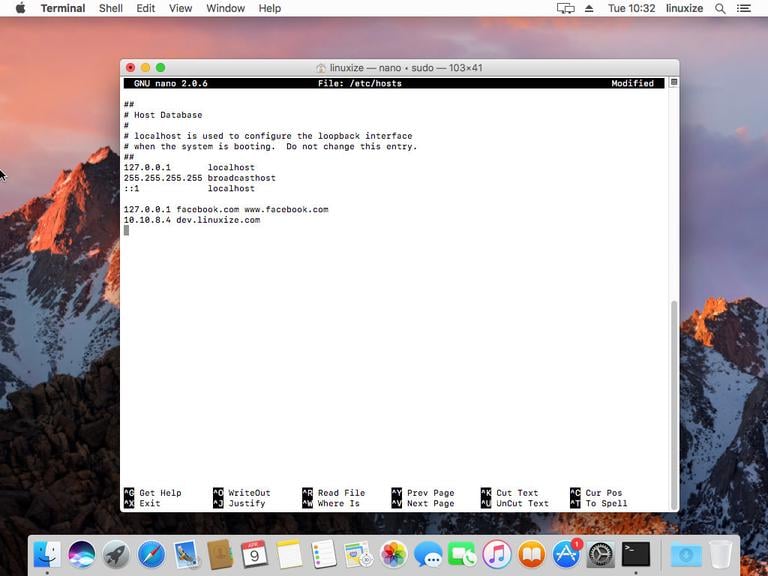
-
Сохраните изменения и очистите кэш DNS:
dscacheutil -flushcache
Заключение
Файл hosts позволяет установить IP-адрес заданного доменного имени.
Если у вас есть вопросы, не стесняйтесь оставлять комментарии.
Связанные руководства