

Secure Shell (SSH) — сетевой протокол, используемый для безопасного соединения между клиентом и сервером. Каждое взаимодействие между сервером и клиентом шифруется.
В этом руководстве объясняется, как включить SSH на машине Ubuntu.
Включение SSH позволит вам удалённо подключаться к системе и выполнять административные задачи. Вы также сможете безопасно передавать файлы по протоколам scp и sftp .
Включение SSH в Ubuntu
По умолчанию при первой установке Ubuntu удалённый доступ по SSH запрещён. Включить SSH в Ubuntu довольно просто.
Выполните следующие шаги как пользователь root или пользователь с привилегиями sudo, чтобы установить и включить SSH в вашей системе Ubuntu:
-
Откройте терминал с помощью
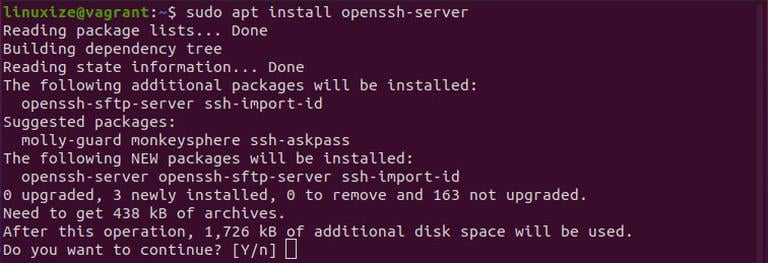
Ctrl+Alt+Tи установите пакетopenssh-server:sudo apt updatesudo apt install openssh-serverПри появлении запроса введите пароль и нажмите Enter, чтобы продолжить установку.
-
После завершения установки служба SSH запустится автоматически. Вы можете проверить, запущен ли SSH, введя:
sudo systemctl status sshВывод должен показать, что служба запущена и готова к запуску при загрузке системы:
● ssh.service - OpenBSD Secure Shell server Loaded: loaded (/lib/systemd/system/ssh.service; enabled; vendor preset: enabled) Active: active (running) since Mon 2020-06-01 12:34:00 CEST; 9h ago ...Нажмите
q, чтобы вернуться в командную строку. -
В Ubuntu есть инструмент настройки брандмауэра UFW. Если брандмауэр включён в вашей системе, убедитесь, что открыт порт SSH:
sudo ufw allow ssh
Вот и всё! Теперь вы можете подключаться к своей системе Ubuntu по SSH с любого удалённого компьютера. В системах Linux и macOS SSH-клиенты установлены по умолчанию. Для подключения с компьютера под управлением Windows используйте SSH-клиент, например PuTTY .
Подключение к SSH-серверу
Чтобы подключиться к компьютеру Ubuntu по локальной сети, выполните команду ssh, указав имя пользователя и IP-адрес в следующем формате:
ssh username@ip_address
Обязательно измените username на фактическое имя пользователя, а ip_address на IP-адрес машины Ubuntu, на которой установлен SSH.
Если вы не знаете свой IP-адрес, вы можете легко узнать его с помощью команды ip :
ip a
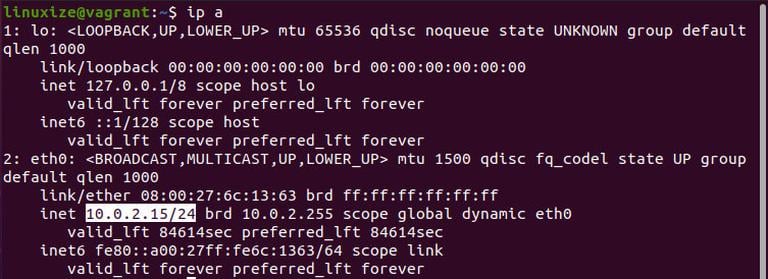
Как видно из вывода, IP-адрес системы — 10.0.2.15 .
Найдя IP-адрес, войдите в удаленную машину, выполнив следующую команду ssh :
ssh linuxize@10.0.2.15
При первом подключении вы увидите такое сообщение:
The authenticity of host '10.0.2.15 (10.0.2.15)' can't be established. ECDSA key fingerprint is SHA256:Vybt22mVXuNuB5unE++yowF7lgA/9/2bLSiO3qmYWBY. Are you sure you want to continue connecting (yes/no)?
Введите yes , и вам будет предложено ввести пароль.
Warning: Permanently added '10.0.2.15' (ECDSA) to the list of known hosts. linuxize@10.0.2.15's password:
После ввода пароля вы увидите стандартное сообщение Ubuntu:
Welcome to Ubuntu 20.04 LTS (GNU/Linux 5.4.0-26-generic x86_64) * Documentation: https://help.ubuntu.com * Management: https://landscape.canonical.com * Support: https://ubuntu.com/advantage ...
Теперь вы вошли в систему Ubuntu.
Подключение к SSH за NAT
Чтобы подключиться к домашнему компьютеру Ubuntu через Интернет, вам необходимо знать ваш публичный IP-адрес и настроить маршрутизатор на прием данных через порт 22 и отправку их в систему Ubuntu, где запущен SSH.
Чтобы определить публичный IP-адрес машины, к которой вы пытаетесь подключиться по SSH, просто перейдите по следующему URL-адресу: https://api.ipify.org .
Что касается настройки переадресации портов , у каждого маршрутизатора есть свой способ. Чтобы узнать, как настроить переадресацию портов, обратитесь к документации маршрутизатора. Если коротко, вам нужно ввести номер порта, куда будут отправляться запросы (порт SSH по умолчанию — 22), и частный IP-адрес, который вы нашли ранее (с помощью команды ip a ) компьютера, на котором запущен SSH.
После того как вы нашли IP-адрес и настроили маршрутизатор, вы можете войти в систему, введя:
ssh username@public_ip_address
Если вы подключаете свой компьютер к Интернету, рекомендуется принять некоторые меры безопасности. Самая простая из них — настроить маршрутизатор на приём SSH-трафика через нестандартный порт и переадресацию его на порт 22 на компьютере, где запущена служба SSH.
Вы также можете настроить аутентификацию на основе SSH-ключа и подключиться к своей машине Ubuntu без ввода пароля.
Отключение SSH в Ubuntu
Чтобы отключить SSH-сервер в вашей системе Ubuntu, просто остановите службу SSH, выполнив:
sudo systemctl disable --now ssh
Позже, чтобы снова включить его, введите:
sudo systemctl enable --now ssh
Заключение
Мы показали вам, как установить и включить SSH в Ubuntu 20.04. Теперь вы можете войти в систему и выполнять повседневные задачи системного администратора через командную строку.
Если вы управляете несколькими системами, вы можете упростить рабочий процесс, определив все подключения в файле конфигурации SSH . Изменение порта SSH по умолчанию добавляет дополнительный уровень безопасности вашей системе, снижая риск автоматизированных атак.
Дополнительную информацию о настройке сервера SSH см. в руководстве Ubuntu SSH/OpenSSH/Configuring и на официальной странице руководства SSH .
Если у вас есть вопросы, пожалуйста, оставьте комментарий ниже.
Связанные руководства