

Anaconda — популярная платформа Python/R для обработки данных и машинного обучения, используемая для крупномасштабной обработки данных, предиктивной аналитики и научных вычислений.
Дистрибутив Anaconda поставляется с 250 пакетами данных с открытым исходным кодом, и более 7500 дополнительных пакетов можно установить из репозиториев Anaconda. Он также включает в себя инструмент командной строки conda и графический пользовательский интерфейс Anaconda Navigator.
В этом руководстве вы узнаете, как установить дистрибутив Anaconda Python на Ubuntu 20.04.
Установка Анаконды
На момент написания этой статьи последней стабильной версией Anaconda является версия 2020.02. Перед загрузкой установочного скрипта посетите страницу загрузок и проверьте, доступна ли для загрузки новая версия Anaconda для Python 3.
Чтобы установить Anaconda в Ubuntu 20.04, выполните следующие шаги:
-
Anaconda Navigator — это графический интерфейс на базе QT. Если вы устанавливаете Anaconda на настольный компьютер и хотите использовать приложение с графическим интерфейсом, установите следующие пакеты. В противном случае пропустите этот шаг.
sudo apt install libgl1-mesa-glx libegl1-mesa libxrandr2 libxrandr2 libxss1 libxcursor1 libxcomposite1 libasound2 libxi6 libxtst6 -
Загрузите установочный скрипт Anaconda с помощью веб-браузера или
wget:wget -P /tmp https://repo.anaconda.com/archive/Anaconda3-2020.02-Linux-x86_64.shЗагрузка может занять некоторое время в зависимости от скорости вашего соединения.
-
Этот шаг необязателен, но рекомендуется для проверки целостности данных скрипта.
Используйте команду
sha256sumдля отображения контрольной суммы скрипта:sha256sum /tmp/Anaconda3-2020.02-Linux-x86_64.shВывод должен выглядеть так:
2b9f088b2022edb474915d9f69a803d6449d5fdb4c303041f60ac4aefcc208bb /tmp/Anaconda3-2020.02-Linux-x86_64.shУбедитесь, что хэш, выведенный командой выше, совпадает с хэшем, доступным на странице Anaconda с Python 3 на 64-битной ОС Linux для вашей версии Anaconda.
https://docs.anaconda.com/anaconda/install/hashes/Anaconda3-2020.02-Linux-x86_64.sh-hash/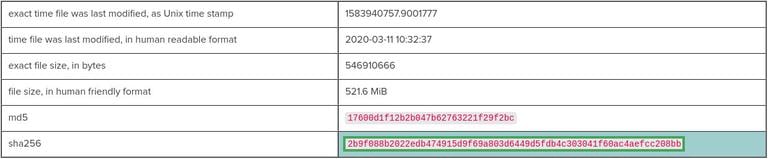
-
Запустите скрипт, чтобы начать процесс установки:
bash /tmp/Anaconda3-2020.02-Linux-x86_64.shВы должны увидеть примерно следующий вывод:
Welcome to Anaconda3 2020.02 In order to continue the installation process, please review the license agreement. Please, press ENTER to continue >>>Нажмите
ENTER, чтобы продолжить. Для прокрутки текста лицензии используйте клавишуENTER. После ознакомления с лицензией вам будет предложено принять её условия:Do you approve the license terms? [yes|no]Введите
yes, чтобы принять лицензию, и вам будет предложено выбрать место установки:Anaconda3 will now be installed into this location: /home/linuxize/anaconda3 - Press ENTER to confirm the location - Press CTRL-C to abort the installation - Or specify a different location belowРасположение по умолчанию должно подойти большинству пользователей. Нажмите
ENTER, чтобы подтвердить местоположение.Установка может занять некоторое время, и после её завершения скрипт спросит, хотите ли вы запустить
conda init. Введитеyes.Installation finished. Do you wish the installer to initialize Anaconda3 by running conda init? [yes|no]Это добавит инструмент командной строки
condaвPATHвашей системы.Чтобы активировать установку Anaconda, вы можете либо закрыть и снова открыть оболочку, либо загрузить новую переменную среды
PATHв текущий сеанс оболочки, введя:source ~/.bashrcДля проверки установки введите
condaв терминале.
Вот и всё! Вы успешно установили Anaconda на свой компьютер с Ubuntu и можете начать ею пользоваться.
Если вы установили Anaconda на настольном компьютере, откройте графический интерфейс Navigator, введя anaconda-navigator в терминале:

Обновление Anaconda
Обновление Anaconda — довольно простой процесс. Откройте терминал и введите:
conda update --all
Если есть обновления, conda отобразит список и предложит вам подтвердить обновление:
The following packages will be UPDATED: anaconda-navigator 1.9.12-py37_0 --> 1.9.12-py37_1 conda 4.8.2-py37_0 --> 4.8.3-py37_0 conda-package-han~ 1.6.0-py37h7b6447c_0 --> 1.6.1-py37h7b6447c_0 Proceed ([y]/n)?
Рекомендуется регулярно обновлять установку Anaconda.
Удаление Anaconda
Если вы хотите удалить Anaconda из вашей системы Ubuntu, удалите каталог установки Anaconda и все остальные файлы, созданные во время установки:
rm -rf ~/anaconda3 ~/.condarc ~/.conda ~/.continuum
Откройте файл ~/.bashrc и удалите каталог Anaconda из переменной среды PATH :
~/.bashrc
# >>> conda initialize >>> # !! Contents within this block are managed by 'conda init' !! __conda_setup = " $( '/home/linuxize/anaconda3/bin/conda' 'shell.bash' 'hook' 2> /dev/null ) " if [ $? -eq 0 ] ; then eval " $__conda_setup " else if [ -f "/home/linuxize/anaconda3/etc/profile.d/conda.sh" ] ; then . "/home/linuxize/anaconda3/etc/profile.d/conda.sh" else export PATH = "/home/linuxize/anaconda3/bin: $PATH " fi fi unset __conda_setup # <<< conda initialize <<<
Заключение
Мы показали вам, как установить Anaconda в Ubuntu 20.04. Теперь вам стоит ознакомиться с официальным руководством по началу работы с Conda .
Если у вас возникла проблема или вы хотите оставить отзыв, оставьте комментарий ниже.
ubuntu anaconda Не используете Ubuntu 20.04?
Выберите другую ОС: центос 7 центос 8 дебиан 10 убунту 18.04
Связанные руководства
- Как установить Anaconda в Ubuntu 18.04
- Как установить PHP 8 в Ubuntu 20.04
- Как установить Flask в Ubuntu 20.04
- Как установить Python 3.9 в Ubuntu 20.04
- Как установить драйверы Nvidia в Ubuntu 20.04
- Как настроить WireGuard VPN в Ubuntu 20.04
- Как установить и настроить прокси-сервер Squid в Ubuntu 20.04