

GitLab — это веб-менеджер Git- репозиториев с открытым исходным кодом, написанный на Ruby , включающий в себя вики, управление задачами, проверку кода, мониторинг, а также функции непрерывной интеграции и развертывания. Он позволяет разработчикам создавать, развертывать и запускать свои приложения.
Доступны три различные версии GitLab: Community Edition (CE), Enterprise Edition (EE) и версия, размещенная на GitLab.
Если вы хотите перенести свои проекты с GitHub , вам обязательно стоит попробовать GitLab. Он позволяет импортировать проекты и задачи из разных источников, включая GitHub, что упрощает процесс миграции. Интерфейс GitLab хорошо продуман, понятен, интуитивно понятен и близок к GitHub по удобству использования и функциональности.
Существует несколько способов установки GitLab в зависимости от ваших требований и предпочтений. В этом руководстве рассматриваются шаги, необходимые для установки и настройки GitLab (CE) в системе CentOS 7 с использованием пакетов Omnibus.
Предпосылки
В этом руководстве предполагается, что у вас установлена новая версия CentOS 7.
Согласно странице требований GitLab , рекомендуется использовать сервер со следующими характеристиками:
- не менее 4 ГБ оперативной памяти .
- 2 ядра процессора.
- не менее 2 ГБ пространства для подкачки .
- (необязательно) Домен или поддомен, указывающий на IP-адрес сервера.
Для дополнительного уровня безопасности рекомендуется настроить базовый брандмауэр .
Пользователь, под которым вы входите в систему, должен иметь привилегии sudo , чтобы иметь возможность устанавливать пакеты.
Установка необходимых зависимостей
Обновите локальный индекс пакетов и установите зависимости с помощью следующих команд:
sudo yum install curl policycoreutils-python openssh-server
Чтобы GitLab мог отправлять уведомления по электронной почте, вы можете либо установить и использовать Postfix, либо использовать какой-либо транзакционный почтовый сервис, такой как SendGrid, MailChimp, MailGun или SES; в этом случае вы можете пропустить следующий шаг и настроить [параметры SMTP GitLab] ( https://docs.gitlab.com/omnibus/settings/smtp.html ) после завершения установки.
Выполните следующие команды для установки Postfix на ваш сервер CentOS:
sudo yum install postfix
Во время установки вам будет предложено выбрать тип конфигурации почтового сервера. По умолчанию выбран вариант Internet Site . Рекомендуется выбрать этот вариант. Просто нажмите TAB , а затем ENTER .
Далее вам будет предложено ввести System mail name , которое должно совпадать с именем хоста вашего сервера.
После завершения установки запустите и включите службу Postfix, выполнив следующие команды:
sudo systemctl start postfixsudo systemctl enable postfix
Установка GitLab
Установка GitLab — довольно простой процесс. Мы установим пакет GitLab CE с помощью менеджера пакетов yum .
Начните с добавления репозитория GitLab в список источников вашей системы с помощью следующей команды curl :
curl https://packages.gitlab.com/install/repositories/gitlab/gitlab-ce/script.rpm.sh | sudo bash
Скрипт включит репозиторий и установит необходимые зависимости. После завершения установите пакет GitLab, выполнив следующую команду:
sudo yum install gitlab-ce
Вам будет предложено принять ключи GPG репозитория GitLab. Введите y и нажмите Enter .
Процесс установки может занять некоторое время. После успешной установки вы увидите следующий результат:
Thank you for installing GitLab! ... Complete!
Настройка правил брандмауэра
Руководство по настройке базового брандмауэра доступно в разделе «Предварительные требования». Для доступа к интерфейсу GitLab необходимо открыть порты 80 и 443 Для этого выполните следующие команды:
sudo firewall-cmd --permanent --zone=public --add-service=httpsudo firewall-cmd --permanent --zone=public --add-service=httpssudo firewall-cmd --reload
Установите URL-адрес GitLab
Перед доступом к веб-интерфейсу GitLab необходимо указать URL-адрес, по которому будет доступен GitLab. Откройте файл конфигурации GitLab и внесите следующие изменения:
sudo vim /etc/gitlab/gitlab.rb
В верхней части файла конфигурации вы увидите строку, начинающуюся с external_url . Измените значение в соответствии с вашим доменом/поддоменом или IP-адресом. Если у вас есть домен, используйте https , а если вы хотите получить доступ к интерфейсу GitLab через IP-адрес вашего сервера, используйте http .
/etc/gitlab/gitlab.rb
external_url 'https://gitlab.example.com'
Затем найдите «Let's Encrypt integration», раскомментируйте строку, начинающуюся с letsencrypt['enable'] , и установите значение true. Если вы хотите получать электронные письма от Let's Encrypt, касающиеся вашего домена, раскомментируйте строку, начинающуюся с letsencrypt['contact_emails'] , и добавьте свой адрес электронной почты.
Если вы зададите external_url на IP-адрес, то вам не следует включать интеграцию Let's Encrypt.
/etc/gitlab/gitlab.rb
letsencrypt [ 'enable' ] = true letsencrypt [ 'contact_emails' ] = [ 'admin@example.com' ] # This should be an array of email addresses to add as contacts
Наконец сохраните и закройте файл и выполните следующую команду для перенастройки Gitlab:
sudo gitlab-ctl reconfigure
Команда перенастроит параметры GitLab и сгенерирует бесплатный SSL-сертификат Let's Encrypt.
Настройка GitLab через веб-интерфейс
Теперь, когда вы настроили URL-адрес GitLab, вы можете приступить к первоначальной настройке через веб-интерфейс GitLab.
Запустите веб-браузер и перейдите по адресу:
https://your_gitlab_domain_or_server_IP.com
1. Установка пароля учетной записи администратора
При первом доступе к веб-интерфейсу вам будет предложено установить пароль для учетной записи администратора.
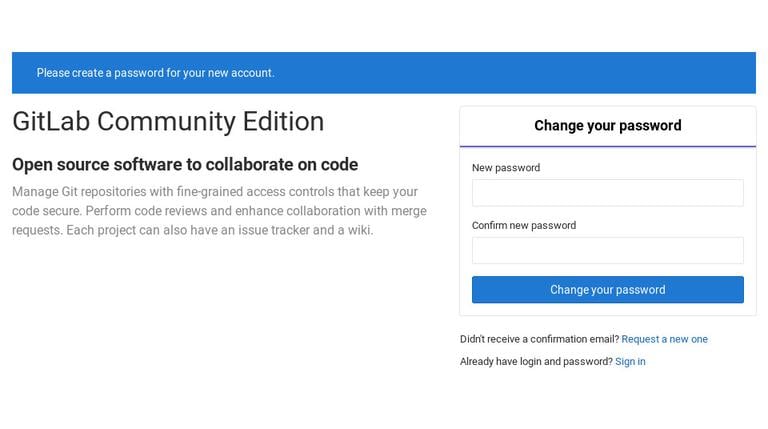
Введите надежный пароль и нажмите кнопку Change your password по завершении.
Вы будете перенаправлены на страницу входа:
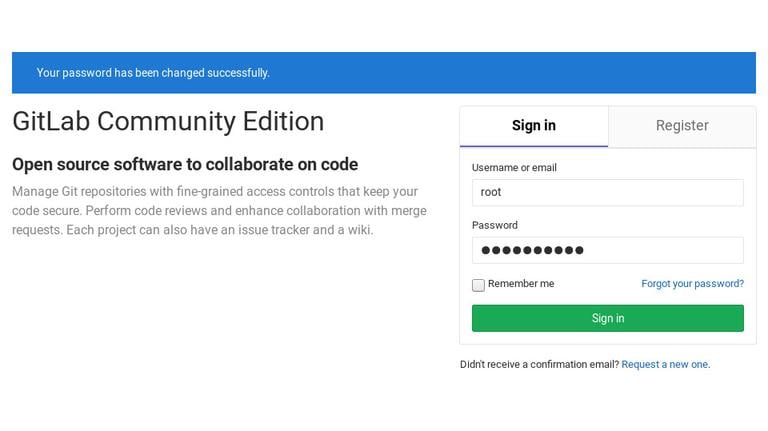
Имя пользователя административной учётной записи по умолчанию — root . Далее в этом руководстве мы покажем вам, как изменить имя пользователя.
- Имя пользователя: root
- Пароль: [установленный вами пароль]
Введите учетные данные, нажмите кнопку « Sign in , и вы будете перенаправлены на страницу приветствия GitLab.
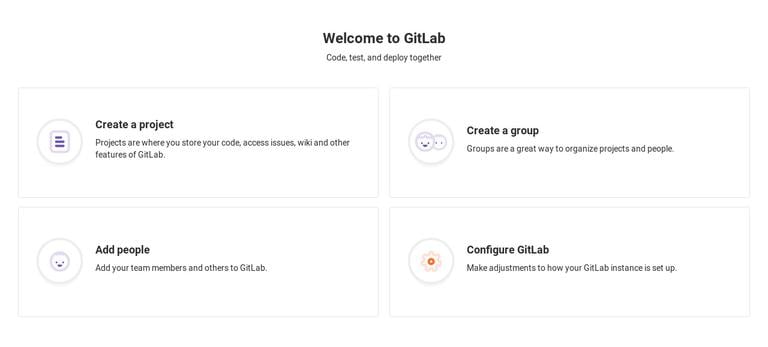
2. Редактирование профиля пользователя
Первое, что вам нужно сделать, — это отредактировать свой профиль. Нажмите на аватар пользователя (в правом верхнем углу) и в раскрывающемся меню выберите Settings :
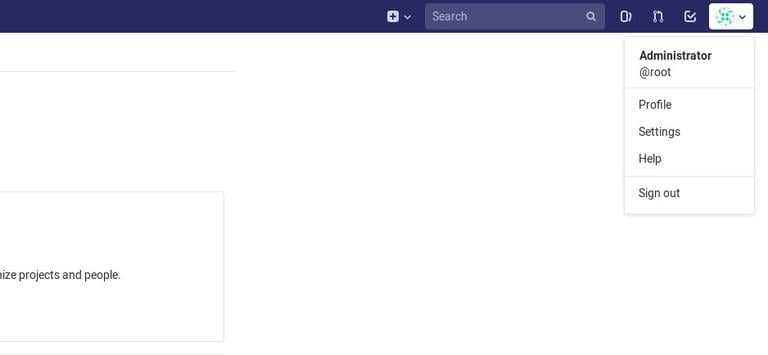
Здесь вы можете изменить своё имя, адрес электронной почты и другие данные и настройки профиля. Вносите изменения по своему усмотрению.
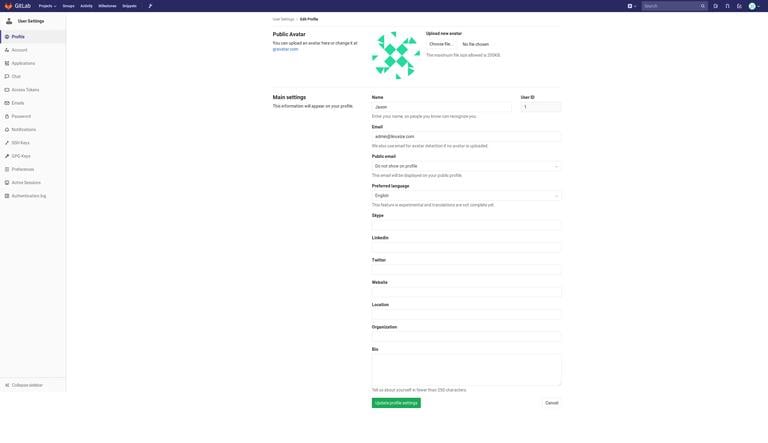
После этого нажмите кнопку Update Profile settings , и вскоре на указанный вами адрес электронной почты придёт письмо с подтверждением. Чтобы подтвердить учётную запись, следуйте инструкциям в письме.
3. Изменение имени пользователя
Чтобы открыть страницу профиля, нажмите ссылку Account в левом вертикальном навигационном меню.
Как вы уже знаете, имя пользователя по умолчанию для первой административной учётной записи — root . Чтобы изменить его, просто введите новое имя пользователя и нажмите кнопку Update username .
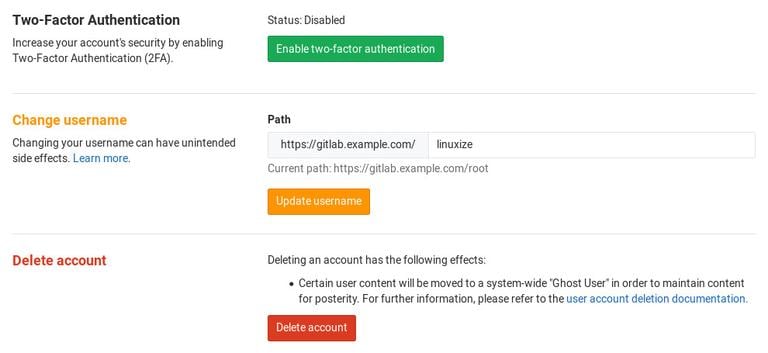
На этом экране вы также можете включить двухфакторную аутентификацию.
При следующем входе в панель управления GitLab вам потребуется ввести новое имя пользователя.
4. Добавление ключа SSH
Чтобы иметь возможность отправлять локальные изменения git на сервер GitLab, вам необходимо добавить открытый ключ SSH к вашей учетной записи GitLab.
Если у вас уже есть пара ключей SSH, созданная в локальной системе, вы можете отобразить открытый ключ, введя:
cat ~/.ssh/id_rsa.pub
Вывод должен выглядеть примерно так:
ssh-rsa AAAAB3NzaC1yc2EAAAADAQABAAACAQDd/mnMzHwjUzK8g3ldfsfRpJuC16mhWamaXRk8ySQrD/dzpbRLfDnZsLxCzRoq+ZzFHGwcQlJergtergdHGRrO8FE5jl3IWRRp+mP12qYw== admin@linuxgazette.ru
Если команда выше выводит сообщение No such file or directory это означает, что на вашем компьютере не сгенерирована пара ключей SSH.
Для генерации новой пары ключей SSH используйте следующую команду:
ssh-keygen -t rsa -b 4096 -C "your_email@domain.com"
Скопируйте вывод команды cat и вернитесь в веб-интерфейс GitLab. Нажмите SSH Keys в левом вертикальном меню навигации, чтобы открыть страницу настройки ключей SSH.
В текстовое поле Key вставьте открытый ключ, который вы ранее скопировали с локального компьютера, задайте описательное название и нажмите кнопку Add key :
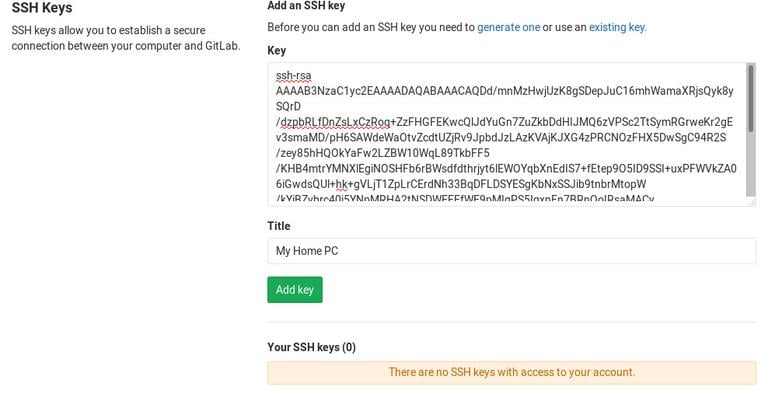
Теперь вы сможете отправлять и извлекать изменения в своем проекте с локального компьютера без необходимости предоставления учетных данных GitLab.
Заключение
В этом руководстве вы познакомились с установкой и настройкой GitLab в CentOS 7. Вы также узнали, как изменить настройки профиля, имя пользователя и добавить SSH-ключ. Теперь вы можете создать свой первый проект и начать использовать GitLab.
Если у вас есть вопросы, не стесняйтесь оставлять комментарии ниже.
centos git gitlab Не используете CentOS 7?
Выберите другую ОС: убунту 18.04
Связанные руководства
- Как установить Git на CentOS 7
- Как установить и настроить GitLab в Ubuntu 18.04
- Как установить Gitea на CentOS 8
- Как настроить имя пользователя и адрес электронной почты Git
- Как установить Git на CentOS 8
- Как установить и настроить Zabbix на CentOS 7
- Как установить текстовый редактор Atom на CentOS 7