
MySQL Workbench — кроссплатформенное графическое приложение для администраторов и архитекторов баз данных MySQL. Оно включает в себя инструменты для управления базами данных и пользователями, создания и выполнения SQL-запросов, настройки серверов, резервного копирования, миграции и многого другого.
В этом руководстве мы покажем вам, как установить и использовать MySQL Workbench в Ubuntu 18.04. Те же инструкции применимы к Ubuntu 16.04 и любому дистрибутиву на основе Ubuntu, включая Linux Mint, Kubuntu и Elementary OS.
Предпосылки
Прежде чем продолжить работу с этим руководством, убедитесь, что вы вошли в систему как пользователь с привилегиями sudo .
Установка MySQL Workbench в Ubuntu
Установка MySQL Workbench в Ubuntu довольно проста. Обновите индекс пакетов и установите пакет MySQL Workbench:
sudo apt updatesudo apt install mysql-workbench
Пакет MySQL Workbench, доступный в репозиториях Ubuntu по умолчанию, не всегда может быть последней версией.
Запуск MySQL Workbench
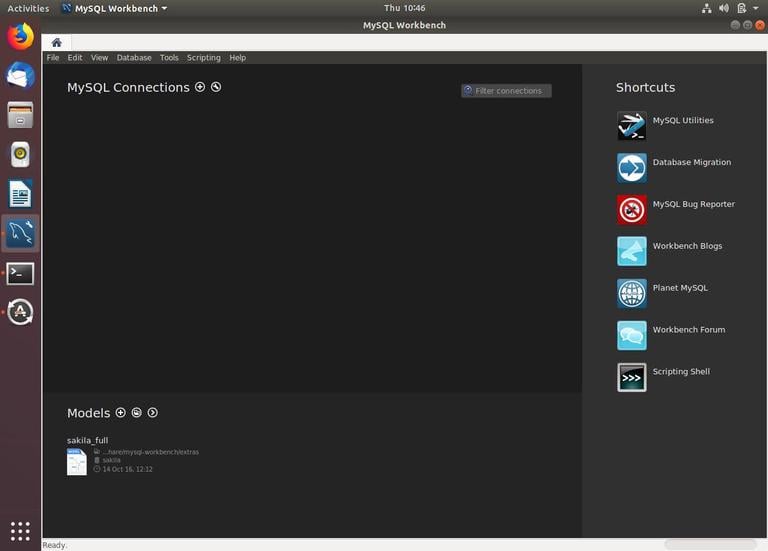
Теперь, когда MySQL Workbench установлен в вашей системе Ubuntu, вы можете запустить его либо из командной строки, введя mysql-workbench , либо щелкнув значок MySQL Workbench ( Activities -> MySQL Workbench ).
При первом запуске MySQL Workbench должно появиться окно, подобное следующему:
Использование MySQL Workbench
Одна из самых полезных функций MySQL Workbench — простая настройка SSH-туннелирования к локальным и удалённым серверам. Таким образом, вам не нужно открывать доступ к серверу MySQL извне, достаточно иметь SSH-доступ к удалённому серверу.
Чтобы добавить новое подключение, нажмите на обведенный знак плюса ⊕ рядом с «Подключениями MySQL».
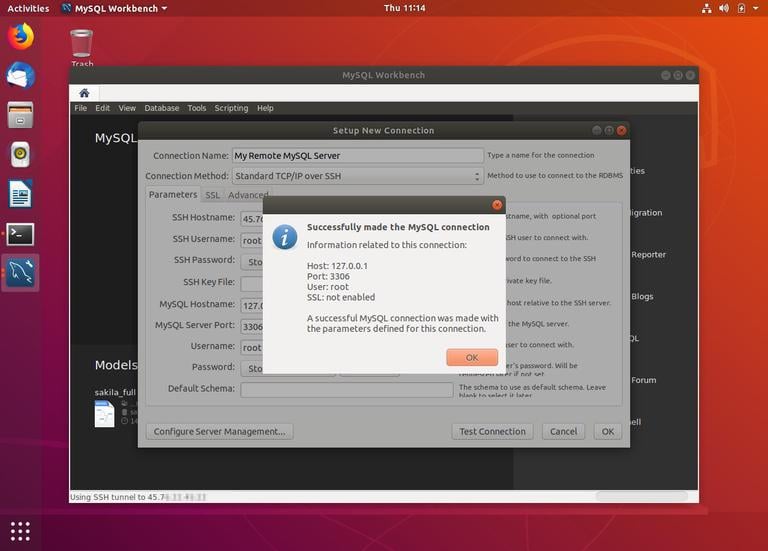
Откроется новое окно «Форма настройки нового подключения». В этом примере мы подключимся к удалённому серверу по SSH. Введите понятное имя в поле «Имя подключения» и выберите Standard TCP/IP over SSH в раскрывающемся списке «Метод подключения».
- В поле «Имя хоста SSH» введите имя хоста или IP-адрес сервера, а затем порт SSH.
- Введите имя пользователя SSH для удалённого доступа. Для аутентификации можно использовать пароль пользователя или ключ SSH .
- Оставьте значение поля «Имя хоста MySQL» по умолчанию (127.0.0.1).
- Введите учетные данные для входа в удаленную базу данных в поля «Имя пользователя» и «Пароль».
После этого нажмите кнопку «Проверить соединение».
Если вы подключаетесь к серверу через SSH в первый раз, вы увидите сообщение типа «Отсутствует отпечаток пальца сервера SSH», нажмите «Продолжить».
Если тест пройден успешно, вы увидите что-то вроде этого:
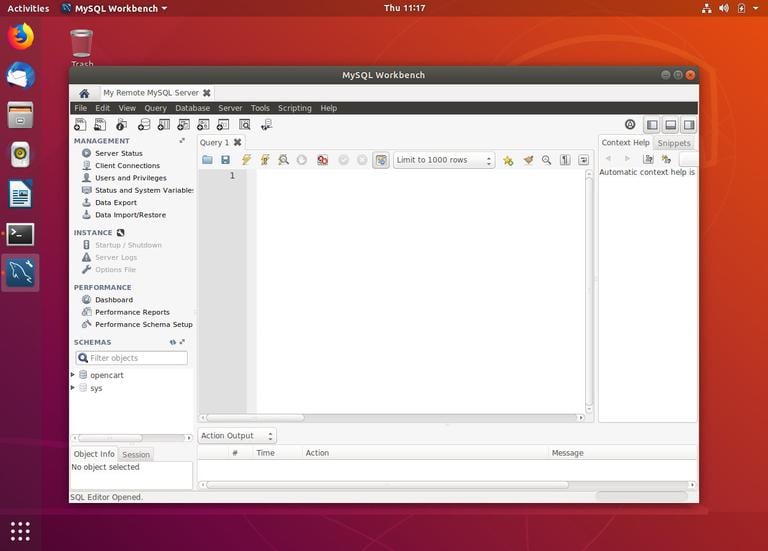
Новое подключение будет отображено на стартовой странице MySQL Workbench. Дважды щёлкните по нему, чтобы подключиться.
После подключения у вас должно получиться что-то вроде следующего, включая список всех баз данных в разделе «Схема»:
Заключение
Вы узнали, как установить MySQL Workbench на ваш рабочий стол Ubuntu 18.04. Теперь вы можете приступить к управлению пользователями и базами данных MySQL. Чтобы узнать больше об использовании MySQL Workbench, посетите официальную страницу MySQL Workbench .
Если у вас есть вопросы, пожалуйста, оставьте комментарий ниже.
Связанные руководства