

Android Studio — это полнофункциональная кроссплатформенная IDE, помогающая разрабатывать приложения для любых типов устройств Android. Она основана на IntelliJ IDEA от JetBrains и включает в себя всё необходимое для разработки под Android.
Система сборки Android Studio работает на базе Gradle, что позволяет создавать несколько вариантов сборки для разных устройств из одного проекта.
В этом руководстве объясняется, как установить Android Studio в Ubuntu 18.04. Те же инструкции применимы к Ubuntu 16.04 и любому дистрибутиву на основе Ubuntu, включая Kubuntu, Linux Mint и Elementary OS.
Предпосылки
Чтобы иметь возможность устанавливать пакеты в системе Ubuntu, вам необходимо войти в систему как пользователь с доступом sudo .
Установка Java OpenJDK
Для работы с Android Studio в вашей системе должен быть установлен OpenJDK версии 8 или выше.
Мы установим OpenJDK 8. Установка довольно проста, начнём с обновления индекса пакетов:
sudo apt update
Установите пакет OpenJDK 8, введя:
sudo apt install openjdk-8-jdk
Проверьте установку, введя следующую команду, которая выведет версию Java :
java -version
Вывод должен выглядеть примерно так:
openjdk version "1.8.0_191" OpenJDK Runtime Environment (build 1.8.0_191-8u191-b12-2ubuntu0.18.04.1-b12) OpenJDK 64-Bit Server VM (build 25.191-b12, mixed mode)
Установка Android Studio
На момент написания этой статьи последней стабильной версией Android Studio была 3.3.1.0. Проще всего установить Android Studio в Ubuntu 18.04 с помощью системы пакетов Snappy .
Чтобы загрузить и установить пакет Snap для Android Studio, откройте терминал с помощью сочетания клавиш Ctrl+Alt+T и введите:
sudo snap install android-studio --classic
После завершения установки вы увидите следующий результат:
android-studio 3.3.1.0 from Snapcrafters installed
Вот и всё. Android Studio установлена на ваш рабочий стол Ubuntu.
Запуск Android Studio
Вы можете запустить Android Studio, введя android-studio в терминале или щелкнув значок Android Studio ( Activities -> Android Studio ).
При первом запуске Android Studio появится окно, подобное следующему, с предложением импортировать настройки Android Studio из предыдущей установки:
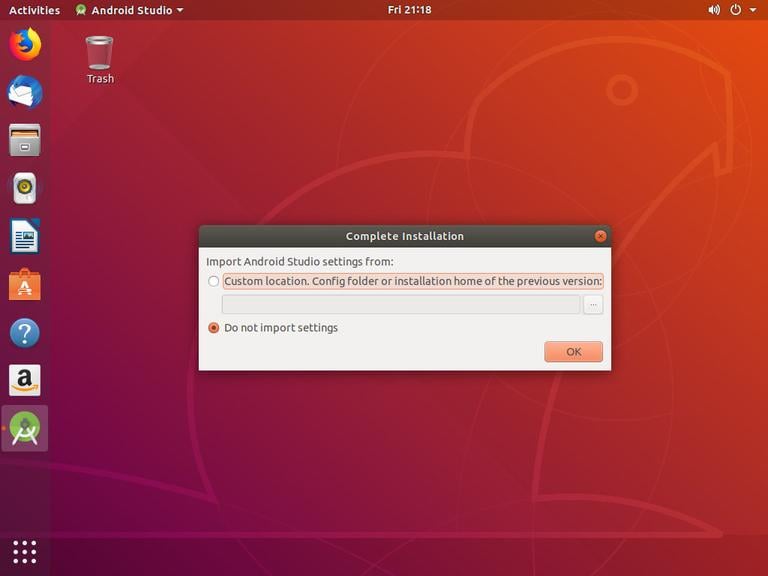
После нажатия кнопки OK откроется окно мастера установки. Нажмите кнопку Next , чтобы начать первоначальную настройку и последующие действия после установки.
Далее вам будет предложено выбрать тип настройки Android Studio. Скорее всего, вы выберете вариант «Стандартный».
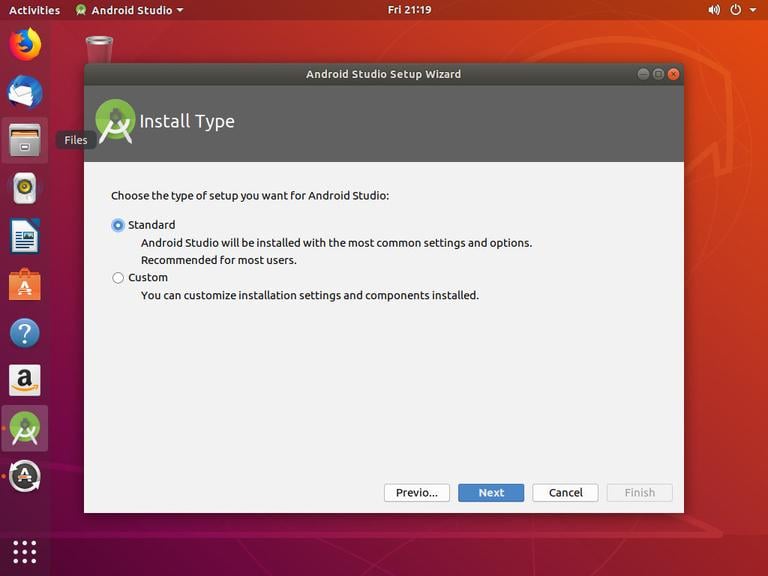
На следующем шаге вы можете выбрать тему пользовательского интерфейса, и мастер установки загрузит и установит необходимые компоненты SDK. Процесс может занять некоторое время в зависимости от скорости вашего интернет-соединения.
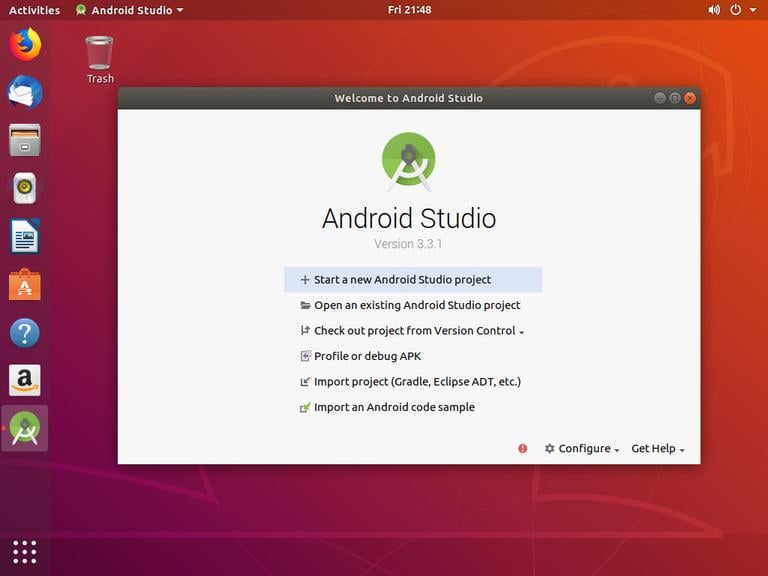
После загрузки Android Studio IDE вы увидите страницу приветствия:
Заключение
Вы узнали, как установить Android Studio на свой рабочий стол Ubuntu 18.04. Теперь вы можете изучить новую IDE и начать работать над своими Android-проектами.
Более подробную информацию о разработке приложений с использованием Android Studio можно найти на странице документации Android Studio .
Если у вас есть вопросы, пожалуйста, оставьте комментарий ниже.
android IntelliJ IDEA ubuntu java ide
Связанные руководства