
HTTP-сервер Apache — один из самых популярных веб-серверов в мире. Это кроссплатформенный HTTP-сервер с открытым исходным кодом, на котором работает значительная часть веб-сайтов в Интернете. Apache предоставляет множество мощных функций, которые можно расширить с помощью дополнительных модулей.
В этом руководстве мы объясним, как установить веб-сервер Apache на Raspberry Pi. Мы предполагаем, что на вашем Raspberry Pi установлен Raspbian .
Установка Apache
Apache доступен в репозиториях Raspbian по умолчанию, и его установка довольно проста.
Сначала обновите индекс пакетов, а затем установите пакет apache2 , выполнив следующие команды:
sudo apt updatesudo apt install apache2
Вот и все, на этом этапе на вашем Raspberry Pi установлен веб-сервер Apache.
Чтобы убедиться, что все работает так, как и ожидалось, откройте браузер, введите IP-адрес вашего Raspberry Pi http://PI_IP , и вы увидите страницу приветствия Apache по умолчанию, как показано на изображении ниже:
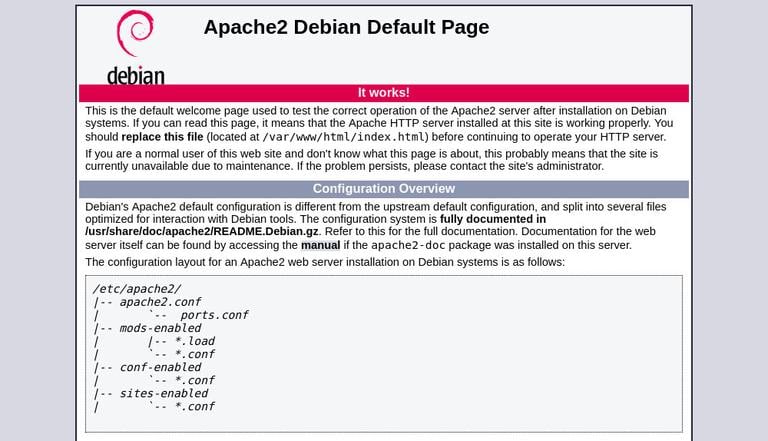
На странице представлена базовая информация о файлах конфигурации Apache, вспомогательных скриптах и расположении каталогов.
Эта веб-страница Apache по умолчанию называется index.html и хранится в каталоге /var/www/html . Чтобы изменить эту страницу, отредактируйте её как пользователь sudo . Вы также можете удалить файл и добавить свои HTML-файлы.
Файлы журналов Apache access.log и error.log находятся в каталоге /var/log/apache . Если у вас возникнут какие-либо проблемы, файлы журналов помогут вам понять, что именно пошло не так.
Установка PHP
Если вы хотите обслуживать динамические PHP-файлы на вашем Raspberry Pi, вам необходимо установить PHP и модуль PHP Apache:
sudo apt install php libapache2-mod-php
После установки пакетов для включения модуля PHP перезапустите службу Apache:
sudo systemctl restart apache2
Чтобы проверить, правильно ли настроен ваш веб-сервер Apache для обработки PHP, создайте новый файл с именем info.php внутри каталога /var/www/html со следующим кодом:
/var/www/html/info.php
php phpinfo ();
Сохраните файл, откройте браузер и перейдите по адресу http://PI_IP/info.php . На этой странице будет представлена информация о вашей конфигурации PHP.
Заключение
Вы успешно установили Apache и PHP на свой Raspberry Pi. Теперь вы можете использовать Apache в качестве веб-сервера или прокси-сервера.
Если у вас есть вопросы или пожелания, не стесняйтесь оставлять комментарии.
Связанные руководства
- Как установить Xrdp-сервер (удалённый рабочий стол) на Raspberry Pi
- Как запустить, остановить или перезапустить Apache
- Защитите Apache с помощью Let's Encrypt на CentOS 8
- Как установить Apache на CentOS 8
- Как установить сервер Minecraft на Raspberry Pi
- Как установить Arch Linux на Raspberry Pi
- Как установить веб-сервер Apache на Debian 10 Linux