

Chromium — быстрый, стабильный и безопасный браузер, созданный для современного интернета. Он лежит в основе многих браузеров, включая самый популярный в мире браузер Google Chrome .
Ключевое отличие Chromium от Chrome заключается в том, что Chromium — проект с открытым исходным кодом. Chromium не содержит проприетарных веб-кодеков и не отправляет отчёты о сбоях и данные об использовании в Google. Если вы предпочитаете приложения с открытым исходным кодом, Chromium — отличный выбор.
В этой статье описываются два способа установки Chromium в Ubuntu 20.04. Chromium можно установить как snap-пакет из магазина Snapcraft или как deb-пакет из репозиториев Google.
Выберите наиболее подходящий для вашей среды способ установки. Эти инструкции применимы к любому дистрибутиву на базе Ubuntu, включая Kubuntu, Linux Mint и Elementary OS.
Установка Chromium как пакета Snap
Пакет Chromium Snap распространяется и поддерживается компанией Canonical, стоящей за Ubuntu.
Snap-пакеты — это автономные программные пакеты, включающие двоичный файл и все зависимости, необходимые для запуска приложения. Snap-пакеты легко обновляются и безопасны. В отличие от стандартных deb-пакетов, Snap-пакеты занимают больше места на диске и дольше запускаются.
Пакеты Snap можно установить как из командной строки, так и через приложение Ubuntu Software.
Чтобы установить Chromium snap, откройте терминал (Ctrl+Alt+T) и выполните следующую команду:
sudo snap install chromium
Вот и всё. Chromium установлен на ваш рабочий стол Ubuntu, и вы можете начать его использовать.
При выпуске новой версии пакет Chromium snap будет автоматически обновляться в фоновом режиме.
Если вы не уверены в своих силах в работе с командной строкой, откройте Ubuntu Software, найдите «Chromium» и установите приложение.
Установка Chromium с помощью apt
Deb-версия Chromium доступна в стандартных репозиториях Ubuntu. Фактически, это переходный пакет, устанавливающий snap-пакет.
Откройте терминал с помощью сочетания клавиш Ctrl+Alt+T или щелкнув по значку терминала, и выполните следующие команды как пользователь с привилегиями sudo :
sudo apt updatesudo apt install chromium-browser
Вот и всё. На этом этапе Chromium установлен в вашей системе Ubuntu.
При выходе новой версии вы можете обновить Chromium через командную строку или инструмент обновления ПО на вашем компьютере.
Начальный Chromium
В строке поиска «Действия» введите «Chromium» и щелкните по значку, чтобы запустить приложение.
При первом запуске браузера вы увидите стандартную страницу приветствия Chromium.
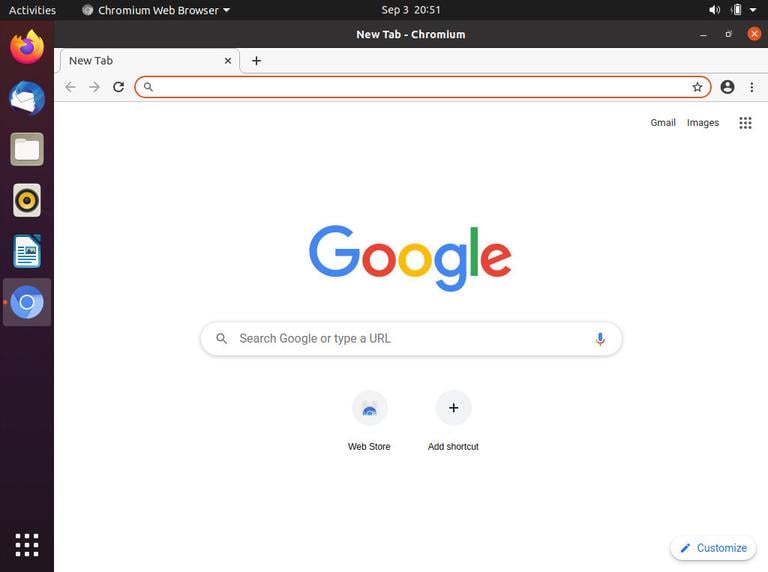
Отсюда вы можете войти в свою учетную запись Google, чтобы синхронизировать закладки, историю, пароли и другие настройки на всех ваших устройствах.
Если в вашей системе установлены и Google Chrome, и Chromium, вы можете отличить их по цвету значков. Первый — синий.
Заключение
Мы показали вам, как установить Chromium в Ubuntu 20.04. Если вы ранее использовали другой браузер, например Chrome , Firefox или Opera, вы можете импортировать свои закладки и настройки в Chromium.
Не стесняйтесь оставлять комментарии ниже.
браузер Ubuntu Не используете Ubuntu 20.04?
Выберите другую ОС: убунту 18.04
Связанные руководства
- Как установить браузер Tor в Ubuntu 20.04
- Как установить веб-браузер Google Chrome в Ubuntu 20.04
- Как установить браузер Microsoft Edge в Ubuntu 20.04
- Как установить веб-браузер Chromium в Ubuntu 18.04
- Как установить браузер Tor в Ubuntu 18.04
- Как установить веб-браузер Opera в Ubuntu 18.04
- Как установить веб-браузер Google Chrome в Ubuntu 18.04