
Deb — формат установочного пакета, используемый всеми дистрибутивами на базе Debian.
Репозитории Ubuntu содержат тысячи deb-пакетов, которые можно установить либо из Центра приложений Ubuntu, либо из командной строки с помощью утилит apt и apt-get .
Многие приложения отсутствуют в Ubuntu или сторонних репозиториях. Их необходимо скачивать с сайтов разработчиков и устанавливать вручную. Будьте особенно осторожны при установке deb-пакетов из неофициальных источников.
В этом руководстве мы объясним, как установить deb-файлы в Ubuntu 18.04. Те же инструкции применимы к Ubuntu 16.04 и любому дистрибутиву на базе Debian, включая Debian, Linux Mint и Elementary OS.
Загрузка deb-файлов
Для демонстрации мы загрузим и установим deb-файл TeamViewer . TeamViewer — это комплексное решение для удалённой поддержки, совместного использования рабочего стола, онлайн-конференций и передачи файлов между компьютерами.
Запустите веб-браузер и перейдите на страницу загрузки TeamViewer для Linux. Загрузите deb-пакет, перейдя по ссылке для Ubuntu и Debian.
Если вы предпочитаете терминал, вы можете загрузить deb-файл с помощью wget или curl :
wget --no-check-certificate https://download.teamviewer.com/download/linux/teamviewer_amd64.deb
curl -k -O -L https://download.teamviewer.com/download/linux/teamviewer_amd64.deb
Установка deb-файлов из командной строки
Для установки deb-пакетов из командной строки в вашем распоряжении есть несколько инструментов. В следующих разделах мы покажем, как использовать утилиты apt , gdebi и dpkg для установки deb-пакетов.
Установка deb-файлов с помощью apt
apt — это утилита командной строки для установки, обновления, удаления и управления deb-пакетами в Ubuntu, Debian и родственных дистрибутивах Linux. Она появилась в Ubuntu 14.04 и объединяет наиболее часто используемые команды apt-get и apt-cache .
Для установки локальных deb-пакетов с помощью apt необходимо указать полный путь к deb-файлу. Если файл находится в вашем текущем рабочем каталоге , вместо указания абсолютного пути можно добавить ./ перед именем пакета. В противном случае apt попытается загрузить и установить пакет из репозиториев Ubuntu.
sudo apt install ./teamviewer_amd64.deb
Вам будет предложено ввести Y для продолжения:
... 0 upgraded, 84 newly installed, 0 to remove and 64 not upgraded. Need to get 21.0 MB of archives. After this operation, 66.3 MB of additional disk space will be used. Do you want to continue? [Y/n]
Менеджер пакетов apt разрешит и установит все зависимости пакетов.
Установка deb-файлов с помощью gdebi
gdebi — это инструмент для установки локальных deb-пакетов. Он не установлен по умолчанию в Ubuntu, но его можно установить с помощью следующей команды:
sudo apt install gdebi
Чтобы установить deb-пакет с помощью gdebi , введите:
sudo gdebi teamviewer_amd64.deb
... Do you want to install the software package? [y/N]:
Введите y при появлении запроса, и gdebi разрешит и установит пакет deb и все его зависимости.
Установка deb-файлов с помощью dpkg
dpkg — это низкоуровневый менеджер пакетов для систем на базе Debian. Для установки deb-пакетов с помощью dpkg используйте параметр -i (или --install ).
sudo apt install ./teamviewer_amd64.deb
В отличие от apt и gdebi , dpkg не разрешает зависимости. Если при установке deb-пакетов возникают ошибки зависимостей, вы можете использовать следующую команду apt для разрешения и установки всех зависимостей пакетов:
sudo apt install -f
Установка deb-пакетов с помощью графического интерфейса
Если вы предпочитаете использовать графический интерфейс, просто загрузите deb-файл и откройте его двойным щелчком мыши.
Откроется Центр графического программного обеспечения дистрибутива по умолчанию:
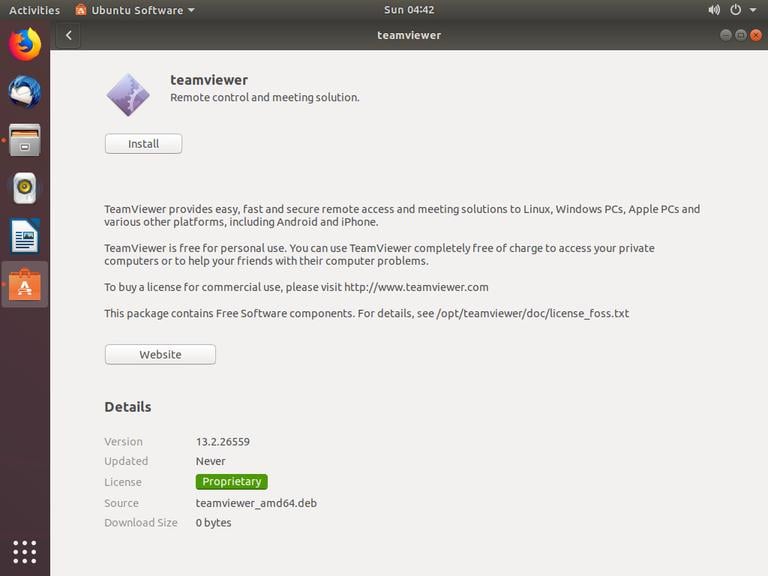
Нажмите кнопку «Установить», и откроется диалоговое окно «Аутентификация».
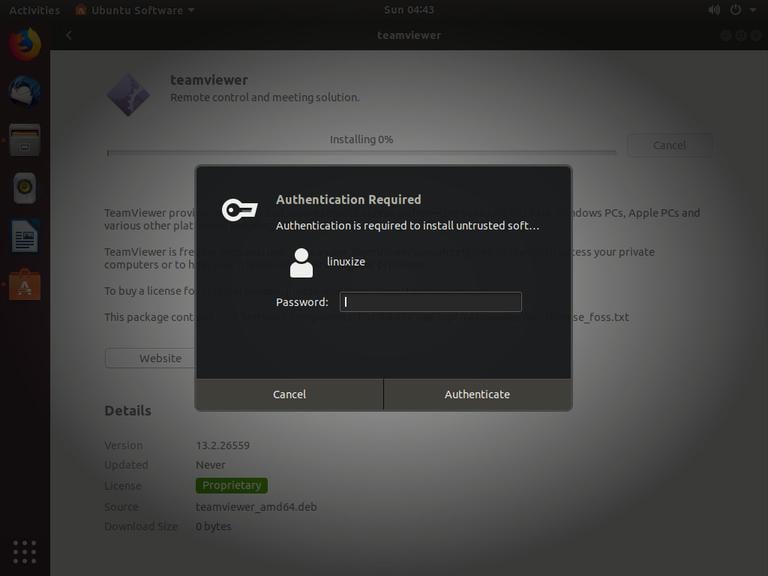
Введите административный пароль и нажмите кнопку «Аутентифицировать».
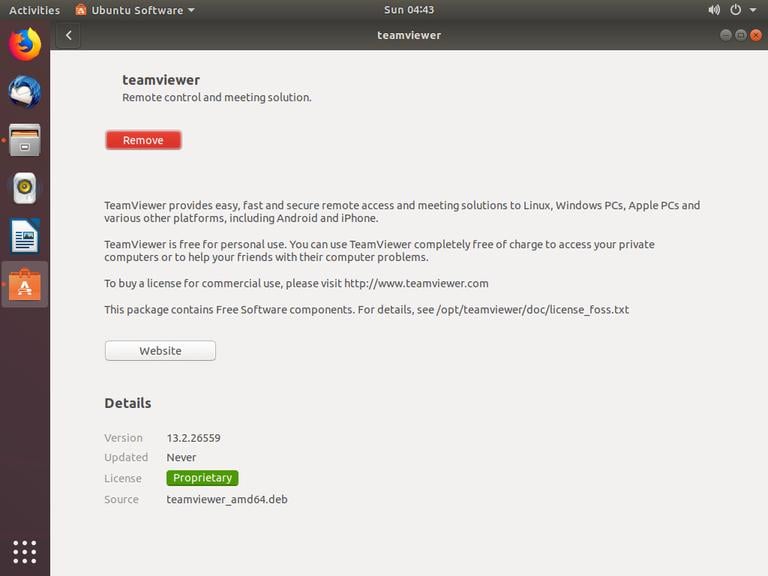
Установка может занять некоторое время в зависимости от размера файла и его зависимостей. После установки deb-пакета кнопка «Установить» в Центре приложений Ubuntu изменится на «Удалить».
Вот и все, приложение установлено в вашей системе и вы можете начать им пользоваться.
Заключение
Мы показали вам, как установить локальные deb-файлы в Ubuntu. При установке пакетов из командной строки предпочтительнее использовать apt , так как он определит и установит все зависимости пакетов.
Если у вас есть вопросы, не стесняйтесь оставлять комментарии.
Связанные руководства
- Как составить список установленных пакетов в Ubuntu
- Как удалить пакеты программного обеспечения в Ubuntu
- Как добавить репозиторий Apt в Ubuntu
- Команда apt в Linux
- Как настроить автоматические обновления в Ubuntu 18.04
- Как составить список установленных пакетов в Debian
- Как установить сервер Minecraft на Ubuntu 18.04