

Django — это бесплатный и высокоуровневый веб-фреймворк Python с открытым исходным кодом, призванный помочь разработчикам создавать безопасные, масштабируемые и удобные в обслуживании веб-приложения.
Существуют разные способы установки Django в зависимости от ваших потребностей. Его можно установить на всю систему или в виртуальную среду Python с помощью pip.
Пакеты Django также включены в официальные репозитории Ubuntu и могут быть установлены с помощью менеджера пакетов apt . Это самый простой способ установки Django в Ubuntu 18.04, но он не такой гибкий, как установка в виртуальной среде. Кроме того, версия, включённая в репозитории, всегда отстаёт от последней версии Django.
Основная цель виртуальных сред Python — создание изолированной среды для различных проектов Python. Таким образом, вы можете создать несколько различных сред Django на одном компьютере и устанавливать определённую версию модуля для каждого проекта, не беспокоясь о том, что это повлияет на другие установки Django. Если вы устанавливаете Django в глобальное окружение, вы можете установить только одну версию Django на свой компьютер.
Установка Django на Ubuntu 18.04
В следующих разделах приведены пошаговые инструкции по установке Django в виртуальной среде Python в Ubuntu 18.04.
Установка Python 3 и venv
Ubuntu 18.04 поставляется с Python 3.6 по умолчанию. Вы можете проверить, установлен ли Python 3 в вашей системе, выполнив команду:
python3 -V
Вывод должен выглядеть так:
Python 3.6.6
Начиная с версии Python 3.6, для создания виртуального окружения рекомендуется использовать модуль venv . Чтобы установить пакет python3-venv , содержащий модуль venv , выполните следующую команду:
sudo apt install python3-venv
После установки модуля мы готовы создать виртуальную среду для нашего приложения Django.
Создание виртуальной среды
Для начала перейдите в каталог, где вы хотите хранить виртуальные среды Python 3. Это может быть ваш домашний каталог или любой другой каталог, к которому у вашего пользователя есть права на чтение и запись.
Создайте новый каталог для вашего приложения Django и перейдите в него:
mkdir my_django_appcd my_django_app
Находясь в каталоге, выполните следующую команду, чтобы создать новую виртуальную среду:
python3 -m venv venv
Приведённая выше команда создаёт каталог venv , содержащий копию исполняемого файла Python, менеджера пакетов Pip , стандартной библиотеки Python и других вспомогательных файлов. Вы можете использовать любое имя для виртуального окружения.
Чтобы начать использовать эту виртуальную среду, вам необходимо активировать ее, запустив скрипт activate :
source venv/bin/activate
После активации каталог bin виртуального окружения будет добавлен в начало переменной $PATH . Кроме того, приглашение командной оболочки изменится и отобразит имя текущего виртуального окружения. В нашем случае это venv .
Установка Джанго
Теперь, когда виртуальная среда активирована, вы можете использовать менеджер пакетов Python pip для установки Django:
pip install django
В виртуальной среде вы можете использовать команду pip вместо pip3 и python вместо python3 .
Для проверки установки используйте следующую команду, которая выведет версию Django:
python -m django --version
На момент написания статьи последней официальной версией Django была 2.1.2.
2.1.2
Ваша версия Django может отличаться от показанной здесь.
Создание проекта Django
Чтобы создать новый проект Django с именем mydjangoapp , используйте утилиту командной строки django-admin :
django-admin startproject mydjangoapp
Приведенная выше команда создаст каталог mydjangoapp в вашем текущем каталоге.
tree mydjangoapp/
mydjangoapp/ |-- manage.py `-- mydjangoapp |-- __init__.py |-- settings.py |-- urls.py `-- wsgi.py
Внутри этого каталога вы найдете основной скрипт для управления проектами с именем manage.py и еще один каталог, включающий конфигурацию базы данных, а также настройки Django и приложения.
Давайте перенесем базу данных и создадим административного пользователя.
Начните с перехода в каталог mydjangoapp :
cd mydjangoapp
По умолчанию Django использует базу данных SQLite. Для производственных приложений можно использовать базы данных PostgreSQL , MariaDB , Oracle или MySQL .
Выполните следующую команду для миграции базы данных:
python manage.py migrate
Вывод будет выглядеть примерно так:
Operations to perform: Apply all migrations: admin, auth, contenttypes, sessions Running migrations: Applying contenttypes.0001_initial... OK Applying auth.0001_initial... OK Applying admin.0001_initial... OK Applying admin.0002_logentry_remove_auto_add... OK Applying admin.0003_logentry_add_action_flag_choices... OK Applying contenttypes.0002_remove_content_type_name... OK Applying auth.0002_alter_permission_name_max_length... OK Applying auth.0003_alter_user_email_max_length... OK Applying auth.0004_alter_user_username_opts... OK Applying auth.0005_alter_user_last_login_null... OK Applying auth.0006_require_contenttypes_0002... OK Applying auth.0007_alter_validators_add_error_messages... OK Applying auth.0008_alter_user_username_max_length... OK Applying auth.0009_alter_user_last_name_max_length... OK Applying sessions.0001_initial... OK
После переноса базы данных создайте административного пользователя, чтобы вы могли использовать интерфейс администратора Django:
python manage.py createsuperuser
Команда запросит у вас имя пользователя, адрес электронной почты и пароль для вашего административного пользователя.
Username (leave blank to use 'linuxize'): admin Email address: admin@linuxgazette.ru Password: Password (again): Superuser created successfully.
Тестирование сервера разработки
Запустите веб-сервер разработки с помощью скрипта manage.py , а затем параметра runserver :
python manage.py runserver
Вы увидите следующий вывод:
Performing system checks... System check identified no issues (0 silenced). October 20, 2018 - 11:16:28 Django version 2.1.2, using settings 'mydjangoapp.settings' Starting development server at http://127.0.0.1:8000/ Quit the server with CONTROL-C.
Если вы установили Django на виртуальную машину и хотите получить доступ к серверу разработки Django, то вам необходимо отредактировать файл settings.py и добавить IP-адрес сервера в список ALLOWED_HOSTS .
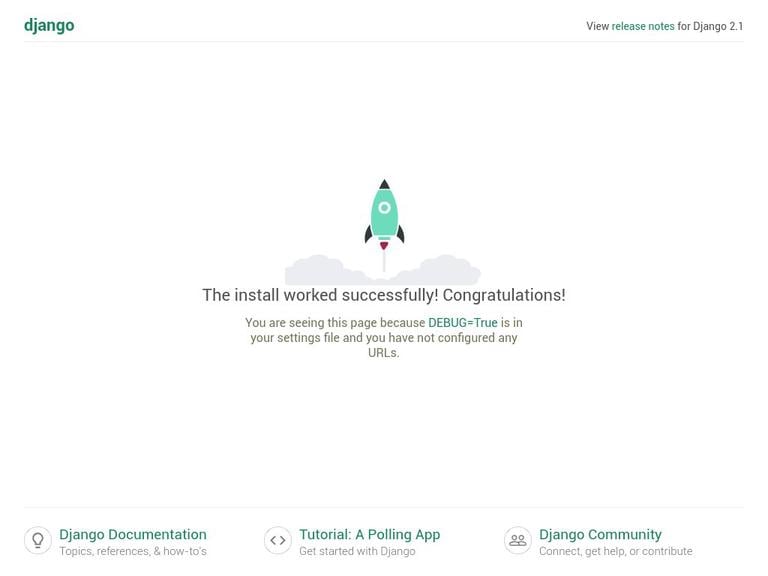
Откройте http://127.0.0.1:8000 в своем веб-браузере, и вы увидите целевую страницу Django по умолчанию:
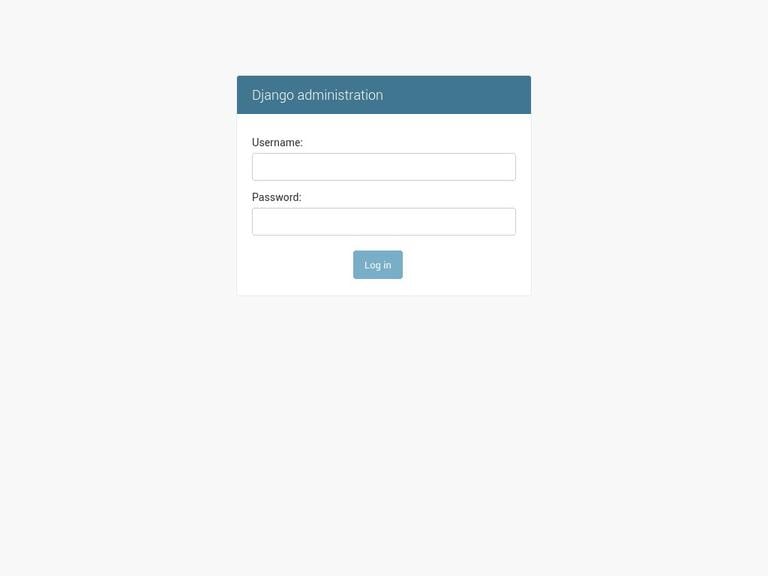
Чтобы получить доступ к интерфейсу администратора Django, добавьте /admin/ в конец URL-адреса ( http://127.0.0.1:8000/admin/ ). Это перенаправит вас на экран входа в систему администратора:
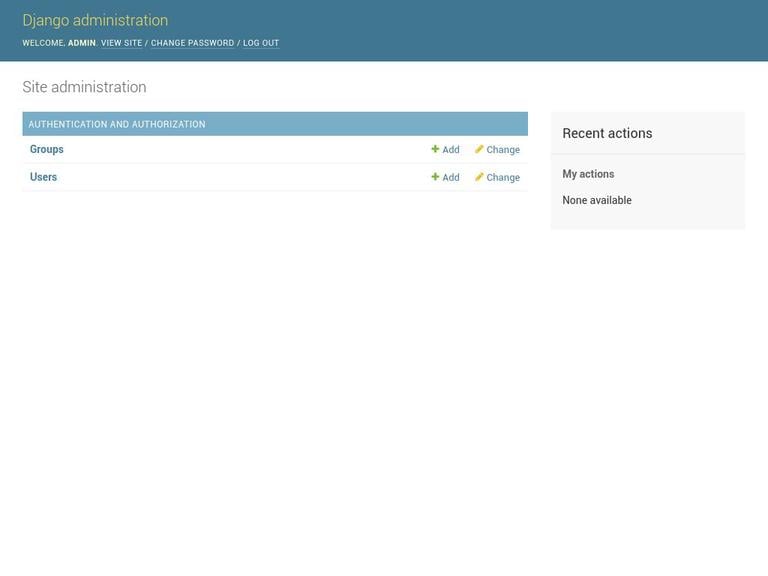
Введите имя пользователя и пароль, и вы будете перенаправлены на страницу администратора Django:
Чтобы остановить сервер разработки, введите CTRL-C в терминале.
Деактивация виртуальной среды
Закончив работу, деактивируйте среду, введя команду deactivate , и вы вернетесь в обычную оболочку.
deactivate
Заключение
Вы узнали, как создать виртуальную среду Python и установить Django на компьютер с Ubuntu 18.04. Чтобы создать дополнительные среды разработки Django, повторите шаги, описанные в этом руководстве.
Если вы новичок в Django, посетите страницу документации Django и узнайте, как разработать свое первое приложение Django.
Если у вас возникли какие-либо проблемы, не стесняйтесь оставлять комментарии.
python ubuntu Не используете Ubuntu 18.04?
Выберите другую ОС: центос 7 дебиан 9
Связанные руководства