
Docker — это универсальная платформа контейнеризации с открытым исходным кодом, которая позволяет быстро создавать, тестировать и развертывать приложения в виде портативных контейнеров, которые могут работать где угодно: от локальных машин до облачных серверов.
Контейнер представляет собой среду выполнения для одного приложения, которая включает в себя все необходимые программные компоненты и зависимости для бесперебойной работы приложения, изолированного от операционной системы хоста.
Docker является неотъемлемой частью современных процессов разработки программного обеспечения и непрерывной интеграции и развертывания DevOps.
В этом руководстве объясняется, как установить Docker в Ubuntu.
Docker доступен для установки из стандартных репозиториев Ubuntu, но его версия может быть не всегда последней. Мы установим последний пакет Docker из официальных репозиториев Docker. На момент написания статьи репозиторий Docker включает пакеты для следующих версий Ubuntu:
- Убунту 23.10
- Убунту 22.04
- Убунту 20.04
Установка Docker в Ubuntu
Установка Docker в Ubuntu относительно проста. Мы подключим репозиторий Docker, импортируем GPG-ключ репозитория и установим пакет.
Сначала обновите индекс пакетов и установите зависимости, необходимые для добавления нового HTTPS-репозитория :
sudo apt updatesudo apt install ca-certificates curl gnupg
Затем импортируйте ключ GPG репозитория Docker в свою систему:
sudo mkdir -p /etc/apt/keyringssudo curl -fsSL https://download.docker.com/linux/ubuntu/gpg -o /etc/apt/keyrings/docker.asc
Добавьте репозиторий Docker APT в свою систему:
echo"deb [arch=$(dpkg --print-architecture) signed-by=/etc/apt/keyrings/docker.asc] https://download.docker.com/linux/ubuntu $(lsb_release -cs) stable" |sudo tee /etc/apt/sources.list.d/docker.list
$(lsb_release -cs) выведет кодовое имя Ubuntu. Например, если у вас Ubuntu версии 22.04, команда выведет jammy .
Теперь, когда репозиторий Docker включен, вы можете установить любую версию Docker, доступную в репозиториях.
Чтобы установить последнюю версию Docker, выполните команды ниже. Если вы хотите установить определённую версию Docker, пропустите этот шаг и перейдите к следующему.
sudo apt updatesudo apt-get install docker-ce docker-ce-cli containerd.io docker-buildx-plugin docker-compose-plugin
Установка конкретной версии
Если вы хотите установить определенную версию, сначала перечислите все доступные версии в репозитории Docker:
sudo apt updateapt list -a docker-ce
Доступные версии Docker указаны во втором столбце:
docker-ce/jammy 5:26.0.0-1~ubuntu.22.04~jammy amd64 docker-ce/jammy 5:25.0.5-1~ubuntu.22.04~jammy amd64 docker-ce/jammy 5:25.0.4-1~ubuntu.22.04~jammy amd64 docker-ce/jammy 5:25.0.3-1~ubuntu.22.04~jammy amd64 docker-ce/jammy 5:25.0.2-1~ubuntu.22.04~jammy amd64 docker-ce/jammy 5:25.0.1-1~ubuntu.22.04~jammy amd64 ...
Установите конкретную версию, добавив = после имени пакета. Например, чтобы установить версию «5:24.0.7-1~ubuntu.23.10~mantic», введите:
DOCKER_VERSION=5:24.0.7-1~ubuntu.23.10~manticsudo apt-get install docker-ce=$DOCKER_VERSION docker-ce-cli=$DOCKER_VERSION containerd.io docker-buildx-plugin docker-compose-plugin
После завершения установки служба Docker запустится автоматически. Вы можете проверить это, введя:
sudo systemctl status docker
Вывод будет выглядеть примерно так:
● docker.service - Docker Application Container Engine Loaded: loaded (/lib/systemd/system/docker.service; enabled; vendor preset: enabled) Active: active (running) since Tue 2024-04-02 20:27:00 UTC; 41s ago TriggeredBy: ● docker.socket Docs: https://docs.docker.com ...
При выпуске новой версии Docker вы можете обновить пакеты, используя стандартную процедуру sudo apt update && sudo apt upgrade .
Если вы хотите предотвратить обновление пакета Docker, отметьте его как задержанный:
sudo apt-mark hold docker-ce
Выполнение команд Docker от имени пользователя без прав
По умолчанию выполнять команды Docker могут только пользователь root и пользователь с привилегиями sudo .
Чтобы выполнять команды Docker от имени пользователя без прав root, вам необходимо добавить своего пользователя в группу Docker, созданную во время установки пакета Docker CE. Для этого введите:
sudo usermod -aG docker $USER
$USER — это переменная окружения , которая хранит имя текущего вошедшего в систему пользователя. Если вы хотите выполнять команды с другими пользователями, выполните указанную выше команду, заменив $USER на имя пользователя.
Выйдите из системы и войдите снова, чтобы обновить состав группы.
Проверка установки
Чтобы убедиться, что Docker успешно установлен и что вы можете выполнить команду docker без добавления sudo , запустим тестовый контейнер:
docker container run hello-world
Если тестовый образ не найден локально, команда загрузит его, запустит в контейнере, выведет сообщение «Hello from Docker» и завершит работу. Вывод должен выглядеть следующим образом:
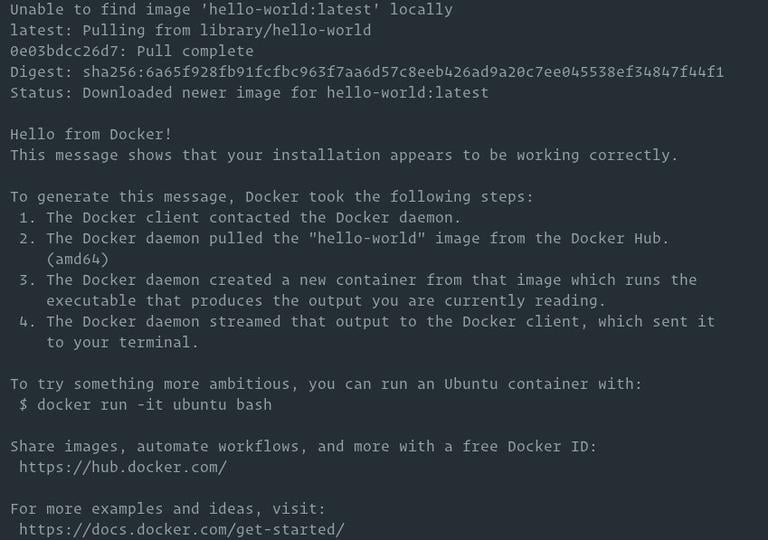
Контейнер остановится после печати сообщения, поскольку у него нет длительно выполняющихся процессов.
По умолчанию Docker загружает образы из Docker Hub. Это облачный сервис реестра, который, помимо прочего, хранит образы Docker в публичных или приватных репозиториях.
Удаление Docker
Перед удалением Docker рекомендуетсяудалить все контейнеры, образы, тома и сети .
Выполните следующие команды, чтобы остановить все запущенные контейнеры и удалить все объекты Docker:
docker container stop $(docker container ls -aq)docker system prune -a --volumes
Теперь вы можете удалить Docker, как и любой другой пакет, установленный с помощью apt :
sudo apt-get purge docker-ce docker-ce-cli containerd.io docker-buildx-plugin docker-compose-plugin docker-ce-rootless-extrassudo apt autoremove
Чтобы полностью удалить Docker из вашей системы, вы также можете удалить каталоги, которые были созданы в процессе установки:
sudo rm -rf /var/lib/{docker,containerd}
Заключение
Мы показали вам, как установить Docker на ваш компьютер с Ubuntu. Чтобы узнать больше о Docker, ознакомьтесь с официальной документацией Docker .
Если у вас есть вопросы, пожалуйста, оставьте комментарий ниже.
docker ubuntu Не используете Ubuntu 22.04?
Выберите другую ОС: центос 7 дебиан 10 дебиан 9 убунту 18.04 убунту 20.04
Связанные руководства
- Как установить Docker Compose в Ubuntu 20.04
- Как установить Docker в Ubuntu 20.04
- Как установить и использовать Docker Compose в Ubuntu 18.04
- Как установить и использовать Docker в Ubuntu 18.04
- Как установить PHP 8 в Ubuntu 20.04
- Как установить Flask в Ubuntu 20.04
- Как установить Python 3.9 в Ubuntu 20.04