
Фото varianto25
Git — фактический стандарт распределённых систем управления версиями, используемый большинством разработчиков. Он позволяет отслеживать изменения в коде, возвращаться к предыдущим стадиям, создавать ветки и сотрудничать с другими разработчиками.
Git изначально был разработан Линусом Торвальдсом , создателем ядра Linux.
Это руководство поможет вам установить Git в Ubuntu 18.04. Аналогичные инструкции применимы к Ubuntu 16.04 и любому другому дистрибутиву на базе Ubuntu, включая Kubuntu, Linux Mint и Elementary OS.
Предпосылки
Прежде чем продолжить работу с этим руководством, убедитесь, что вы вошли в систему как пользователь root или с привилегиями sudo .
Установка Git с помощью Apt
Самый простой и рекомендуемый способ установки Git — использовать инструмент управления пакетами apt из стандартных репозиториев Ubuntu. Если вы хотите установить последнюю стабильную версию Git из исходного кода, перейдите к разделу «Установка Git из исходного кода» этого руководства.
Чтобы установить Git в системе Ubuntu, выполните следующие действия:
-
Начните с обновления индекса пакетов:
sudo apt update -
Выполните следующую команду для установки Git:
sudo apt install git -
Проверьте установку, введя следующую команду, которая выведет версию Git:
git --versionНа момент написания этой статьи текущей версией Git, доступной в репозиториях Ubuntu 18.04, была
2.17.1.git version 2.17.1
Вот и все, вы успешно установили Git на свой Ubuntu и можете начать его использовать.
Установка Git из исходного
Другой вариант — скомпилировать Git из исходного кода, что позволит установить последнюю версию Git и настроить параметры сборки. Однако вы не сможете управлять установленным Git через менеджер пакетов apt .
Сначала установите зависимости, необходимые для сборки Git в вашей системе Ubuntu:
sudo apt updatesudo apt install make libssl-dev libghc-zlib-dev libcurl4-gnutls-dev libexpat1-dev gettext unzip
После завершения установки откройте браузер, посетите зеркало проекта Git на GitHub и скопируйте URL-адрес последней версии, заканчивающийся на .tar.gz :
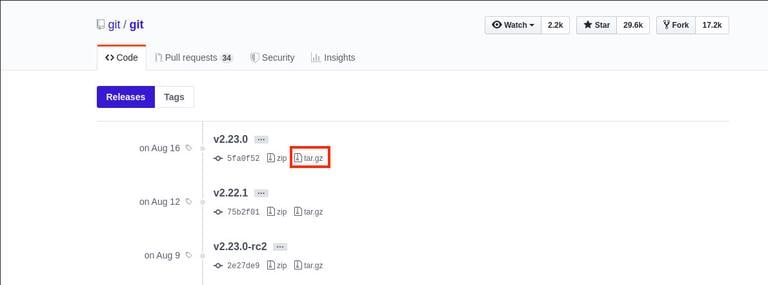
На момент написания статьи последней стабильной версией Git была 2.23.0 .
Мы собираемся загрузить исходный код Git в каталог /usr/src , который является обычным местом размещения исходных файлов, перейдите в каталог с помощью:
cd /usr/src/
Загрузите файл как git.tar.gz , используя ссылку, которую вы скопировали ранее:
sudo wget https://github.com/git/git/archive/v2.23.0.tar.gz -O git.tar.gz
Затем извлеките файл tar.gz и перейдите в исходный каталог Git, введя:
sudo tar -xf git.tar.gzcd git-*
Выполните следующие две команды для компиляции и установки Git в вашей системе Ubuntu:
sudo make prefix=/usr/local allsudo make prefix=/usr/local install
Для проверки установки введите следующую команду, которая выведет установленную версию Git:
git --version
git version 2.23.0
Если вы хотите перейти на более новую версию, вам придется повторить процесс установки.
Настройка Git
Теперь, когда вы установили git, будет полезно настроить персональные данные, которые будут использоваться при коммите вашего кода.
Следующие команды зададут имя пользователя и адрес электронной почты для коммита git:
git config --global user.name "Your Name"git config --global user.email "youremail@yourdomain.com"
Чтобы проверить изменения конфигурации, введите:
git config --list
Вывод должен выглядеть примерно так:
user.name=Your Name user.email=youremail@yourdomain.com
Параметры конфигурации хранятся в файле ~/.gitconfig :
~/.gitconfig
[user] name = Your Name email = youremail@yourdomain.com
Если вы хотите внести дополнительные изменения в конфигурацию Git, вы можете либо воспользоваться командой git config , либо отредактировать файл ~/.gitconfig вручную.
Заключение
Установка Git в Ubuntu выполняется одной командой apt . Если вы хотите использовать последнюю версию Git, вам потребуется скомпилировать её из исходного кода.
Теперь вам следует ознакомиться с книгой Pro Git и узнать больше о том, как использовать Git.
Если у вас возникла проблема или вы хотите оставить отзыв, оставьте комментарий ниже.
ubuntu git Не используете Ubuntu 18.04?
Выберите другую ОС: центос 7 центос 8 дебиан 10 дебиан 9 убунту 20.04 убунту 22.04
Связанные руководства