
Браузер Chrome — самый распространённый веб-браузер в мире. Это быстрый, простой в использовании и безопасный браузер, созданный для современного интернета.
Chrome не является браузером с открытым исходным кодом и не включен в официальные репозитории CentOS.
В этом руководстве объясняется, как установить веб-браузер Chrome на CentOS 8.
Установка браузера Chrome на CentOS 8
Чтобы установить браузер Chrome на CentOS 8, выполните следующие действия:
-
Откройте терминал и загрузите последний 64-битный пакет Chrome
.rpmс помощьюwget:wget https://dl.google.com/linux/direct/google-chrome-stable_current_x86_64.rpm -
После завершения загрузки выполните следующую команду как пользователь root или пользователь с правами sudo, чтобы установить браузер Chrome:
sudo dnf localinstall google-chrome-stable_current_x86_64.rpmПри появлении запроса введите пароль пользователя, и установка будет продолжена.
На этом этапе в вашей системе CentOS установлен Chrome.
Запуск браузера Chrome
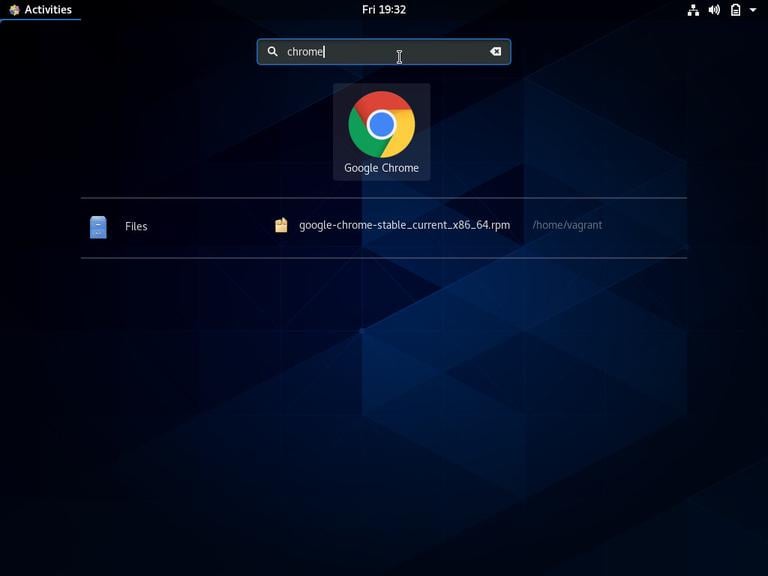
Теперь, когда браузер Chrome установлен в вашей системе CentOS, вы можете запустить его либо из командной строки, введя google-chrome & , либо щелкнув значок Chrome ( Activities -> Chrome Browser ):
При первом запуске браузера Chrome он спросит вас, хотите ли вы сделать Chrome браузером по умолчанию и отправлять статистику использования и отчеты о сбоях в Google:
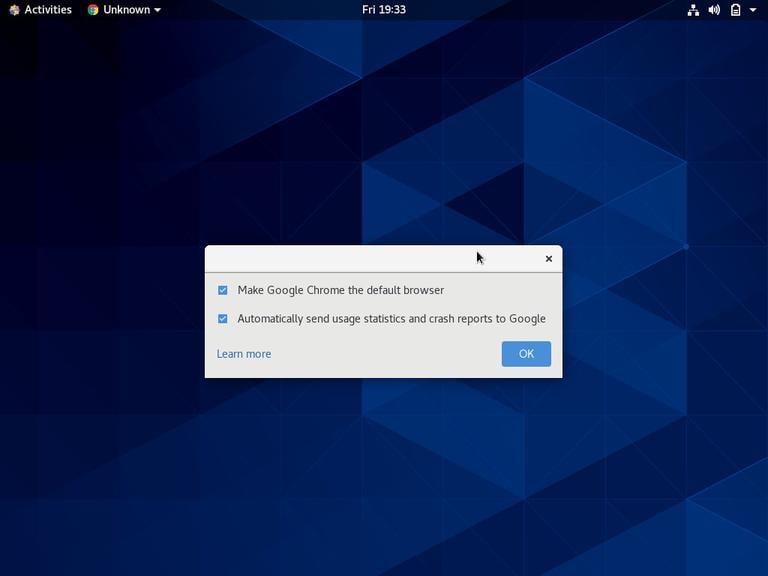
Установите флажки в соответствии с вашими предпочтениями и нажмите кнопку OK , чтобы продолжить.
Откроется браузер Chrome, и вы увидите страницу приветствия по умолчанию.
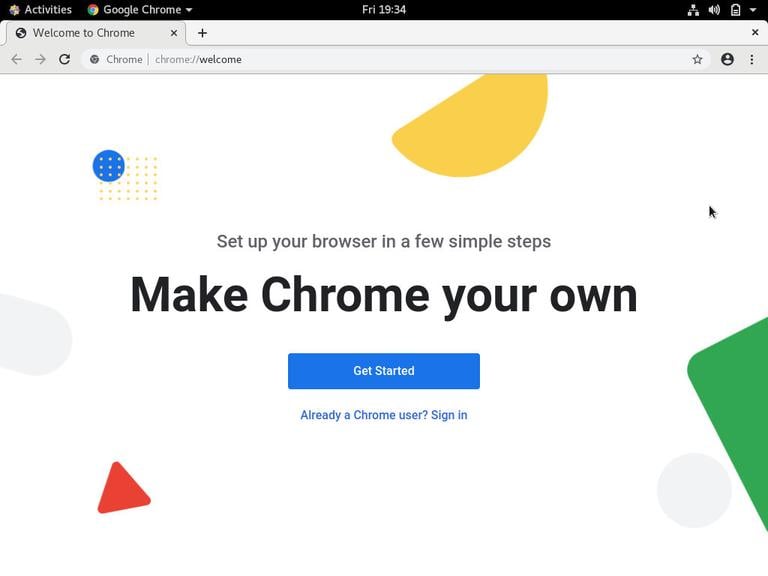
Отсюда вы можете войти в свою учетную запись Google, чтобы синхронизировать закладки, историю, пароли, а также установить приложения и расширения Chrome.
Обновление браузера Chrome
Во время установки пакета официальный репозиторий Google будет добавлен в вашу систему. Используйте следующую команду cat , чтобы проверить наличие файла:
cat /etc/yum.repos.d/google-chrome.repo
[google-chrome] name=google-chrome baseurl=http://dl.google.com/linux/chrome/rpm/stable/x86_64 enabled=1 gpgcheck=1 gpgkey=https://dl.google.com/linux/linux_signing_key.pub
При выпуске новой версии вы можете выполнить обновление с помощью dnf или стандартного инструмента обновления ПО на вашем компьютере.
Заключение
В этом руководстве мы показали, как установить браузер Chrome на настольные системы CentOS 8. Если вы ранее использовали другой браузер, например Firefox или Opera, вы можете импортировать свои закладки и настройки в Chrome.
Если у вас возникла проблема или вы хотите оставить отзыв, оставьте комментарий ниже.
браузер chrome centos Не используете CentOS 8?
Выберите другую ОС: центос 7 дебиан 10 дебиан 9 убунту 18.04 убунту 20.04
Связанные руководства
- Как установить веб-браузер Google Chrome на CentOS 7
- Как установить веб-браузер Google Chrome на Debian 10 Linux
- Как установить веб-браузер Google Chrome на Debian 9
- Как установить веб-браузер Google Chrome в Ubuntu 20.04
- Как установить веб-браузер Google Chrome в Ubuntu 18.04
- Как установить Apache Maven на CentOS 8
- Как установить Vagrant на CentOS 8