
Google Chrome — самый распространённый веб-браузер в мире. Это быстрый, простой в использовании и безопасный браузер, созданный для современного интернета.
Chrome доступен для всех основных операционных систем и аппаратных платформ и позволяет синхронизировать закладки, историю и пароли на всех ваших устройствах.
В этой статье объясняется, как установить веб-браузер Google Chrome в Ubuntu 20.04.
Установка Google Chrome в Ubuntu
Chrome не является браузером с открытым исходным кодом и не входит в стандартные репозитории Ubuntu. Установка браузера Chrome в Ubuntu довольно проста. Мы скачаем установочный файл с официального сайта и установим его из командной строки.
Чтобы установить браузер Chrome в системе Ubuntu, выполните следующие действия:
1. Загрузка Google Chrome
Откройте терминал, нажав сочетание клавиш Ctrl+Alt+T или щелкнув по значку терминала.
Используйте wget для загрузки последней версии пакета Google Chrome .deb :
wget https://dl.google.com/linux/direct/google-chrome-stable_current_amd64.deb
2. Установка Google Chrome
Для установки пакетов в Ubuntu требуются права администратора. Выполните следующую команду от имени пользователя с правами sudo, чтобы установить пакет Chrome .deb в вашей системе:
sudo apt install ./google-chrome-stable_current_amd64.deb
При появлении запроса введите пароль пользователя, и установка начнется.
На этом этапе в вашей системе Ubuntu установлен Chrome.
Запуск Google Chrome
В строке поиска «Действия» введите «Google Chrome» и нажмите на значок, чтобы запустить приложение:
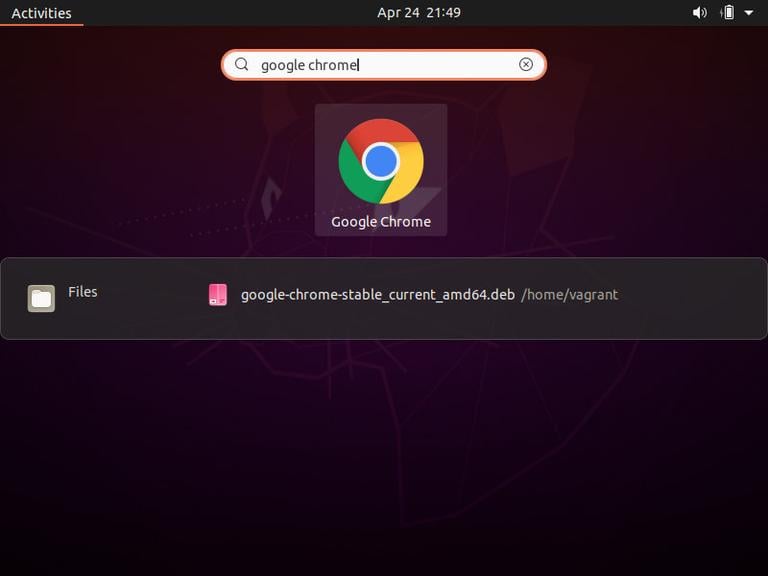
Chrome также можно запустить из командной строки, введя google-chrome .
При первом запуске Google Chrome появится окно, подобное следующему, с вопросом, хотите ли вы сделать Google Chrome браузером по умолчанию и отправлять статистику использования и отчеты о сбоях в Google:
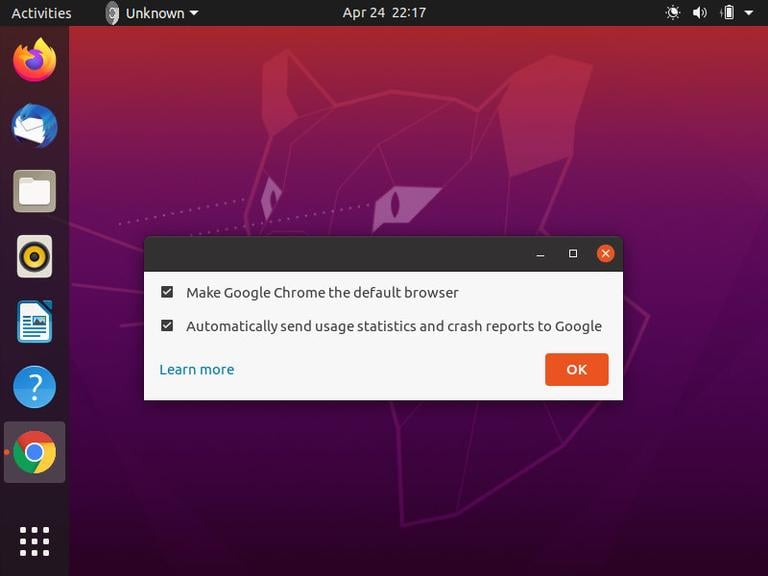
Сделайте выбор по своему усмотрению и нажмите OK , чтобы продолжить.
Откроется Google Chrome, и вы увидите стандартную страницу приветствия Chrome.
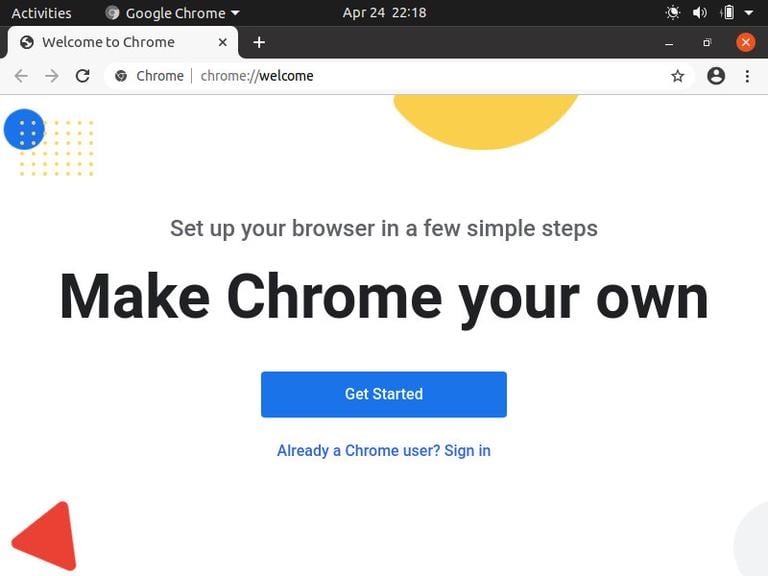
Отсюда вы можете войти в Chrome, используя свою учетную запись Google, изменить настройки браузера и установить дополнения.
Обновление Google Chrome
В процессе установки официальный репозиторий Google будет добавлен в вашу систему. Вы можете проверить содержимое файла с помощью команды cat :
cat /etc/apt/sources.list.d/google-chrome.list
Вывод будет выглядеть примерно так:
### THIS FILE IS AUTOMATICALLY CONFIGURED ### # You may comment out this entry, but any other modifications may be lost. deb [arch=amd64] http://dl.google.com/linux/chrome/deb/ stable main
Это гарантирует, что ваша установка Google Chrome будет автоматически обновляться при выходе новой версии через стандартный инструмент обновления ПО на вашем компьютере.
Заключение
Мы показали вам, как установить Google Chrome на ваш настольный компьютер Ubuntu 20.04.
Если вы ранее использовали другой браузер, например Firefox, Chromium или Opera, вы можете импортировать свои закладки и настройки в Chrome.
Не стесняйтесь оставлять комментарии ниже.
браузер Chrome Ubuntu Не используете Ubuntu 20.04?
Выберите другую ОС: центос 7 центос 8 дебиан 10 дебиан 9 убунту 20.04
Связанные руководства
- Как установить веб-браузер Google Chrome в Ubuntu 18.04
- Как установить веб-браузер Chromium в Ubuntu 20.04
- Как установить браузер Tor в Ubuntu 20.04
- Как установить браузер Microsoft Edge в Ubuntu 20.04
- Как установить веб-браузер Google Chrome на CentOS 8
- Как установить веб-браузер Google Chrome на Debian 10 Linux
- Как установить веб-браузер Chromium в Ubuntu 18.04