
Jenkins — самый популярный сервер автоматизации с открытым исходным кодом на базе Java, позволяющий легко настроить конвейер непрерывной интеграции и непрерывной поставки (CI/CD).
Непрерывная интеграция (CI) — это практика DevOps, при которой члены команды регулярно фиксируют изменения кода в репозитории с контролем версий, после чего запускаются автоматизированные сборки и тесты. Непрерывная поставка (CD) — это ряд практик, при которых изменения кода автоматически собираются, тестируются и внедряются в производство.
В этом руководстве описываются шаги по установке Jenkins на CentOS 8 из официального репозитория Jenkins.
Установка Jenkins
Чтобы установить Jenkins на CentOS 8, выполните следующие действия как пользователь root или пользователь с привилегиями sudo :
-
Jenkins написан на Java, поэтому первым шагом будет установка Java. Для работы Jenkins требуется Java версий 8 и 11, но некоторые плагины Jenkins могут не скомпилироваться с Java 8.
Установим OpenJDK 8:
sudo dnf install java-1.8.0-openjdk-develЕсли в вашей системе установлено несколько версий Java, убедитесь, что Java 8 является версией Java по умолчанию .
-
Следующий шаг — включить репозиторий Jenkins. Выполните следующие команды, чтобы загрузить файл репозитория и импортировать ключ GPG:
sudo wget -O /etc/yum.repos.d/jenkins.repo http://pkg.jenkins-ci.org/redhat-stable/jenkins.reposudo rpm --import https://jenkins-ci.org/redhat/jenkins-ci.org.key -
Установите последнюю стабильную версию Jenkins, введя:
sudo yum install jenkinsПосле завершения процесса установки запустите службу Jenkins и включите ее запуск при загрузке системы:
sudo systemctl start jenkinssudo systemctl enable jenkinsЧтобы проверить, запущен ли Jenkins, введите:
systemctl status jenkinsВывод должен выглядеть примерно так:
Loaded: loaded (/etc/rc.d/init.d/jenkins; generated) Active: active (running) since Thu 2019-10-31 21:31:36 UTC; 3s ago ...
Настройка брандмауэра
Если вы устанавливаете Jenkins на удаленный сервер CentOS, защищенный брандмауэром , вам понадобится порт 8080 .
Чтобы открыть необходимый порт, используйте следующие команды:
sudo firewall-cmd --permanent --zone=public --add-port=8080/tcpsudo firewall-cmd --reload
Настройка Jenkins
Чтобы начать процесс настройки Jenkins, откройте браузер и введите IP-адрес домена или сервера, а затем порт 8080 :
http://your_ip_or_domain:8080
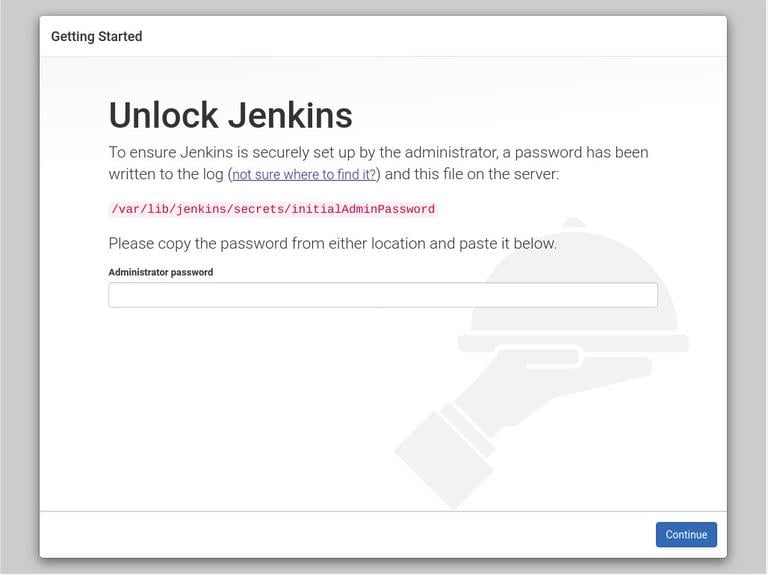
Появится экран, подобный следующему, с предложением ввести пароль администратора, созданный во время установки:
Используйте cat для отображения пароля на терминале:
sudo cat /var/lib/jenkins/secrets/initialAdminPassword
Вы должны увидеть 32-символьный буквенно-цифровой пароль, как показано ниже:
e1bc55ea402640c58970b8db41e4f3bc
Скопируйте пароль из терминала, вставьте его в поле «Пароль администратора» и нажмите «Продолжить».
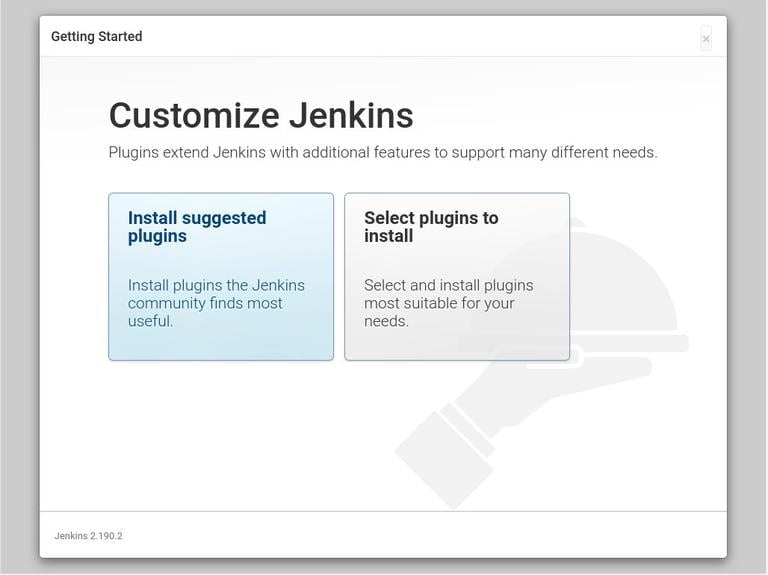
На следующем экране вам будет предложено установить предлагаемые плагины или выбрать плагины для установки. Нажмите кнопку «Установить предлагаемые плагины», и процесс установки начнётся.
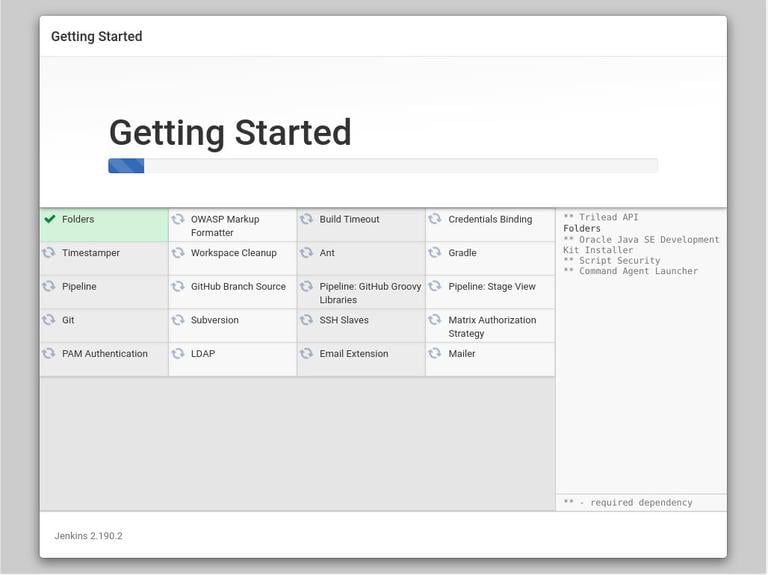
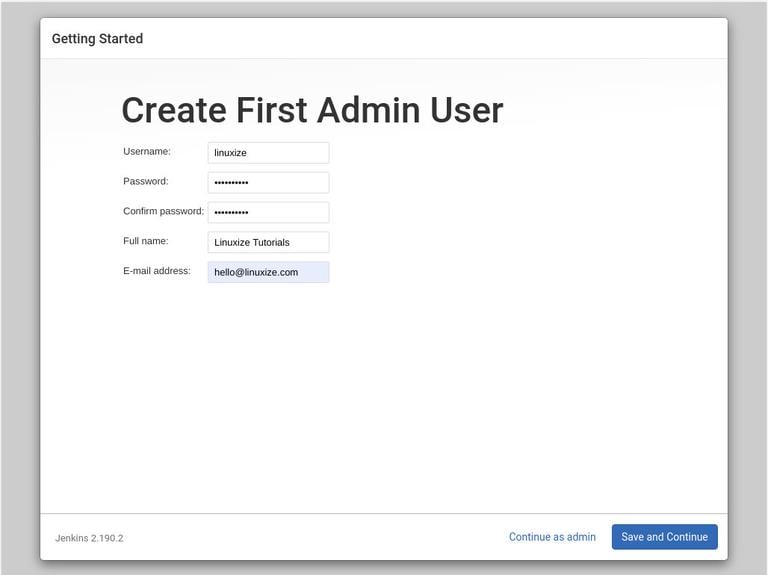
После завершения установки вам будет предложено создать первого пользователя с правами администратора. Заполните всю необходимую информацию и нажмите «Сохранить и продолжить».
На следующей странице установщик предложит вам указать URL-адрес для экземпляра Jenkins. В поле URL будет автоматически сгенерирован URL-адрес.
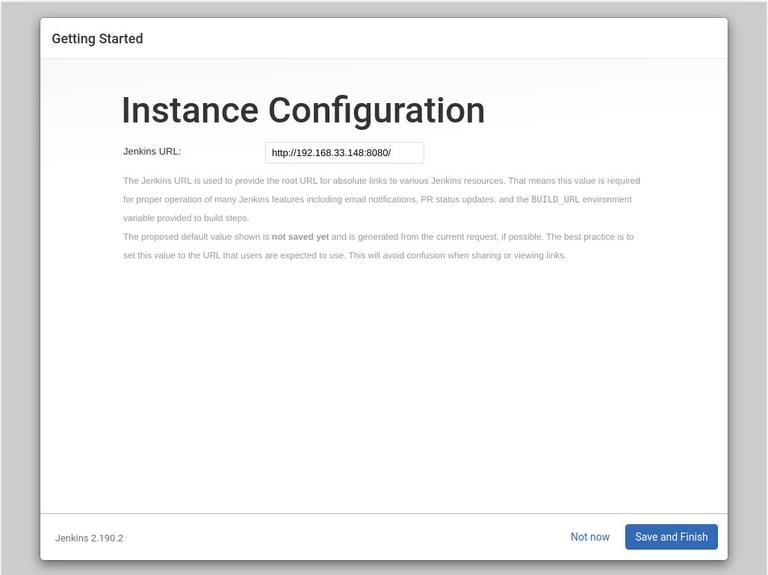
Чтобы завершить настройку, подтвердите URL, нажав кнопку «Сохранить и завершить».
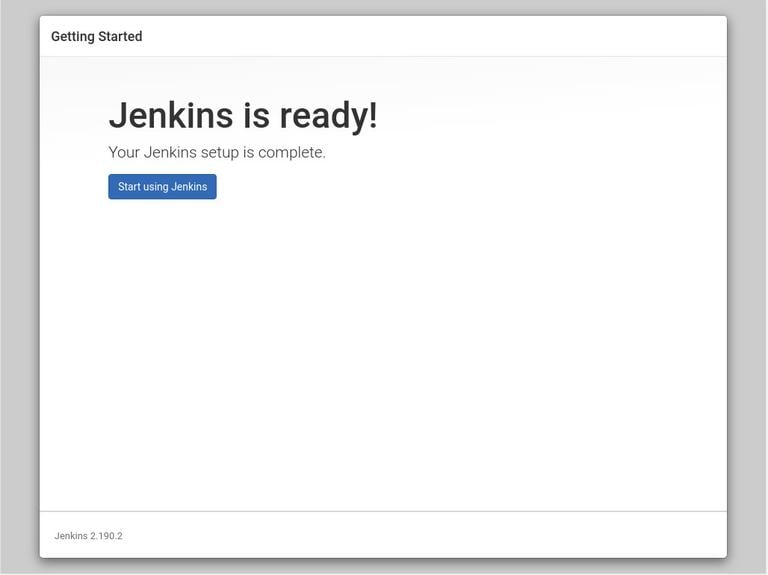
Наконец, нажмите кнопку «Начать использование Jenkins», и вы будете перенаправлены на панель управления Jenkins, войдя в систему как администратор, которого вы создали на одном из предыдущих шагов.
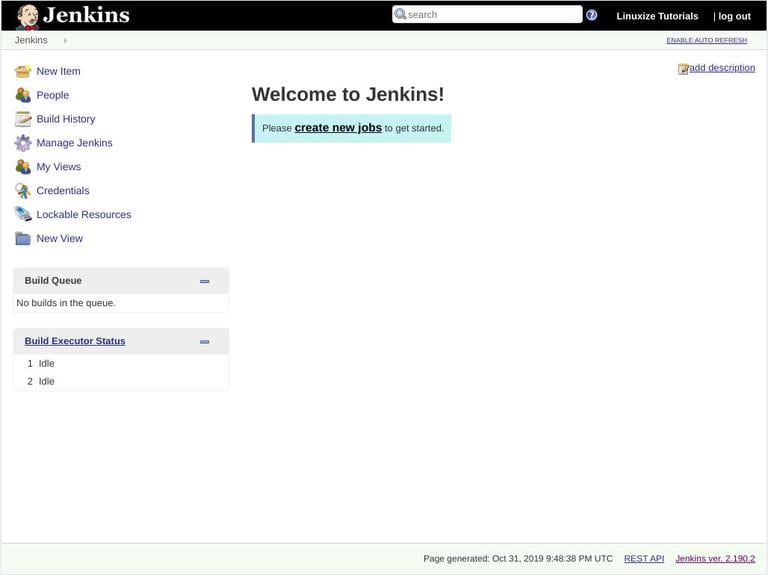
Если вы достигли этого момента, вы успешно установили Jenkins на свою систему CentOS.
Заключение
В этом руководстве мы показали, как установить и выполнить первоначальную настройку Jenkins в системах на базе CentOS/RHEL.
Теперь вы можете посетить официальную страницу документации Jenkins и начать изучать рабочий процесс и модель подключаемых модулей Jenkins.
Если у вас есть вопросы, пожалуйста, оставьте комментарий ниже.
jenkins centos devops Не используете CentOS 8?
Выберите другую ОС: центос 7 дебиан 10 дебиан 9 убунту 18.04 убунту 20.04
Связанные руководства