

Jenkins — сервер автоматизации с открытым исходным кодом, который предлагает простой способ настройки конвейера непрерывной интеграции и непрерывной поставки (CI/CD).
Непрерывная интеграция (CI) — это практика DevOps, при которой члены команды регулярно фиксируют изменения кода в репозитории системы контроля версий, после чего запускаются автоматизированные сборки и тесты. Непрерывная поставка (CD) — это ряд практик, при которых изменения кода автоматически собираются, тестируются и внедряются в производство.
В этом руководстве мы рассмотрим установку Jenkins на машину Debian 9 с использованием репозитория пакетов Jenkins Debian.
Предпосылки
Прежде чем продолжить работу с этим руководством, убедитесь, что вы вошли в систему как пользователь с привилегиями sudo .
Установка Jenkins
Чтобы установить Jenkins в системе Debian, выполните следующие действия:
-
Jenkins — это приложение Java, поэтому сначала вам необходимо установить Java. Для этого обновите индекс пакетов и установите пакет Java 8 OpenJDK с помощью следующих команд:
sudo apt updatesudo apt install openjdk-8-jdkТекущая версия Jenkins пока не поддерживает Java 10 (и Java 11). Если на вашем компьютере установлено несколько версий Java , убедитесь, что Java 8 является версией Java по умолчанию .
-
Импортируйте ключи GPG репозитория Jenkins с помощью следующей команды
wget:wget -q -O - https://pkg.jenkins.io/debian/jenkins.io.key | sudo apt-key add -Команды должны вернуть
OK, что означает, что ключ успешно импортирован и пакеты из этого репозитория будут считаться доверенными.После импорта ключа добавьте репозиторий Jenkins в свою систему с помощью:
sudo sh -c 'echo deb http://pkg.jenkins.io/debian-stable binary/ > /etc/apt/sources.list.d/jenkins.list' -
Обновите список пакетов
aptи установите последнюю версию Jenkins, выполнив:sudo apt updatesudo apt install jenkins -
Запустите службу Jenkins и включите ее автоматический запуск при загрузке:
sudo systemctl start jenkinssudo systemctl enable jenkins
Настройка Jenkins
Начните настройку, открыв браузер и введя свой домен или IP-адрес, а затем порт 8080 , http://your_ip_or_domain:8080 . Появится экран, подобный следующему:
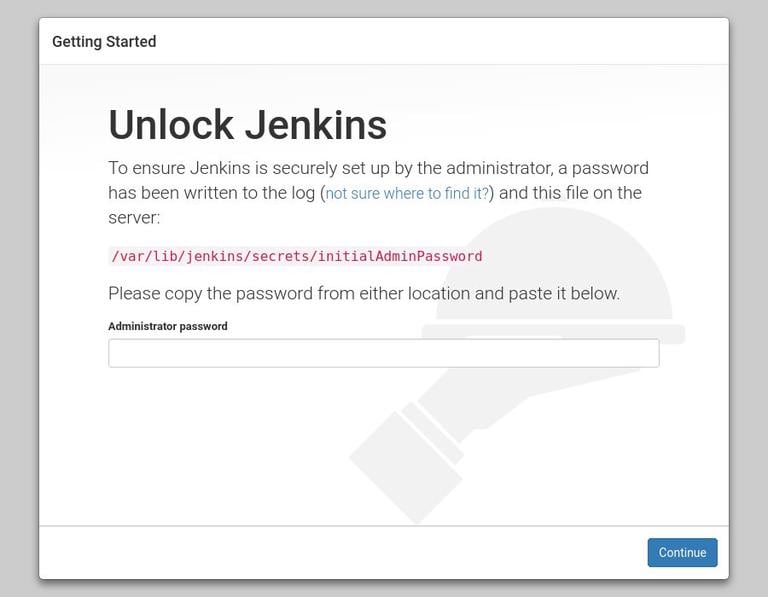
Во время установки установщик Jenkins создаёт начальный пароль длиной 32 символа, состоящий из букв и цифр. Чтобы узнать пароль, введите:
sudo cat /var/lib/jenkins/secrets/initialAdminPassword
290ed743493b468ca767b4f363964c54
Скопируйте пароль, вставьте его в поле Пароль администратора и нажмите Continue .
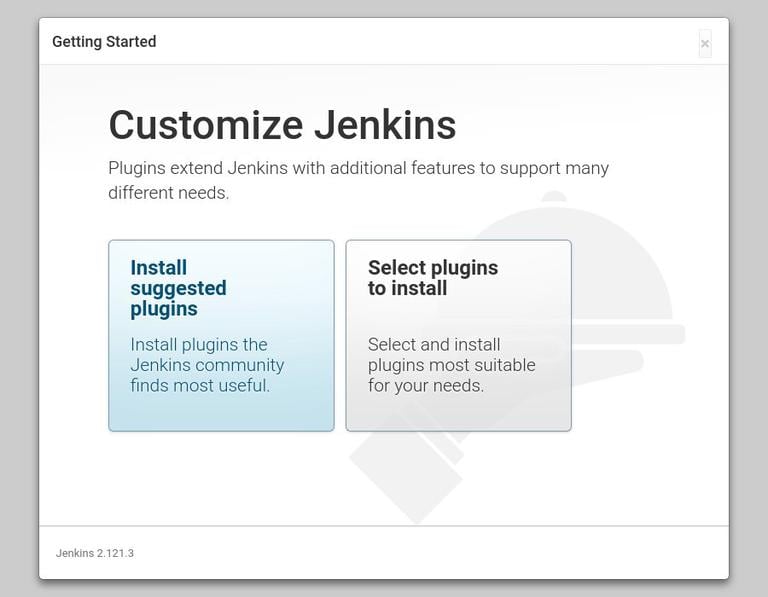
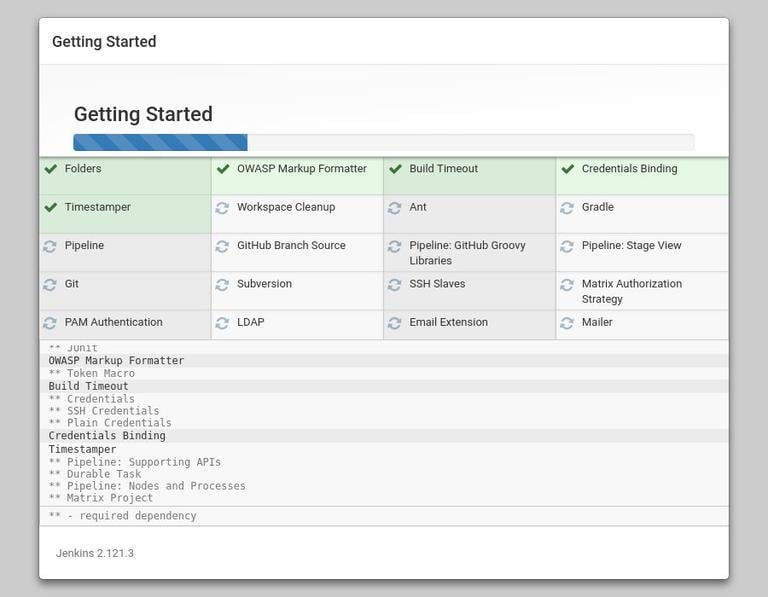
На следующем экране мастер установки спросит вас, хотите ли вы установить предлагаемые плагины или выбрать отдельные. Нажмите кнопку Install suggested plugins , и процесс установки начнётся немедленно.
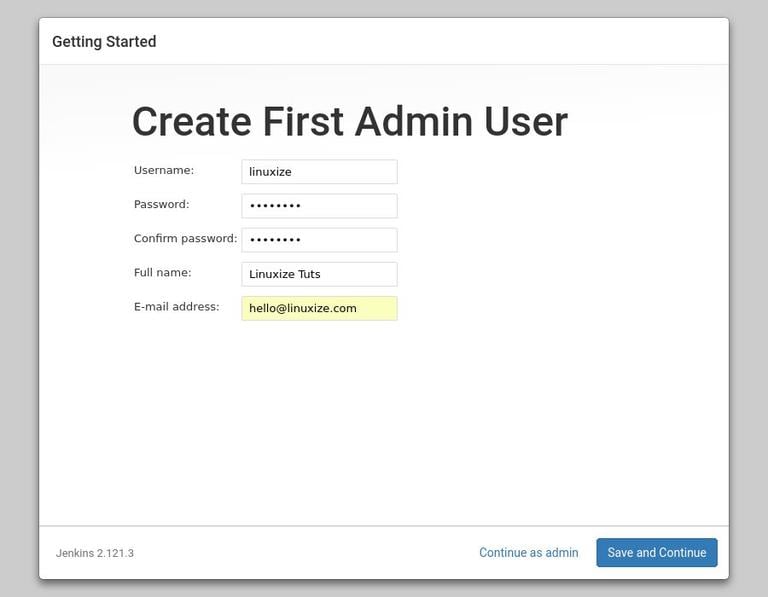
Далее вам будет предложено настроить первого пользователя-администратора. Заполните необходимую информацию и нажмите Save and Continue .
На следующей странице вам будет предложено указать URL-адрес для вашего экземпляра Jenkins. Поле будет заполнено автоматически сгенерированным URL-адресом.
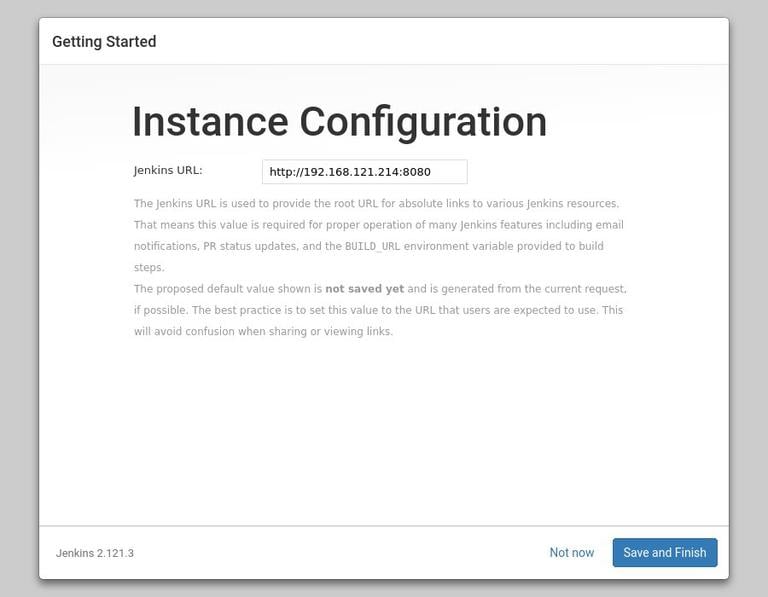
Подтвердите URL, нажав кнопку Save and Finish , и процесс настройки будет завершен.
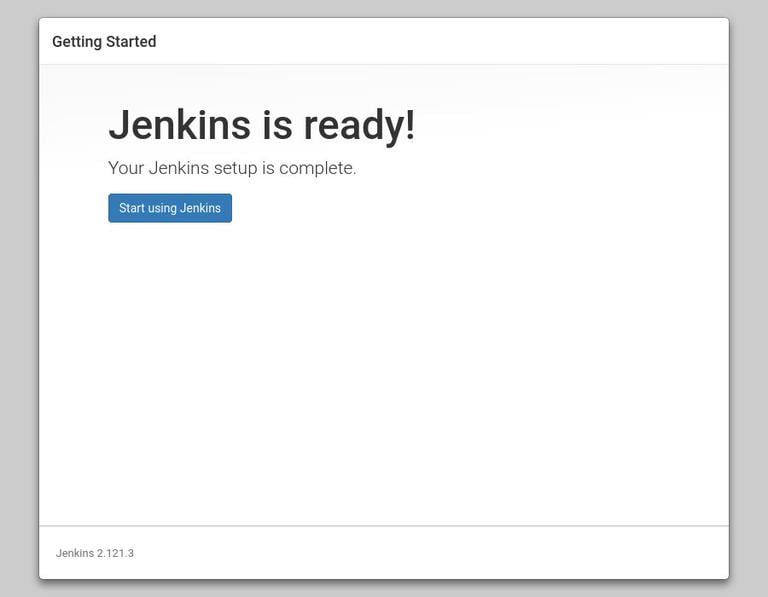
Нажмите кнопку Start using Jenkins , и вы будете перенаправлены на панель управления Jenkins, войдя в систему как администратор, которого вы создали на одном из предыдущих шагов.
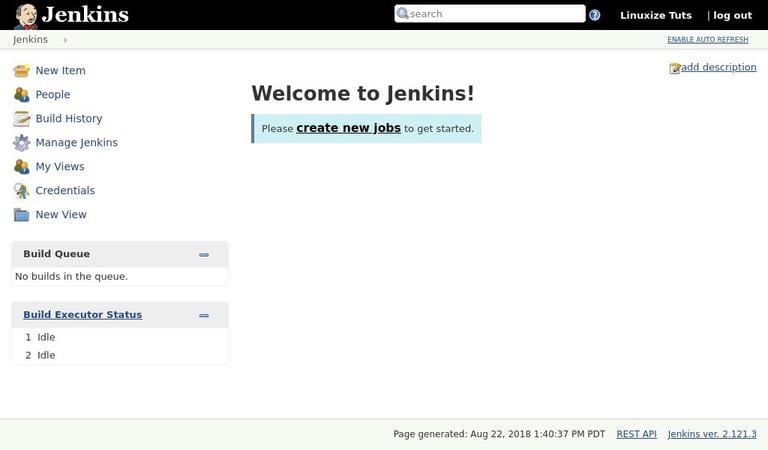
На этом этапе вы успешно установили Jenkins в своей системе.
Заключение
В этом руководстве вы узнали, как установить и выполнить первоначальную настройку Jenkins. Теперь вы можете начать изучать функции Jenkins, посетив официальную страницу документации Jenkins .
Если у вас есть вопросы, пожалуйста, оставьте комментарий ниже.
jenkins debian devops Не используете Debian 9?
Выберите другую ОС: центос 7 центос 8 дебиан 10 убунту 18.04 убунту 20.04
Связанные руководства