

Magento — ведущая платформа электронной коммерции корпоративного класса, созданная на основе технологии с открытым исходным кодом, сочетающая в себе мощные функции, гибкость и удобный интерфейс.
Благодаря таким функциям, как увлекательный процесс покупок, гибкая модульная архитектура, масштабируемость и производительность корпоративного уровня, Magento является платформой, которую выбирают большинство интернет-торговцев.
В этом руководстве мы покажем вам, как установить Magento 2.3 на компьютер с Ubuntu 18.04. Мы будем использовать Nginx в качестве веб-сервера, последнюю версию PHP 7.2 и MySQL/MariaDB в качестве сервера базы данных.
Предпосылки
Прежде чем продолжить изучение этого руководства, убедитесь, что выполнены следующие предварительные условия:
- Укажите доменное имя, указывающее на IP-адрес вашего публичного сервера. Мы будем использовать
example.com. - Nginx устанавливается на ваш сервер Ubuntu, следуя этим инструкциям .
- SSL-сертификат, установленный для вашего домена, для шифрования данных пользователя. Вы можете установить бесплатный SSL-сертификат Let's Encrypt, следуя этим инструкциям .
Чтобы получить доступ к репозиторию кода Magento 2, вам необходимо сгенерировать ключи аутентификации. Если у вас нет учётной записи Magento Marketplace, вы можете создать её здесь . После создания учётной записи ознакомьтесь с этими инструкциями по генерации нового набора ключей аутентификации.
Обновите системные пакеты до последних версий и установите утилиту unzip :
sudo apt update && sudo apt upgradesudo apt install unzip
Создание базы данных MySQL
Если на вашем сервере установлены MySQL или MariaDB , вы можете пропустить этот шаг. В противном случае вы можете установить пакет сервера MySQL 5.7 из репозиториев Ubuntu по умолчанию, введя:
sudo apt install mysql-server mysql-client
Для новых установок MySQL рекомендуется выполнить команду mysql_secure_installation , чтобы повысить безопасность вашего сервера MySQL.
Войдите в оболочку MySQL, используя следующую команду:
sudo mysql
В оболочке MySQL выполните следующий оператор SQL, чтобы создать новую базу данных с именем magento :
CREATE DATABASE magento;
Затем создайте учетную запись пользователя MySQL с именем magento и предоставьте пользователю необходимые разрешения, выполнив следующую команду:
GRANT ALL ON magento.* TO 'magento'@'localhost' IDENTIFIED BY 'change-with-strong-password';
Обязательно измените change-with-strong-password на надежный пароль.
После этого выйдите из консоли MySQL, введя:
EXIT;
Создание системного пользователя
Создайте нового пользователя и группу, которая будет владельцем файловой системы Magento. Для простоты назовем пользователя magento :
sudo useradd -m -U -r -d /opt/magento magento
Добавьте пользователя www-data в группу magento и измените права доступа к каталогу /opt/magento чтобы Nginx мог получить доступ к установке Magento:
sudo usermod -a -G magento www-datasudo chmod 750 /opt/magento
Установка и настройка PHP
PHP 7.2 , версия PHP по умолчанию в Ubuntu 18.04, полностью поддерживается и рекомендуется для Magento 2.3. Поскольку мы будем использовать Nginx в качестве веб-сервера, мы также установим пакет PHP-FPM.
Выполните следующую команду для установки PHP и всех необходимых модулей PHP:
sudo apt install php7.2-common php7.2-cli php7.2-fpm php7.2-opcache php7.2-gd php7.2-mysql php7.2-curl php7.2-intl php7.2-xsl php7.2-mbstring php7.2-zip php7.2-bcmath php7.2-soap
Служба PHP-FPM автоматически запустится после завершения процесса установки. Вы можете проверить это, распечатав статус службы:
sudo systemctl status php7.2-fpm
Вывод должен указывать на то, что служба fpm активна и работает.
● php7.2-fpm.service - The PHP 7.2 FastCGI Process Manager Loaded: loaded (/lib/systemd/system/php7.2-fpm.service; enabled; vendor preset: enabled) Active: active (running) since Wed 2018-12-12 15:47:16 UTC; 5s ago Docs: man:php-fpm7.2(8) Main PID: 16814 (php-fpm7.2) Status: "Ready to handle connections" Tasks: 3 (limit: 505) CGroup: /system.slice/php7.2-fpm.service
Установите требуемые и рекомендуемые параметры PHP, отредактировав файл php.ini с помощью sed ::
sudo sed -i "s/memory_limit = .*/memory_limit = 1024M/" /etc/php/7.2/fpm/php.inisudo sed -i "s/upload_max_filesize = .*/upload_max_filesize = 256M/" /etc/php/7.2/fpm/php.inisudo sed -i "s/zlib.output_compression = .*/zlib.output_compression = on/" /etc/php/7.2/fpm/php.inisudo sed -i "s/max_execution_time = .*/max_execution_time = 18000/" /etc/php/7.2/fpm/php.inisudo sed -i "s/;date.timezone.*/date.timezone = UTC/" /etc/php/7.2/fpm/php.inisudo sed -i "s/;opcache.save_comments.*/opcache.save_comments = 1/" /etc/php/7.2/fpm/php.ini
Далее нам нужно создать пул FPM для пользователя magento .
Откройте текстовый редактор и создайте следующий файл:
sudo nano /etc/php/7.2/fpm/pool.d/magento.conf
/etc/php/7.2/fpm/pool.d/magento.conf
[magento] user = magento group = www-data listen.owner = magento listen.group = www-data listen = /var/run/php/php7.2-fpm-magento.sock pm = ondemand pm.max_children = 50 pm.process_idle_timeout = 10s pm.max_requests = 500 chdir = /
Перезапустите службу PHP-FPM, чтобы изменения вступили в силу:
systemctl restart php7.2-fpm
Проверьте, был ли успешно создан сокет PHP, выполнив следующую команду ls :
ls -al /var/run/php/php7.2-fpm-magento.sock
Вывод должен выглядеть примерно так:
srw-rw---- 1 magento www-data 0 Dec 12 16:07 /var/run/php/php7.2-fpm-magento.sock=
Установка Composer
Composer — это менеджер зависимостей для PHP, и мы будем использовать его для загрузки ядра Magento и установки всех необходимых компонентов Magento.
Чтобы установить Composer глобально, загрузите установщик Composer с помощью curl и переместите файл в каталог /usr/local/bin :
curl -sS https://getcomposer.org/installer | sudo php -- --install-dir=/usr/local/bin --filename=composer
Проверьте установку, распечатав версию композитора:
composer --version
Вывод должен выглядеть примерно так:
Composer version 1.8.0 2018-12-03 10:31:16
Установка Magento
Существует несколько способов установки Magento 2. Избегайте установки Magento из репозитория Github, поскольку эта версия предназначена для разработки, а не для производственных установок.
На момент написания статьи последней стабильной версией Magento была версия 2.3.0 . В этом руководстве мы установим Magento из репозиториев с помощью Composer.
Переключитесь на пользователя magento , введя:
sudo su - magento
Начните установку с загрузки файлов magento в каталог /opt/magento/public_html:
composer create-project --repository-url=https://repo.magento.com/ magento/project-community-edition /opt/magento/public_html
Вам будет предложено ввести ключи доступа, скопируйте ключи из вашей учетной записи торговой площадки Magento и сохраните их в файле auth.json , чтобы впоследствии при обновлении установки вам не пришлось снова добавлять те же ключи.
Authentication required (repo.magento.com): Username: e758ec1745d190320ca246e4e832e12c Password: Do you want to store credentials for repo.magento.com in /opt/magento/.config/composer/auth.json ? [Yn] YПриведённая выше команда загрузит все необходимые пакеты PHP. Процесс может занять несколько минут, и в случае успеха вывод должен выглядеть следующим образом:
Writing lock file Generating autoload files
После создания проекта можно приступить к установке Magento. Установить Magento можно как из командной строки, так и с помощью веб-мастера установки. В этом руководстве мы установим Magento с помощью командной строки.
Для установки магазина Magento мы будем использовать следующие параметры:
- Базовый и базовый защищенные URL-адреса установлены на
https://example.com, измените его на свой домен. - Администратор Magento:
- Имя и фамилия —
JohnDoe. -
john@example.comв качестве адреса электронной почты. -
johnв качестве имени пользователя иj0hnP4ssvv0rDв качестве пароля.
- Имя и фамилия —
- Имя базы данных
magento, имя пользователяmagento, парольchange-with-strong-password, а сервер базы данных находится на том же хосте, что и веб-сервер. -
en_US, американский английский как язык по умолчанию. - Доллары
USDв качестве валюты по умолчанию. -
America/Chicagoкак часовой пояс.
Все варианты установки вы можете найти здесь .
Перейдите в каталог Magento ~/public_html :
cd ~/public_html
Чтобы начать установку, выполните следующую команду:
php bin/magento setup:install --base-url = https://example.com/ --base-url-secure = https://example.com/ --admin-firstname = "John" --admin-lastname = "Doe" --admin-email = "john@example.com" --admin-user = "john" --admin-password = "j0hnP4ssvv0rD" --db-name = "magento" --db-host = "localhost" --db-user = "magento" --currency = USD --timezone = America/Chicago --use-rewrites = 1 --db-password = "change-with-strong-password"
Не забудьте сменить пароль ( j0hnP4ssvv0rD ) на более безопасный.
Процесс может занять несколько минут, и после его завершения вы увидите сообщение, содержащее URI панели администратора Magento.
[Progress: 773 / 773] [SUCCESS]: Magento installation complete. [SUCCESS]: Magento Admin URI: /admin_13nv5k Nothing to import.
Создание Magento crontab
Magento использует задания cron для планирования таких задач, как переиндексация, уведомления, карты сайта, электронные письма и многое другое.
Чтобы создать файл crontab Magento, выполните следующую команду от имени пользователя magento :
php ~/public_html/bin/magento cron:install
Crontab has been generated and saved
Убедитесь, что crontab установлен, введя:
crontab -l
#~ MAGENTO START adc062915d7b30804a2b340095af072d * * * * * /usr/bin/php7.2 /opt/magento/public_html/bin/magento cron:run 2>&1 | grep -v "Ran jobs by schedule" >> /opt/magento/public_html/var/log/magento.cron.log * * * * * /usr/bin/php7.2 /opt/magento/public_html/update/cron.php >> /opt/magento/public_html/var/log/update.cron.log * * * * * /usr/bin/php7.2 /opt/magento/public_html/bin/magento setup:cron:run >> /opt/magento/public_html/var/log/setup.cron.log #~ MAGENTO END adc062915d7b30804a2b340095af072d
Настройка Nginx
К настоящему моменту на вашем сервере Ubuntu уже должен быть установлен Nginx с SSL-сертификатом. Если нет, проверьте предварительные требования для этого руководства.
Мы собираемся включить конфигурацию Nginx по умолчанию, поставляемую с Magento.
Переключитесь на пользователя sudo, откройте текстовый редактор и создайте следующий файл:
sudo nano /etc/nginx/sites-available/example.com
/etc/nginx/sites-available/example.com
upstream fastcgi_backend { server unix:/var/run/php/php7.2-fpm-magento.sock ; } server { listen 80 ; server_name example.com www.example.com ; include snippets/letsencrypt.conf ; return 301 https://example.com $request_uri ; } server { listen 443 ssl http2 ; server_name www.example.com ; ssl_certificate /etc/letsencrypt/live/example.com/fullchain.pem ; ssl_certificate_key /etc/letsencrypt/live/example.com/privkey.pem ; ssl_trusted_certificate /etc/letsencrypt/live/example.com/chain.pem ; include snippets/ssl.conf ; include snippets/letsencrypt.conf ; return 301 https://example.com $request_uri ; } server { listen 443 ssl http2 ; server_name example.com ; ssl_certificate /etc/letsencrypt/live/example.com/fullchain.pem ; ssl_certificate_key /etc/letsencrypt/live/example.com/privkey.pem ; ssl_trusted_certificate /etc/letsencrypt/live/example.com/chain.pem ; include snippets/ssl.conf ; include snippets/letsencrypt.conf ; set $MAGE_ROOT /opt/magento/public_html ; set $MAGE_MODE developer ; # or production access_log /var/log/nginx/example.com-access.log ; error_log /var/log/nginx/example.com-error.log ; include /opt/magento/public_html/nginx.conf.sample ; }
Не забудьте заменить example.com на свой домен Magento и указать правильный путь к файлам SSL-сертификата. Фрагменты, используемые в этой конфигурации, созданы в этом руководстве .
Перед перезапуском службы Nginx выполните проверку, чтобы убедиться в отсутствии синтаксических ошибок:
sudo nginx -t
Если ошибок нет, вывод должен выглядеть так:
nginx: the configuration file /etc/nginx/nginx.conf syntax is ok nginx: configuration file /etc/nginx/nginx.conf test is successful
Наконец, перезапустите службу Nginx , введя:
sudo systemctl restart nginx
Проверка установки
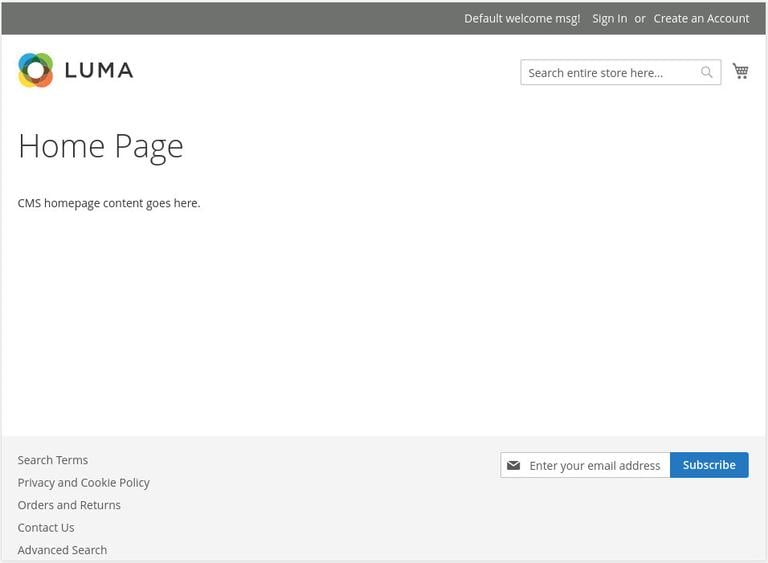
Откройте браузер, введите свой домен и, если установка прошла успешно, появится экран, подобный следующему:
Теперь вы можете перейти на страницу Magento Admin URI, войти в систему как администратор и начать настраивать новую установку Magento.
Заключение
Поздравляем! Вы успешно установили Magento 2.3 на сервер Ubuntu 18.04. Теперь вы можете приступить к настройке своего магазина.
Документация разработчика Magento 2.3 — хорошая отправная точка для получения дополнительной информации об управлении установкой Magento.
Если у вас есть вопросы, не стесняйтесь оставлять комментарии ниже.
ubuntu magento mysql mariadb php nginx composer ecommerce
Связанные руководства
- Как установить phpMyAdmin с Nginx в Ubuntu 18.04
- Как установить Drupal на Ubuntu 18.04
- Как установить PrestaShop в Ubuntu 18.04
- Как установить OpenCart на Ubuntu 18.04
- Как установить phpMyAdmin с Nginx на CentOS 7
- Как установить и защитить phpMyAdmin с помощью Apache в Ubuntu 18.04
- Как установить WordPress с Nginx в Ubuntu 18.04