
MySQL, самая популярная в мире система управления реляционными базами данных с открытым исходным кодом, отсутствует в репозиториях Debian по умолчанию. MariaDB является системой управления базами данных по умолчанию в Debian 10.
В этом руководстве объясняется, как установить и защитить MySQL в Debian 10 из репозитория MySQL Apt .
Настройка репозитория MySQL
Чтобы добавить репозиторий MySQL APT в свою систему, перейдите на страницу загрузки репозитория и загрузите последний пакет выпуска с помощью следующей команды wget :
wget http://repo.mysql.com/mysql-apt-config_0.8.13-1_all.deb
После завершения загрузки установите пакет релиза как пользователь с привилегиями sudo :
sudo apt install ./mysql-apt-config_0.8.13-1_all.deb
Вам будет представлено меню конфигурации, в котором вы сможете выбрать версию MySQL, которую хотите установить.
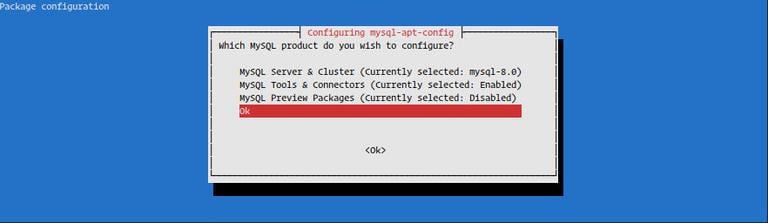
MySQL 8.0 предварительно выбран. Если вы хотите установить MySQL 5.7, выберите MySQL Server & Cluster (Currently selected: mysql-8.0) и выберите предпочтительную версию MySQL.
Мы собираемся установить MySQL версии 8.0. Выберите OK , нажав Tab , а затем нажмите Enter (как показано на рисунке выше).
Если вы не уверены, какую версию выбрать, обратитесь к документации приложения, которое вы собираетесь развернуть на своем сервере.
Установка MySQL
Обновите список пакетов и установите пакет сервера MySQL, выполнив команду:
sudo apt updatesudo apt install mysql-server
Установщик попросит вас задать пароль root для MySQL. Не устанавливайте его сейчас (оставьте поле пустым), мы сделаем это в следующем разделе.
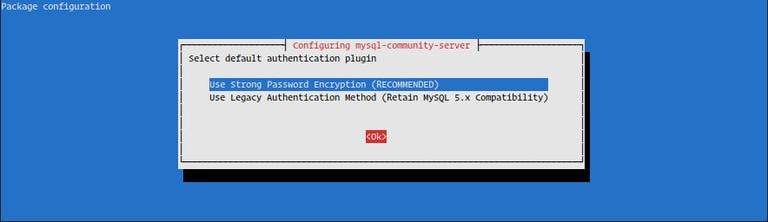
Далее вам будет показано сообщение о новой аутентификации MySQL 8. Прежде чем выбрать плагин аутентификации MySQL 8 по умолчанию, убедитесь, что он поддерживается вашим приложением.
После завершения установки служба MySQL запустится автоматически. Вы можете проверить это, введя:
sudo systemctl status mysql
● mysql.service - MySQL Community Server Loaded: loaded (/lib/systemd/system/mysql.service; enabled; vendor preset: en Active: active (running) since Fri 2019-07-26 13:23:25 PDT; 37s ago ...
Обеспечение безопасности MySQL
Выполните команду mysql_secure_installation , чтобы установить пароль root и повысить безопасность установки MySQL:
sudo mysql_secure_installation
Securing the MySQL server deployment. Connecting to MySQL using a blank password. VALIDATE PASSWORD COMPONENT can be used to test passwords and improve security. It checks the strength of password and allows the users to set only those passwords which are secure enough. Would you like to setup VALIDATE PASSWORD component? Press y|Y for Yes, any other key for No:
Вам будет предложено настроить VALIDATE PASSWORD PLUGIN , который используется для проверки надёжности паролей пользователей MySQL. Существует три уровня проверки паролей: низкий, средний и высокий. Нажмите ENTER если вы не хотите настраивать плагин проверки паролей.
Please set the password for root here. New password: Re-enter new password:
В следующем запросе вам будет предложено установить пароль для пользователя root MySQL.
By default, a MySQL installation has an anonymous user, allowing anyone to log into MySQL without having to have a user account created for them. This is intended only for testing, and to make the installation go a bit smoother. You should remove them before moving into a production environment. Remove anonymous users? (Press y|Y for Yes, any other key for No) : y Success. Normally, root should only be allowed to connect from 'localhost'. This ensures that someone cannot guess at the root password from the network. Disallow root login remotely? (Press y|Y for Yes, any other key for No) : y Success. By default, MySQL comes with a database named 'test' that anyone can access. This is also intended only for testing, and should be removed before moving into a production environment. Remove test database and access to it? (Press y|Y for Yes, any other key for No) : y - Dropping test database... Success. - Removing privileges on test database... Success. Reloading the privilege tables will ensure that all changes made so far will take effect immediately. Reload privilege tables now? (Press y|Y for Yes, any other key for No) : y Success. All done!
После установки пароля root скрипт также попросит вас удалить анонимного пользователя, ограничить доступ root к локальной машине и удалить тестовую базу данных. На все вопросы следует ответить «Y» (да).
Подключение к серверу MySQL
Для взаимодействия с MySQL через терминал используйте клиент mysql , который устанавливается как зависимость пакета сервера MySQL.
Если вы выбрали метод аутентификации по умолчанию для входа на сервер MySQL в качестве пользователя root, введите:
sudo mysql
В противном случае, если вы выбрали устаревший метод аутентификации для входа в систему, введите:
mysql -u root -p
Вам будет предложено ввести пароль root, который вы ранее установили при запуске скрипта mysql_secure_installation . После ввода пароля откроется оболочка MySQL, как показано ниже:
Welcome to the MySQL monitor. Commands end with ; or g. Your MySQL connection id is 10 Server version: 8.0.17 MySQL Community Server - GPL ...
Заключение
В этом руководстве вы узнали, как установить и защитить сервер MySQL на сервере Debian 10. Мы также показали, как подключиться к оболочке MySQL.
Если у вашего приложения нет особых требований, вам следует использовать MariaDB — систему баз данных по умолчанию в Debian 10.
mysql debian Не используете Debian 10?
Выберите другую ОС: центос 7 центос 8 дебиан 9 убунту 18.04 убунту 20.04 убунту 22.04
Связанные руководства
- Как настроить репликацию Master-Slave MySQL (MariaDB) в Debian 10
- Как установить MariaDB на Debian 10
- Как установить и настроить Redmine в Debian 9
- Как установить и защитить phpMyAdmin с помощью Apache в Debian 9
- Как установить MariaDB на Debian 9
- Как установить MySQL на Debian 9
- Как установить TensorFlow на Debian 10