
OpenCV (Open Source Computer Vision Library) — это библиотека компьютерного зрения с открытым исходным кодом, имеющая привязки к C++, Python и Java. Она используется в самых разных приложениях, включая анализ медицинских изображений, сшивку уличных изображений, видеонаблюдение, обнаружение и распознавание лиц, отслеживание движущихся объектов, извлечение 3D-моделей и многое другое. OpenCV может использовать преимущества многоядерной обработки и поддерживает ускорение на графических процессорах для работы в реальном времени.
В этом руководстве объясняется, как установить OpenCV в Ubuntu 18.04.
Для большинства пользователей самый простой способ установить OpenCV в Ubuntu — это использовать инструмент управления пакетами apt. Если вы хотите установить последнюю стабильную версию OpenCV из исходного кода, прокрутите вниз до раздела «Установка OpenCV из исходного кода» этого руководства.
Выберите один из вариантов установки, который вам больше всего подходит.
Установить OpenCV из репозитория Ubuntu
Пакет OpenCV доступен в репозитории дистрибутива Ubuntu 18.04. На момент написания статьи в репозиториях была версия 3.2, что не является последней.
Чтобы установить OpenCV из репозиториев Ubuntu 18.04, выполните следующие действия:
-
Обновите индекс пакетов и установите пакет OpenCV, введя:
sudo apt updatesudo apt install python3-opencvПриведенная выше команда установит все пакеты, необходимые для запуска OpenCV.
-
Чтобы проверить установку, импортируйте модуль
cv2и распечатайте версию OpenCV:python3 -c "import cv2; print(cv2.__version__)"3.2.0
Версия Python по умолчанию в Ubuntu 18.04 LTS — 3.6. Если вы хотите установить OpenCV с привязками Python 2, установите пакет python-opencv .
Установка OpenCV из исходного
Рекомендуемый способ установки OpenCV — сборка библиотеки из исходного кода. Она будет оптимизирована для вашей системы, и вы получите полный контроль над параметрами сборки.
Чтобы установить последнюю версию OpenCV из источника, выполните следующие действия:
-
Установите необходимые зависимости:
sudo apt install build-essential cmake git pkg-config libgtk-3-devlibavcodec-dev libavformat-dev libswscale-dev libv4l-devlibxvidcore-dev libx264-dev libjpeg-dev libpng-dev libtiff-devgfortran openexr libatlas-base-dev python3-dev python3-numpylibtbb2 libtbb-dev libdc1394-22-dev -
Клонируйте репозитории OpenCV и OpenCV contrib:
mkdir ~/opencv_build && cd ~/opencv_buildgit clone https://github.com/opencv/opencv.gitgit clone https://github.com/opencv/opencv_contrib.gitНа момент написания статьи в репозиториях GitHub по умолчанию установлена версия 4.2.0. Если вы хотите установить более старую версию OpenCV, перейдите в каталоги
opencvиopencv_contribи выполните командуgit checkout -
После завершения загрузки создайте временный каталог сборки и перейдите в него:
cd ~/opencv_build/opencvmkdir build && cd buildНастройте сборку OpenCV с помощью CMake:
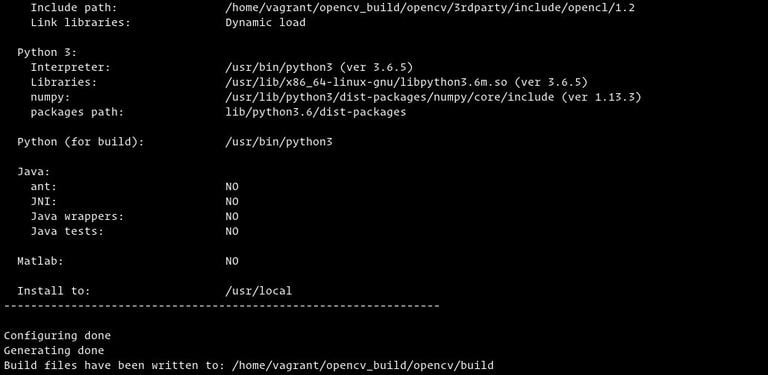
cmake -D CMAKE_BUILD_TYPE=RELEASE-D CMAKE_INSTALL_PREFIX=/usr/local-D INSTALL_C_EXAMPLES=ON-D INSTALL_PYTHON_EXAMPLES=ON-D OPENCV_GENERATE_PKGCONFIG=ON-D OPENCV_EXTRA_MODULES_PATH=~/opencv_build/opencv_contrib/modules-D BUILD_EXAMPLES=ON ..Когда система сборки CMake будет завершена, вы увидите что-то вроде следующего:
-
Запускаем процесс компиляции:
make -j8Измените флаг
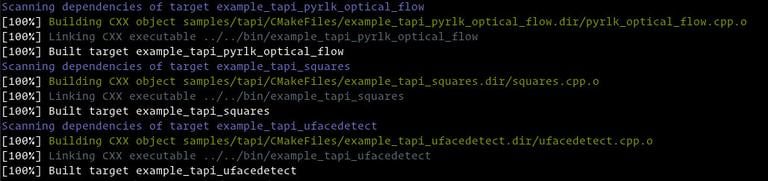
-jв соответствии с типом вашего процессора. Если вы не знаете количество ядер вашего процессора, вы можете узнать его, введя командуnproc.Компиляция может занять несколько минут или больше, в зависимости от конфигурации вашей системы. После её завершения вы увидите что-то вроде этого:
-
Установите OpenCV с помощью:
sudo make install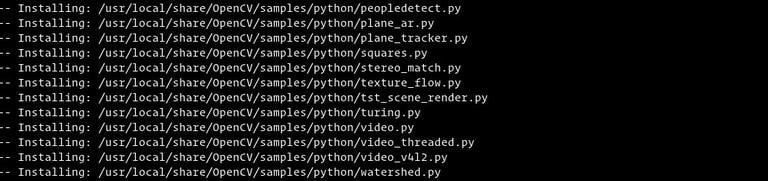
-
Чтобы проверить, была ли успешно установлена OpenCV, введите следующую команду, и вы должны увидеть версию OpenCV:
pkg-config --modversion opencv44.2.0python3 -c "import cv2; print(cv2.__version__)"4.2.0-dev
Заключение
Мы показали вам два разных способа установки OpenCV на сервер Ubuntu 18.04. Выбор метода зависит от ваших требований и предпочтений. Хотя установка готовой версии из репозитория Ubuntu проще, сборка OpenCV из исходного кода даёт большую гибкость, и этот вариант следует выбрать первым при установке OpenCV.
Если у вас есть вопросы или пожелания, не стесняйтесь оставлять комментарии ниже.
opencv python ubuntu Не используете Ubuntu 18.04?
Выберите другую ОС: центос 7 центос 8 дебиан 10 убунту 20.04
Связанные руководства