

Slack — одна из самых популярных в мире платформ для совместной работы, объединяющая всё ваше общение. Общение в Slack организовано по каналам. Вы можете создавать каналы для своих команд, проектов, тем или любых других целей, чтобы упорядочить информацию и обсуждения. Вы можете искать информацию, опубликованную в каналах, или сообщения. Slack также позволяет общаться с коллегами по аудио- и видеосвязи, а также обмениваться документами, изображениями, видео и другими файлами.
Slack не является приложением с открытым исходным кодом и не включен в репозитории Ubuntu.
В этом руководстве объясняется, как установить Slack в Ubuntu 18.04. Те же инструкции применимы к Ubuntu 16.04 и любому другому дистрибутиву на базе Debian, включая Debian, Kubuntu, Linux Mint и Elementary OS.
Предпосылки
Пользователь, под именем которого вы вошли в систему, должен иметь привилегии sudo , чтобы иметь возможность устанавливать пакеты.
Установка Slack в Ubuntu
Чтобы установить Slack в Ubuntu, выполните следующие действия.
1. Загрузите Slack
Откройте терминал, нажав сочетание клавиш Ctrl+Alt+T или щелкнув по значку терминала.
Посетите страницу загрузки Slack для Linux и скачайте последнюю версию пакета Slack .deb . Вы также можете использовать следующую команду wget для загрузки пакета:
wget https://downloads.slack-edge.com/linux_releases/slack-desktop-4.0.2-amd64.deb
2. Установите Slack
После завершения загрузки установите Slack, выполнив следующую команду как пользователь с привилегиями sudo:
sudo apt install ./slack-desktop-*.deb
Вам может быть предложено ввести пароль пользователя. После ввода правильного пароля установка будет продолжена.
3. Запустите Slack
Теперь, когда Slack установлен на вашем рабочем столе Ubuntu, вы можете запустить его либо из командной строки, введя slack , либо щелкнув значок Slack ( Activities → Slack ).
При первом запуске Slack появится следующее окно:
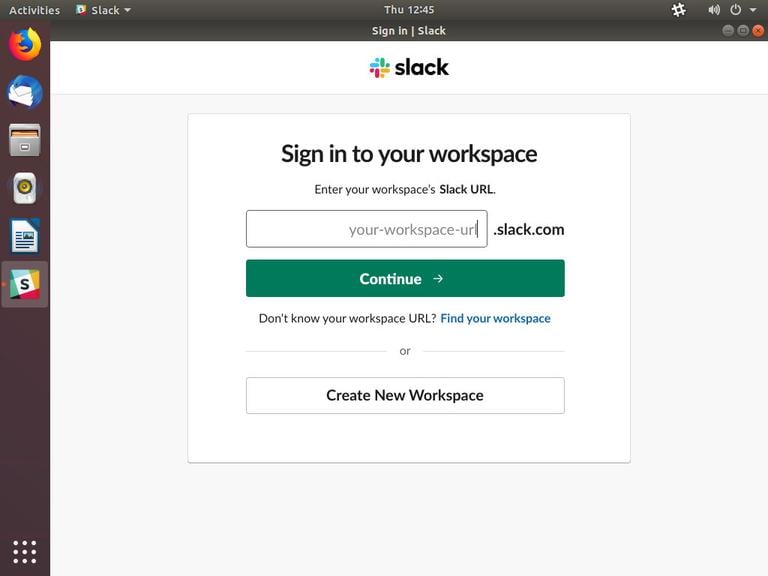
Отсюда вы можете войти в рабочее пространство, участником которого вы уже являетесь, или создать новое рабочее пространство и начать сотрудничать с друзьями и коллегами.
Обновление Slack
В процессе установки официальный репозиторий Slack будет добавлен в вашу систему. Используйте команду cat для проверки содержимого файла:
cat /etc/apt/sources.list.d/slack.list
### THIS FILE IS AUTOMATICALLY CONFIGURED ### # You may comment out this entry, but any other modifications may be lost. deb https://packagecloud.io/slacktechnologies/slack/debian/ jessie main
Это гарантирует, что ваша установка Slack будет автоматически обновляться при выходе новой версии через стандартный инструмент обновления ПО на вашем компьютере.
Заключение
В этом руководстве вы узнали, как установить Slack на рабочий стол Ubuntu 18.04. Подробнее об использовании Slack можно узнать на странице документации Slack.
Не стесняйтесь оставлять комментарии ниже.
slack ubuntu Не используете Ubuntu 18.04?
Выберите другую ОС: центос 7 центос 8 дебиан 10 убунту 20.04
Связанные руководства