

TeamViewer — кроссплатформенное решение, которое можно использовать для удаленного управления, общего доступа к рабочему столу и передачи файлов между компьютерами.
TeamViewer — это проприетарное программное обеспечение, не включённое в репозитории Ubuntu. В этом руководстве объясняется, как установить TeamViewer в Ubuntu 18.04. Аналогичные инструкции применимы к Ubuntu 16.04 и любому другому дистрибутиву на базе Debian, включая Debian, Linux Mint и Elementary OS.
Предпосылки
Прежде чем продолжить работу с этим руководством, убедитесь, что вы вошли в систему как пользователь с привилегиями sudo .
Установка TeamViewer в Ubuntu
На момент написания статьи последней стабильной версией TeamViewer является версия 14.0.12762.
Чтобы установить TeamViewer в системе Ubuntu, выполните следующие действия:
1. Загрузите TeamViewer
Откройте терминал, нажав сочетание клавиш Ctrl+Alt+T или щелкнув по значку терминала.
Загрузите последнюю версию пакета TeamViewer .deb с помощью следующей команды wget :
wget https://download.teamviewer.com/download/linux/teamviewer_amd64.deb
2. Установить TeamViewer
Установите пакет TeamViewer .deb , выполнив следующую команду от имени пользователя с привилегиями sudo:
sudo apt install ./teamviewer_amd64.deb
На запрос Do you want to continue? [Y/n] введите Y , чтобы продолжить установку.
Запуск TeamViewer
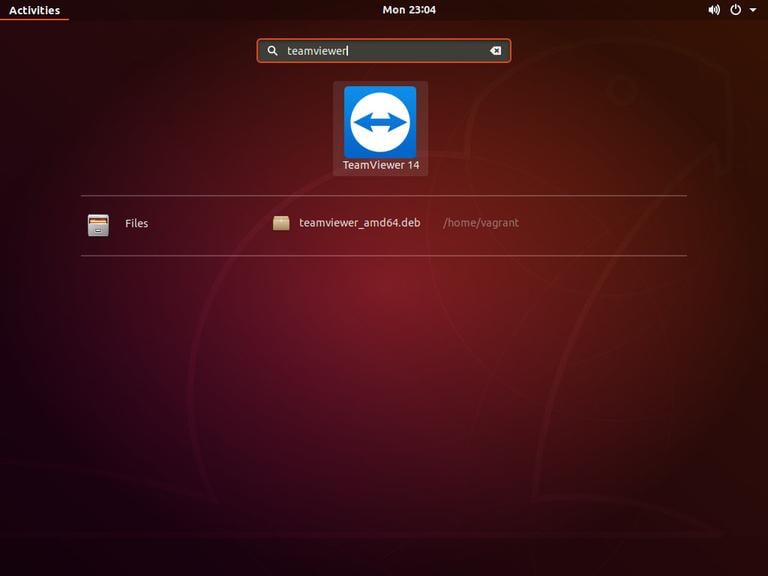
Теперь, когда TeamViewer установлен в вашей системе Ubuntu, вы можете запустить его либо из командной строки, введя teamviewer , либо щелкнув по значку TeamViewer ( Activities -> TeamViewer ):
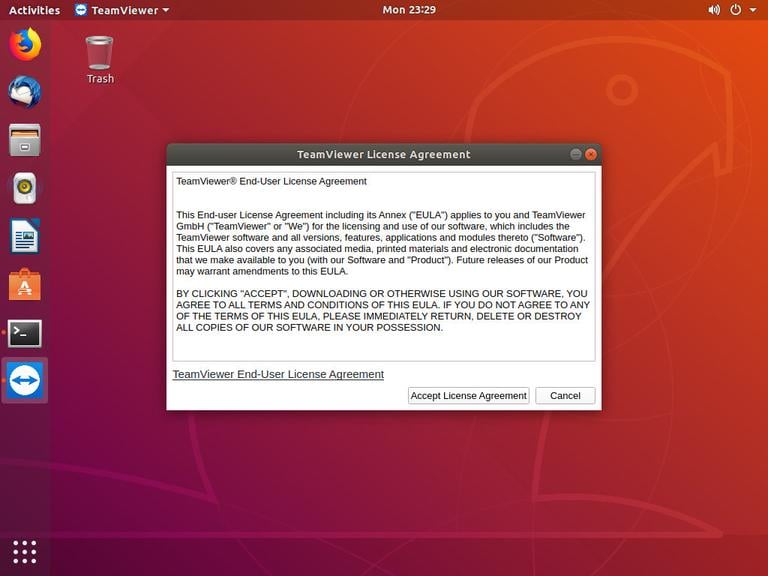
При первом запуске TeamViewer откроется окно, похожее на следующее. Примите условия лицензионного соглашения, нажав кнопку License Agreement .
Откроется TeamViewer, и вы увидите что-то вроде следующего.
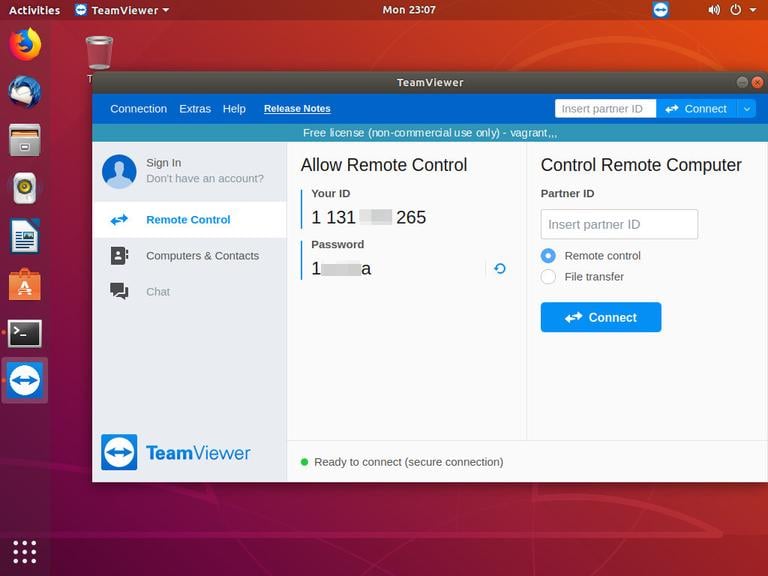
Поздравляем! TeamViewer установлен на вашем компьютере Ubuntu. Теперь вы можете подключиться к компьютеру друга или клиента и оказать немедленную помощь.
Обновление TeamViewer
В процессе установки официальный репозиторий TeamViewer будет добавлен в вашу систему. Вы можете проверить содержимое файла с помощью команды cat :
cat /etc/apt/sources.list.d/teamviewer.list
... deb http://linux.teamviewer.com/deb stable main # deb http://linux.teamviewer.com/deb preview main ...
Это гарантирует, что ваша установка TeamViewer будет автоматически обновляться при выходе новой версии через стандартный инструмент обновления ПО на вашем компьютере.
Заключение
В этом руководстве мы показали, как установить TeamViewer на ваш настольный компьютер Ubuntu 18.04.
Не стесняйтесь оставлять комментарии ниже.
teamviewer ubuntu Не используете Ubuntu 18.04?
Выберите другую ОС: центос 7 центос 8 дебиан 10 дебиан 9 убунту 20.04
Связанные руководства