
В этом руководстве описывается, как установить и настроить Tomcat 9 в Ubuntu 20.04.
Apache Tomcat — веб-сервер с открытым исходным кодом и контейнер сервлетов Java. Это один из самых популярных вариантов для создания веб-сайтов и приложений на Java. Tomcat — лёгкий, простой в использовании и обладает мощной экосистемой дополнений.
Установка Java
Для работы Tomcat 9 требуется установленная Java SE 8 или более поздняя версия. Мы установим OpenJDK 11 — реализацию платформы Java с открытым исходным кодом.
Выполните следующие команды как пользователь с привилегиями sudo или root, чтобы обновить индекс пакетов и установить пакет OpenJDK 11 JDK:
sudo apt updatesudo apt install openjdk-11-jdk
После завершения установки проверьте ее, проверив версию Java:
java -version
Вывод должен выглядеть примерно так:
openjdk version "11.0.7" 2020-04-14 OpenJDK Runtime Environment (build 11.0.7+10-post-Ubuntu-3ubuntu1) OpenJDK 64-Bit Server VM (build 11.0.7+10-post-Ubuntu-3ubuntu1, mixed mode, sharing)
Создание системного пользователя
Запуск Tomcat под учетной записью root представляет угрозу безопасности. Мы создадим нового системного пользователя и группу с домашним каталогом /opt/tomcat , которые будут запускать службу Tomcat. Для этого введите следующую команду:
sudo useradd -m -U -d /opt/tomcat -s /bin/false tomcat
Загрузка Tomcat
Двоичный дистрибутив Tomcat доступен для загрузки на странице загрузок Tomcat .
На момент написания статьи последняя версия Tomcat — 9.0.35 . Прежде чем перейти к следующему шагу, проверьте страницу загрузки Tomcat 9, чтобы узнать, доступна ли более новая версия.
Используйте wget для загрузки zip-файла Tomcat в каталог /tmp :
VERSION=9.0.35wget https://www-eu.apache.org/dist/tomcat/tomcat-9/v${VERSION}/bin/apache-tomcat-${VERSION}.tar.gz -P /tmp
После завершения загрузки извлеките tar-файл в каталог /opt/tomcat :
sudo tar -xf /tmp/apache-tomcat-${VERSION}.tar.gz -C /opt/tomcat/
Tomcat регулярно обновляется, добавляя исправления безопасности и новые функции. Чтобы лучше контролировать версии и обновления, мы создадим символическую ссылку с именем latest , указывающую на каталог установки Tomcat:
sudo ln -s /opt/tomcat/apache-tomcat-${VERSION} /opt/tomcat/latest
Позже, при обновлении Tomcat, распакуйте новую версию и измените символическую ссылку так, чтобы она указывала на нее.
Ранее созданный системный пользователь должен иметь доступ к каталогу установки Tomcat. Измените владельца каталога на пользователя и группу Tomcat:
sudo chown -R tomcat: /opt/tomcat
Скрипты оболочки внутри каталога bin сервера Tomcat должны быть исполняемыми :
sudo sh -c 'chmod +x /opt/tomcat/latest/bin/*.sh'
Эти скрипты используются для запуска, остановки и иного управления экземпляром Tomcat.
Создание файла модуля SystemD
Вместо использования сценариев оболочки для запуска и остановки сервера Tomcat мы настроим его работу в качестве службы.
Откройте текстовый редактор и создайте файл модуля tomcat.service в каталоге /etc/systemd/system/ :
sudo nano /etc/systemd/system/tomcat.service
Вставьте следующую конфигурацию:
/etc/systemd/system/tomcat.service
[Unit] Description = Tomcat 9 servlet container After = network.target [Service] Type = forking User = tomcat Group = tomcat Environment = "JAVA_HOME=/usr/lib/jvm/java-11-openjdk-amd64" Environment = "JAVA_OPTS=-Djava.security.egd=file:///dev/urandom -Djava.awt.headless=true" Environment = "CATALINA_BASE=/opt/tomcat/latest" Environment = "CATALINA_HOME=/opt/tomcat/latest" Environment = "CATALINA_PID=/opt/tomcat/latest/temp/tomcat.pid" Environment = "CATALINA_OPTS=-Xms512M -Xmx1024M -server -XX:+UseParallelGC" ExecStart = /opt/tomcat/latest/bin/startup.sh ExecStop = /opt/tomcat/latest/bin/shutdown.sh [Install] WantedBy = multi-user.target
Измените переменную JAVA_HOME , если путь к вашей установке Java отличается.
Сохраните и закройте файл и уведомите systemd о существовании нового файла модуля:
sudo systemctl daemon-reload
Включите и запустите службу Tomcat:
sudo systemctl enable --now tomcat
Проверьте статус услуги:
sudo systemctl status tomcat
Вывод должен показать, что сервер Tomcat включен и работает:
● tomcat.service - Tomcat 9 servlet container Loaded: loaded (/etc/systemd/system/tomcat.service; enabled; vendor preset: enabled) Active: active (running) since Mon 2020-05-25 17:58:37 UTC; 4s ago Process: 5342 ExecStart=/opt/tomcat/latest/bin/startup.sh (code=exited, status=0/SUCCESS) Main PID: 5362 (java) ...
Вы можете запускать, останавливать и перезапускать Tomcat так же, как и любую другую службу systemd:
sudo systemctl start tomcatsudo systemctl stop tomcatsudo systemctl restart tomcat
Настройка брандмауэра
Если ваш сервер защищен брандмауэром и вы хотите получить доступ к Tomcat из-за пределов вашей локальной сети, вам необходимо открыть порт 8080 .
Чтобы открыть необходимый порт, используйте следующую команду:
sudo ufw allow 8080/tcp
Как правило, при запуске Tomcat в производственной среде следует использовать балансировщик нагрузки или обратный прокси-сервер . Рекомендуется разрешить доступ к порту 8080 только из вашей внутренней сети.
Настройка интерфейса веб-управления Tomcat
На этом этапе вы сможете получить доступ к Tomcat через веб-браузер через порт 8080 Веб-интерфейс управления недоступен, поскольку мы ещё не создали пользователя.
Пользователи и роли Tomcat определяются в файле tomcat-users.xml . Этот файл представляет собой шаблон с комментариями и примерами создания пользователя или роли.
В этом примере мы создадим пользователя с ролями «admin-gui» и «manager-gui». Роль «admin-gui» позволяет пользователю получать доступ к URL-адресу /host-manager/html , а также создавать, удалять и управлять виртуальными хостами. Роль «manager-gui» позволяет пользователю разворачивать и отменять развёртывание веб-приложений без перезапуска всего контейнера через интерфейс /host-manager/html .
Откройте файл tomcat-users.xml и создайте нового пользователя, как показано ниже:
sudo nano /opt/tomcat/latest/conf/tomcat-users.xml
/opt/tomcat/latest/conf/tomcat-users.xml
rolename= "admin-gui" /> rolename= "manager-gui" /> username= "admin" password= "admin_password" roles= "admin-gui,manager-gui" />
Обязательно измените имя пользователя и пароль на более безопасные.
По умолчанию веб-интерфейс управления Tomcat настроен на доступ к приложениям Manager и Host Manager только с локального хоста. Для доступа к веб-интерфейсу с удалённого IP-адреса необходимо снять эти ограничения. Это может иметь различные последствия для безопасности и не рекомендуется для производственных систем.
Чтобы разрешить доступ к веб-интерфейсу из любой точки мира, откройте следующие два файла и закомментируйте или удалите строки, выделенные желтым цветом.
Для приложения «Менеджер»:
sudo nano /opt/tomcat/latest/webapps/manager/META-INF/context.xml
Для приложения Host Manager:
sudo nano /opt/tomcat/latest/webapps/host-manager/META-INF/context.xml
context.xml
antiResourceLocking= "false" privileged= "true" >
Если вы хотите получить доступ к веб-интерфейсу только с определенного IP-адреса, вместо того, чтобы комментировать блоки, добавьте свой публичный IP-адрес в список.
Предположим, ваш публичный IP-адрес — 41.41.41.41 , и вы хотите разрешить доступ только с этого IP-адреса:
context.xml
antiResourceLocking= "false" privileged= "true" > className= "org.apache.catalina.valves.RemoteAddrValve" allow= "127.d+.d+.d+|::1|0:0:0:0:0:0:0:1|41.41.41.41" />
Список разрешённых IP-адресов представлен в виде списка, разделённого вертикальной чертой | . Вы можете добавлять отдельные IP-адреса или использовать регулярные выражения.
После этого перезапустите службу Tomcat, чтобы изменения вступили в силу:
sudo systemctl restart tomcat
Тест установки Tomcat
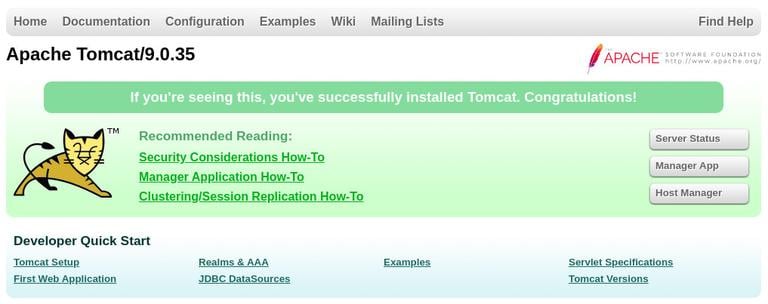
Откройте браузер и введите: http://
Если установка прошла успешно, должен появиться экран, подобный следующему:
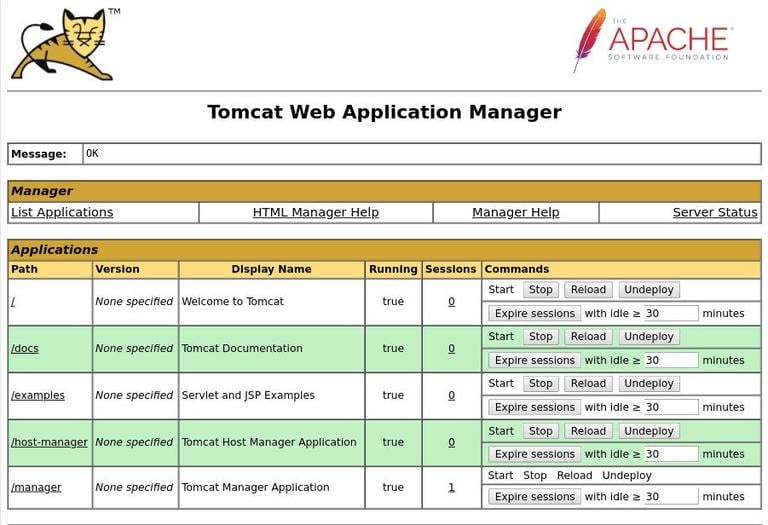
Менеджер веб-приложений Tomcat доступен по адресу: http:// .
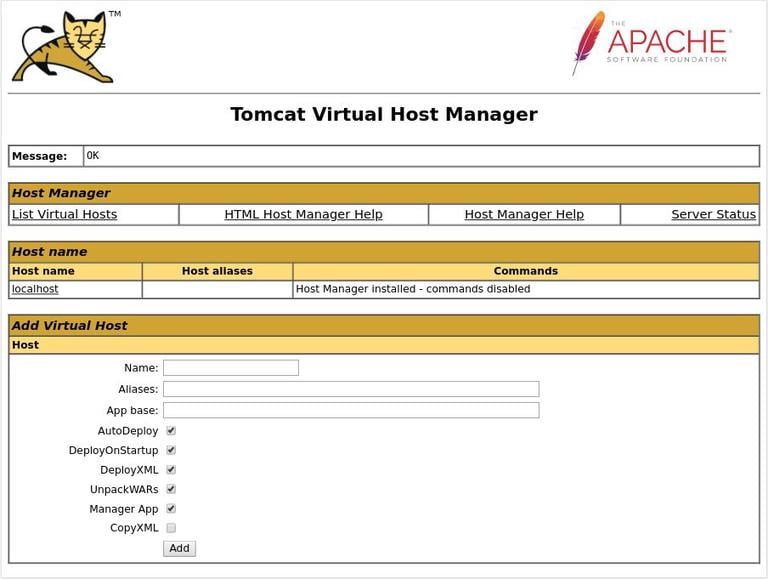
Менеджер виртуальных хостов Tomcat доступен по адресу: http:// .
Заключение
Мы показали вам, как установить Tomcat 9.0 на Ubuntu 20.04 и как получить доступ к интерфейсу управления Tomcat.
Более подробную информацию об Apache Tomcat можно найти на официальной странице документации .
Если у вас возникла проблема или вы хотите оставить отзыв, оставьте комментарий ниже.
java tomcat ubuntu Не используете Ubuntu 20.04?
Выберите другую ОС: центос 7 центос 8 дебиан 10 дебиан 9 убунту 18.04
Связанные руководства