
Visual Studio Code — мощный редактор кода с открытым исходным кодом, разработанный Microsoft. Он имеет встроенную поддержку отладки, встроенный Git- контроллер, подсветку синтаксиса, автодополнение кода, интегрированный терминал, рефакторинг кода и сниппеты.
Visual Studio Code является кроссплатформенным и доступен на Windows, Linux и macOS.
В этом руководстве показаны два способа установки Visual Studio Code в Ubuntu 20.04. VS Code можно установить как snap-пакет через магазин Snapcraft или как deb-пакет из репозиториев Microsoft.
Выберите наиболее подходящий для вашей среды способ установки.
Установка Visual Studio Code как пакета Snap
Пакет Snap Visual Studio Code распространяется и поддерживается корпорацией Microsoft.
Snap-пакеты — это автономные программные пакеты, включающие двоичный файл и все зависимости, необходимые для запуска приложения. Snap-пакеты легко обновляются и безопасны. В отличие от стандартных deb-пакетов, Snap-пакеты занимают больше места на диске и дольше запускаются.
Пакеты Snap можно установить как из командной строки, так и через приложение Ubuntu Software.
Чтобы установить оснастку VS Code, откройте терминал ( Ctrl+Alt+T ) и выполните следующую команду:
sudo snap install --classic code
Вот и всё. Visual Studio Code установлен на вашем компьютере с Ubuntu.
Если вы предпочитаете использовать графический интерфейс, откройте Ubuntu Software, найдите «Visual Studio Code» и установите приложение:
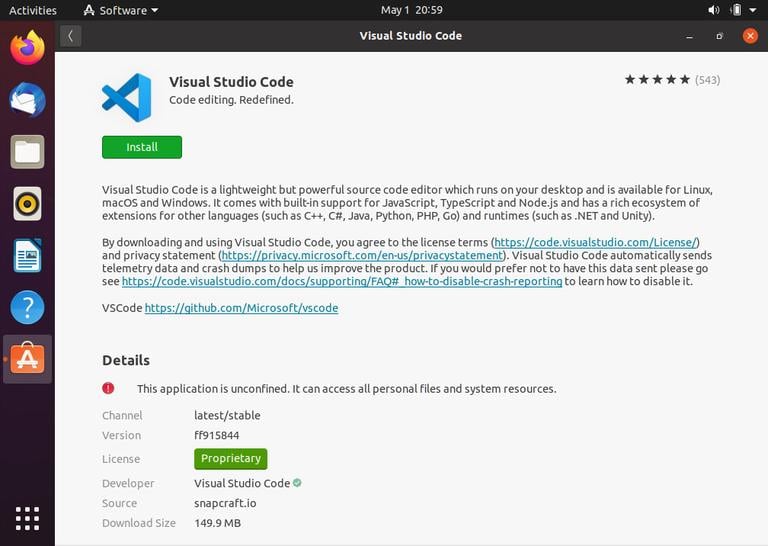
При выпуске новой версии пакет Visual Studio Code будет автоматически обновляться в фоновом режиме.
Установка Visual Studio Code с помощью apt
Visual Studio Code доступен в официальных репозиториях Microsoft Apt. Чтобы установить его, выполните следующие действия:
-
Обновите индекс пакетов и установите зависимости, выполнив следующую команду от имени пользователя с привилегиями sudo :
sudo apt updatesudo apt install software-properties-common apt-transport-https wget -
Импортируйте ключ Microsoft GPG с помощью следующей команды
wget:wget -q https://packages.microsoft.com/keys/microsoft.asc -O- | sudo apt-key add -И включите репозиторий Visual Studio Code, введя:
sudo add-apt-repository "deb [arch=amd64] https://packages.microsoft.com/repos/vscode stable main" -
После включения репозитория apt установите пакет Visual Studio Code:
sudo apt install code
При выпуске новой версии вы можете обновить пакет Visual Studio Code с помощью стандартного инструмента обновления ПО на вашем компьютере или выполнив следующие команды в терминале:
sudo apt updatesudo apt upgrade
Запуск кода Visual Studio
В строке поиска «Действия» введите «Visual Studio Code» и щелкните значок, чтобы запустить приложение.
При первом запуске VS Code должно появиться окно, подобное следующему:
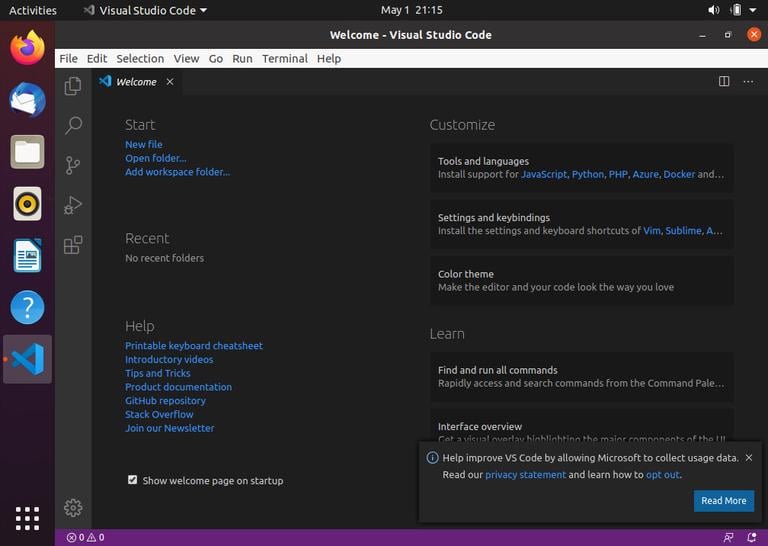
Теперь вы можете приступить к установке расширений и настройке VS Code в соответствии со своими предпочтениями.
VS Code также можно запустить из командной строки, введя code .
Заключение
Мы объяснили, как установить VS Code в Ubuntu 20.04.
Теперь вы можете приступить к установке новых расширений и настройке рабочего пространства. Чтобы узнать больше о VS Code, посетите официальную страницу документации .
Если у вас есть вопросы, пожалуйста, оставьте комментарий ниже.
visualstudiocode ide ubuntu Не используете Ubuntu 20.04?
Выберите другую ОС: центос 7 центос 8 дебиан 10 дебиан 9 убунту 18.04
Связанные руководства
- Как установить Visual Studio Code в Ubuntu 18.04
- Как установить текстовый редактор Atom в Ubuntu 20.04
- Как установить Visual Studio Code на Debian 10
- Как установить Visual Studio Code на CentOS 8
- Как установить Android Studio в Ubuntu 18.04
- Как установить Netbeans в Ubuntu 18.04
- Как установить IntelliJ IDEA в Ubuntu 18.04