
VLC — один из самых популярных медиаплееров с открытым исходным кодом. Он кроссплатформенный и может воспроизводить практически любые медиафайлы, включая DVD, аудио-CD и различные потоковые протоколы.
В этом руководстве объясняется, как установить медиаплеер VLC в Ubuntu 18.04. Аналогичные инструкции применимы к Ubuntu 16.04 и любому дистрибутиву на базе Ubuntu, включая Kubuntu, Linux Mint и Elementary OS.
Предпосылки
Чтобы иметь возможность устанавливать пакеты в системе Ubuntu, вам необходимо войти в систему как пользователь с доступом sudo .
Установить VLC Media Player в Ubuntu
Пакет deb, включенный в официальные репозитории Ubuntu 18.04, всегда отстает от последней версии VLC.
Рекомендуемый подход к установке VLC в Ubuntu 18.04 — использование системы пакетов Snappy . Таким образом, на вашем компьютере всегда будет установлена последняя версия VLC со всеми кодеками, исправлениями безопасности и критических ошибок, а также поддержкой оптических носителей.
На момент написания статьи последней стабильной версией медиаплеера VLC является версия 3.0.6.
Откройте терминал с помощью сочетания клавиш Ctrl+Alt+T и введите следующую команду для установки VLC на рабочий стол Ubuntu:
sudo snap install vlc
После завершения установки вы увидите следующий результат:
vlc 3.0.6 from VideoLAN✓ installed
Вот и всё. VLC Media Player установлен в вашей системе Ubuntu. Вы можете запустить проигрыватель, нажав на значок VLC Media Player ( Activities -> VLC Media Player ).
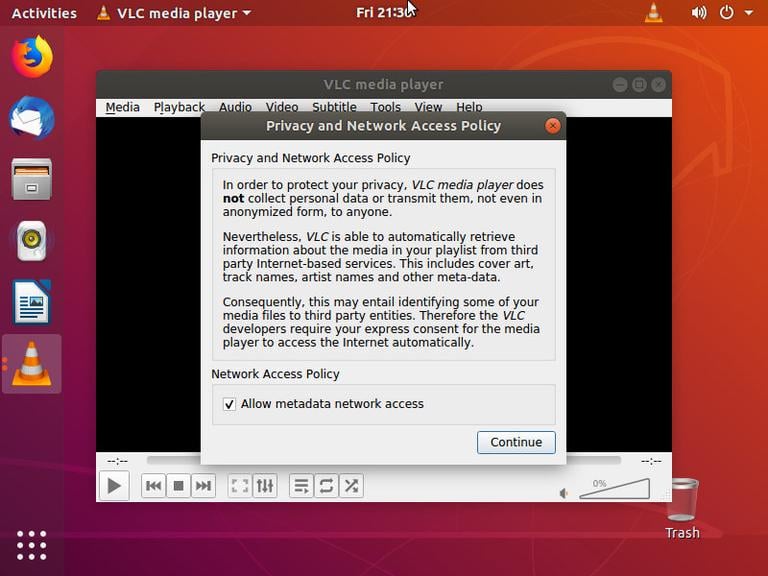
При первом запуске VLC появится окно, подобное следующему, с информацией о политике конфиденциальности и доступа к сети VLC.
Установить VLC как медиаплеер по умолчанию
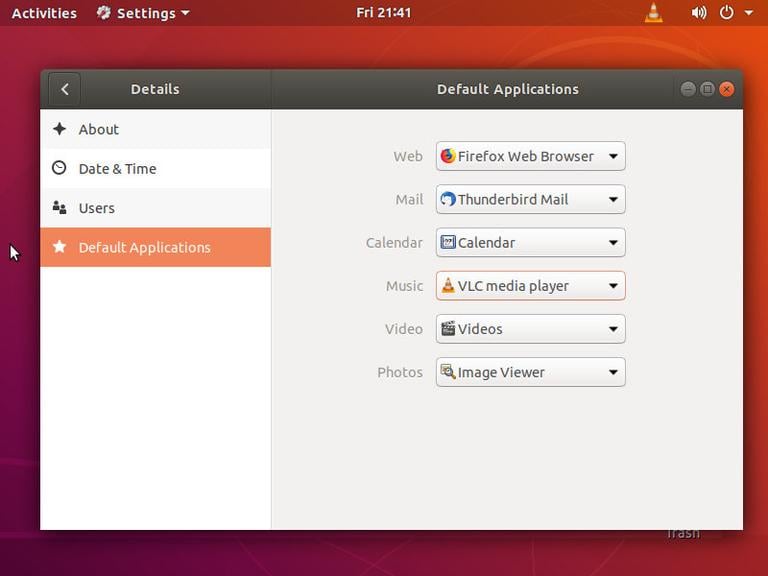
Чтобы установить VLC в качестве медиаплеера по умолчанию в Ubuntu 18.04, откройте экран «Действия», найдите «приложения по умолчанию» и щелкните по нему.
Когда откроется окно «Приложения по умолчанию», в раскрывающемся списке «Музыка» выберите «VLC Media Player»:
Заключение
Вы узнали, как установить VLC на рабочий стол Ubuntu 18.04. Теперь вы можете изучить новый медиаплеер и начать смотреть потоковое видео или слушать любимых исполнителей.
Более подробную информацию о VLC можно найти на странице документации VideoLAN .
Если у вас есть вопросы, пожалуйста, оставьте комментарий ниже.
media ubuntu vlc Не используете Ubuntu 18.04?
Выберите другую ОС: центос 7 дебиан 9 убунту 20.04
Связанные руководства
- Как установить VLC Media Player в Ubuntu 20.04
- Как установить VLC Media Player на Debian 9
- Как установить VLC Media Player на CentOS 7
- Как установить Python 3.8 в Ubuntu 18.04
- Как установить Odoo 13 на Ubuntu 18.04
- Как изменить пароль root в Ubuntu Linux
- Как удалить пакеты программного обеспечения в Ubuntu