
VLC — один из самых популярных медиаплееров с открытым исходным кодом. Он кроссплатформенный и может воспроизводить практически любые медиафайлы, включая DVD, аудио-CD и различные потоковые протоколы.
В этой статье описывается, как установить медиаплеер VLC в Ubuntu 20.04. VLC можно установить как snap-пакет через магазин Snapcraft или как deb-пакет через apt .
Установить VLC Media Player как Snap-пакет
Snap-пакеты — это самостоятельные программные пакеты, включающие двоичный файл и все зависимости, необходимые для запуска приложения. В отличие от стандартных deb-пакетов, Snap-пакеты занимают больше места на диске и дольше запускаются. Пакеты Snap для VLC регулярно обновляются, добавляя последние обновления безопасности и исправления критических ошибок.
Пакеты Snap можно установить как из командной строки, так и через приложение Ubuntu Software.
Чтобы установить VLC, откройте терминал ( Ctrl+Alt+T ) и выполните следующую команду:
sudo snap install vlc
Вот и всё. VLC установлен на ваш рабочий стол Ubuntu, и вы можете начать его использовать.
При выпуске новой версии пакет VLC snap будет автоматически обновляться в фоновом режиме.
Если вы не уверены в своих силах в работе с командной строкой, откройте Ubuntu Software, найдите «VLC» и установите приложение.
Установка VLC с помощью apt
Пакет deb, включенный в официальные репозитории Ubuntu 20.04, может отставать от последней версии VLC.
Откройте терминал и выполните следующие команды как пользователь с привилегиями sudo :
sudo apt updatesudo apt install vlc
При выходе новой версии вы можете обновить VLC через командную строку или инструмент обновления ПО на вашем компьютере.
Запуск VLC
В строке поиска «Действия» введите «VLC» и щелкните по значку, чтобы запустить приложение.
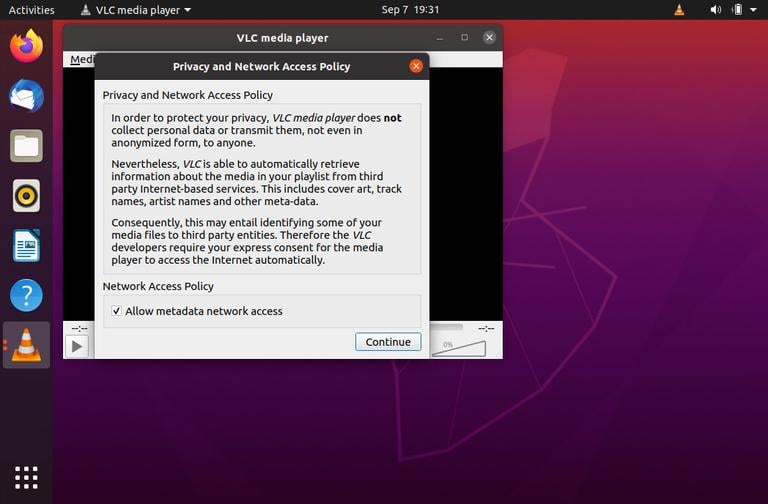
При первом запуске проигрывателя появится следующее окно:
Установить VLC как медиаплеер по умолчанию
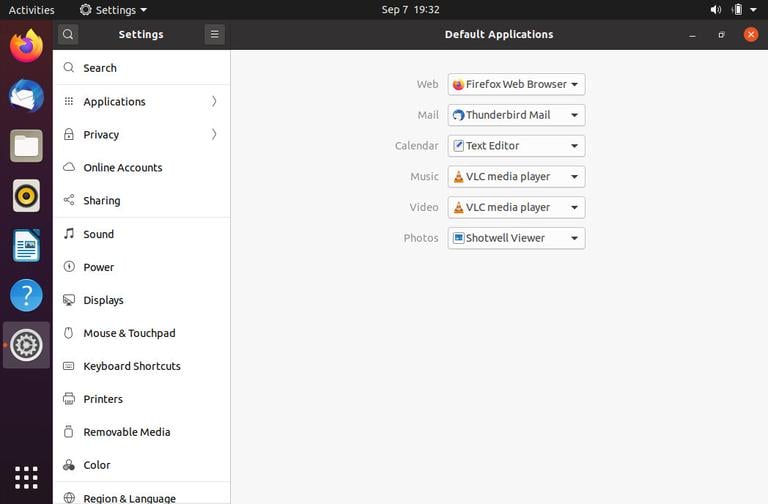
Чтобы установить VLC в качестве медиаплеера по умолчанию, откройте экран «Действия», найдите «Приложения по умолчанию» и щелкните по нему.
Когда откроется окно «Приложения по умолчанию», в раскрывающихся списках «Музыка» и «Видео» выберите «VLC Media Player»:
Заключение
Мы показали вам, как установить VLC на ваш рабочий стол Ubuntu 20.04. Теперь вы можете опробовать новый медиаплеер и начать смотреть потоковое видео или слушать любимых исполнителей.
Более подробную информацию о VLC можно найти на странице документации VideoLAN .
Если у вас есть вопросы, пожалуйста, оставьте комментарий ниже.
media ubuntu vlc Не используете Ubuntu 20.04?
Выберите другую ОС: центос 7 дебиан 9 убунту 18.04
Связанные руководства