
VMware — это зрелое и стабильное решение для виртуализации, позволяющее запускать несколько изолированных операционных систем на одной машине.
VMware Workstation Player позволяет создавать и запускать собственные виртуальные машины, а также тестировать программное обеспечение, распространяемое в виде виртуальных устройств от многих поставщиков программного обеспечения, доступных на платформе VMware Solution Exchange . VMware Workstation Player не имеет открытого исходного кода и предоставляется бесплатно только для личного некоммерческого использования. Если вы ищете платформу виртуализации с открытым исходным кодом, попробуйте VirtualBox от Oracle.
В этом руководстве вы узнаете, как установить VMware Workstation Player на Debian 9.
Предпосылки
Чтобы иметь возможность устанавливать пакеты, вам необходимо войти в систему как пользователь с доступом sudo .
Ваша машина Debian должна соответствовать следующим минимальным требованиям:
- 64-разрядный процессор с тактовой частотой 1,3 ГГц или выше.
- Минимум 2 ГБ оперативной памяти , рекомендуется 4 ГБ оперативной памяти или более.
Установка VMware Workstation Player на Debian
Чтобы установить VMware Workstation Player на Debian 9, выполните следующие действия:
1. Установите необходимые пакеты
Откройте терминал, обновите список пакетов и установите зависимости сборки, выполнив команду:
sudo apt updatesudo apt install build-essentialsudo apt install linux-headers-$(dpkg --print-architecture)
2. Загрузите VMware Workstation Player
Чтобы загрузить последнюю версию VMware Workstation Player, вы можете либо посетить страницу загрузок VMware и загрузить установочный пакет с помощью веб-браузера , либо воспользоваться следующей командой wget :
wget --user-agent="Mozilla/5.0 (X11; Linux x86_64; rv:60.0) Gecko/20100101 Firefox/60.0" https://www.vmware.com/go/getplayer-linux
После завершения загрузки сделайте установочный файл исполняемым, выполнив следующую команду chmod :
chmod +x getplayer-linux
На момент написания статьи последней версией VMware Workstation Player была версия 15.0.0.
3. Установите VMware Workstation Player
Процесс установки не вызывает никаких проблем, просто следуйте инструкциям на экране.
Запустите мастер установки, введя:
sudo ./getplayer-linux
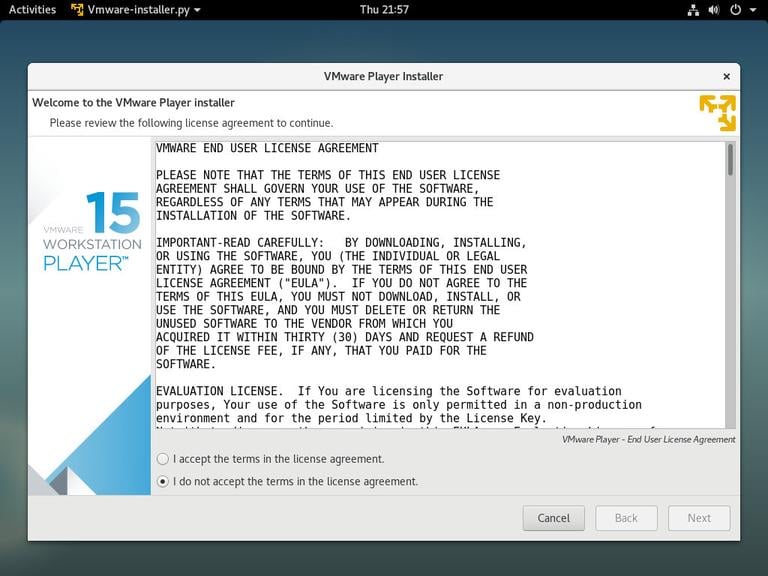
Появится экран, подобный следующему. Примите условия лицензионного соглашения и нажмите кнопку Next .
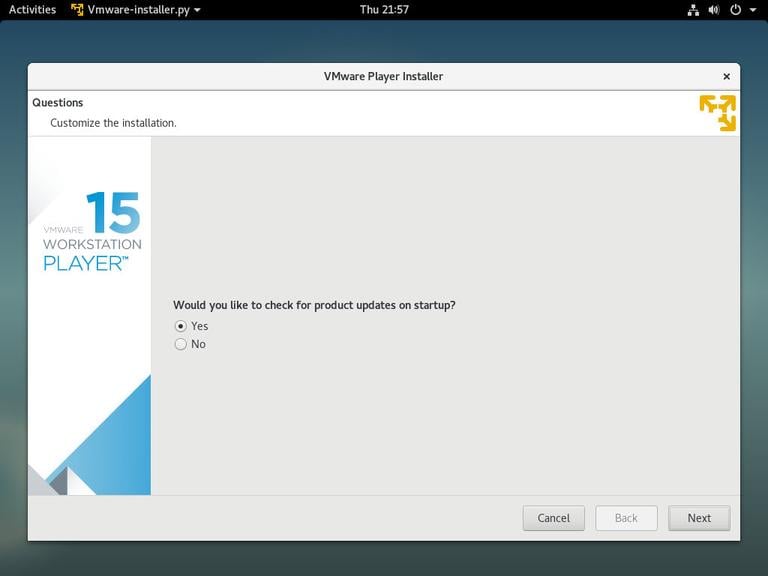
Далее вам будет предложено проверить наличие обновлений продукта при запуске. Выберите нужный вариант и нажмите кнопку Next .
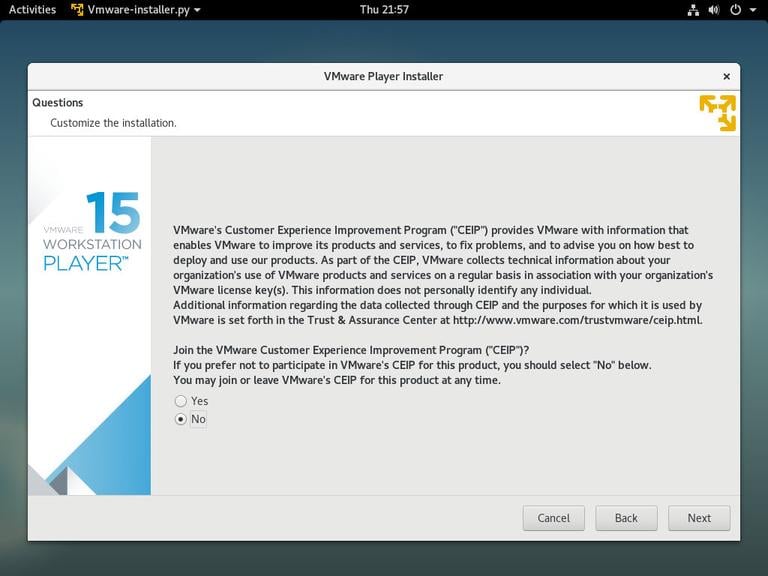
Программа улучшения качества обслуживания клиентов (CEIP) VMware помогает VMware улучшать свои продукты и услуги, отправляя анонимные системные данные и информацию об использовании. Если вы предпочитаете не участвовать в программе, выберите No и нажмите кнопку Next .
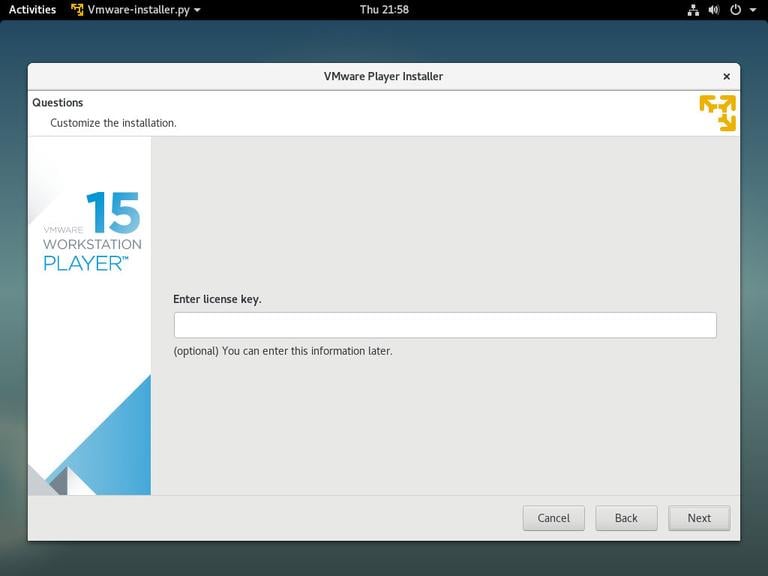
На следующем шаге вам будет предложено ввести лицензионный ключ. VMware Workstation Player предоставляется бесплатно для личного некоммерческого использования. Приобретение лицензионного ключа активирует функции Pro-версии и позволяет использовать её в коммерческих целях.
Если у вас нет лицензионного ключа, оставьте поле пустым и нажмите кнопку Next .
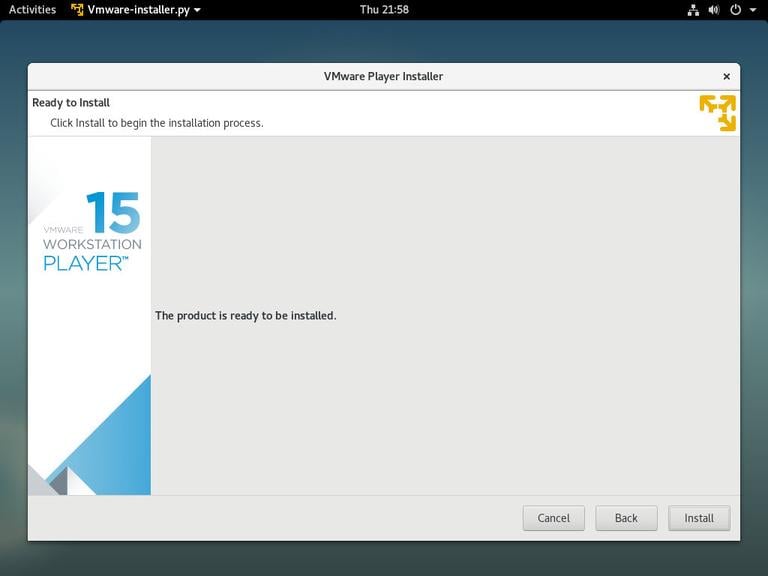
Далее вы увидите следующую страницу с сообщением о готовности VMware Workstation Player к установке. Нажмите кнопку Install .
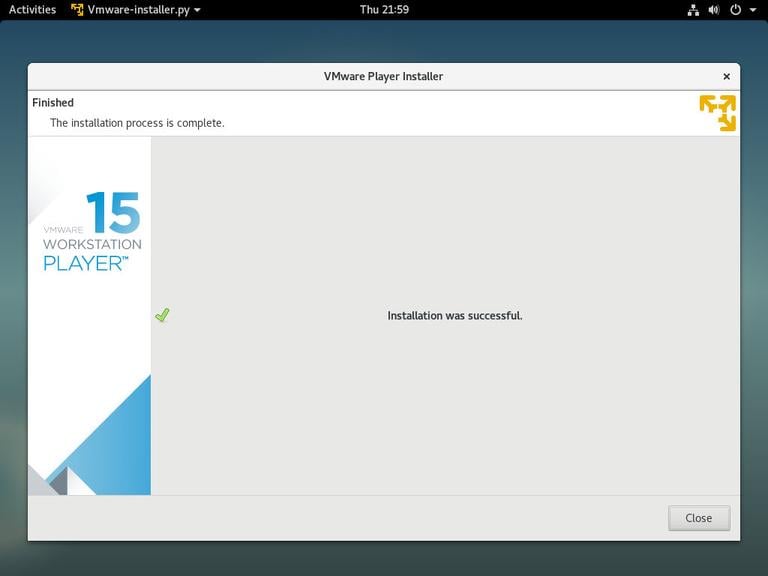
Установка может занять несколько минут. В ходе установки вы увидите информацию о ходе процесса. После завершения появится следующий экран с сообщением об успешной установке Mware Workstation Player.
4. Запустите VMware Workstation Player
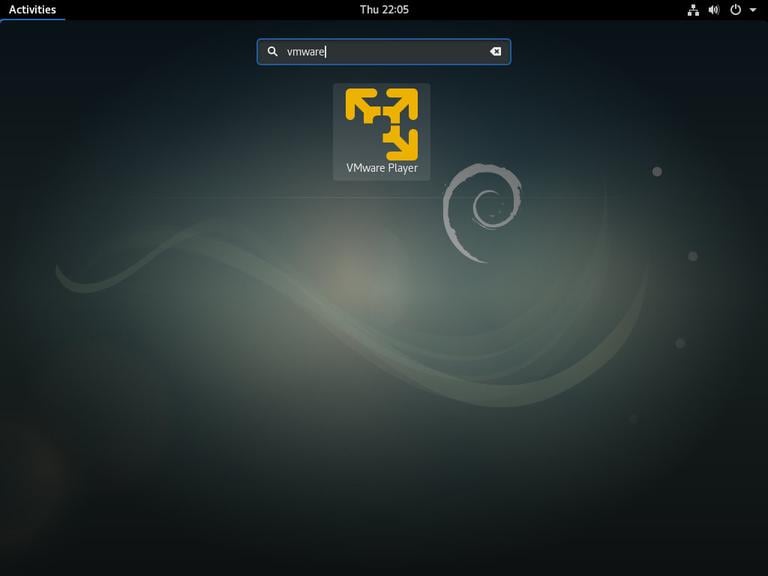
Теперь, когда VMware Workstation Player установлен в вашей системе Debian, вы можете запустить его, щелкнув значок VMware Player ( Activities -> VMware Workstation Player ).
При первом запуске VMware Player появится окно, подобное следующему, в котором вас спросят, хотите ли вы использовать VMware Workstation Player бесплатно для личного некоммерческого использования или ввести лицензию.
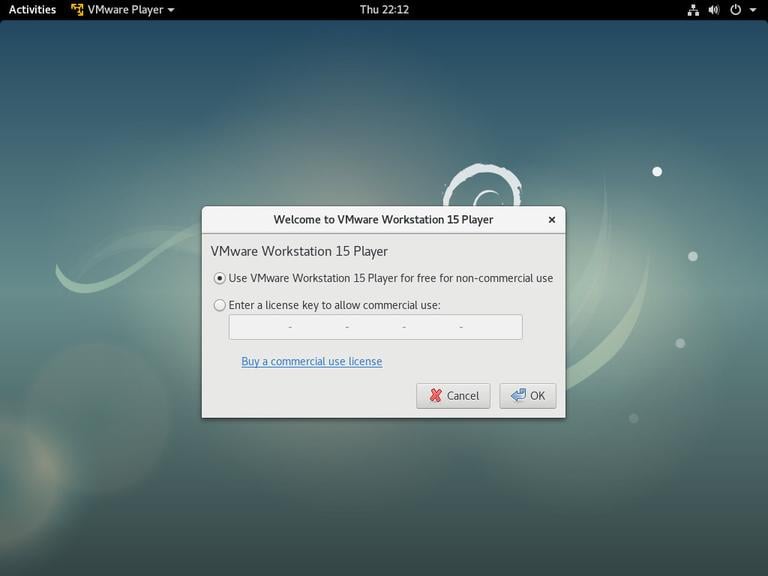
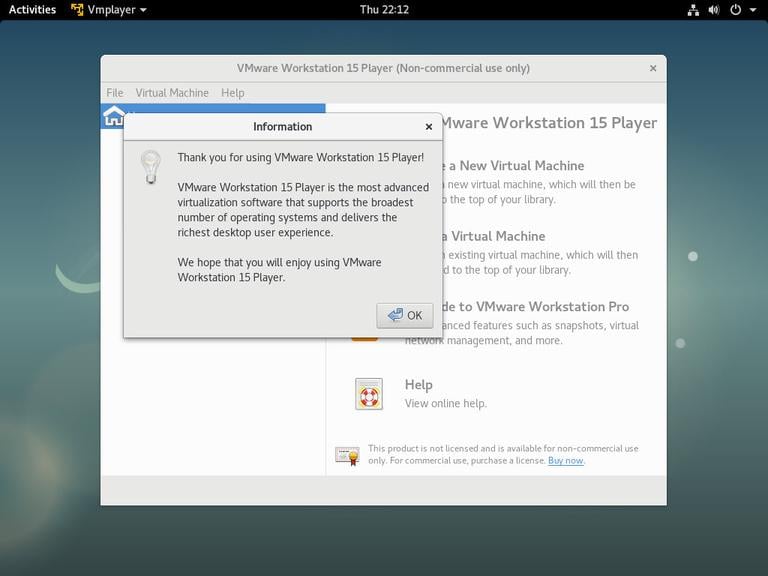
Сделайте свой выбор, нажмите кнопку OK , и приложение VMware Player запустится.
Удаление VMware
Если по каким-либо причинам вы хотите удалить VMware Player, используйте следующую команду:
sudo /usr/bin/vmware-installer -u vmware-player
Вас спросят, хотите ли вы сохранить файлы конфигурации:
All configuration information is about to be removed. Do you wish to keep your configuration files? You can also input 'quit' or 'q' to cancel uninstallation. [yes]:
Введите «да» или «нет», и VMware Player будет удален из вашей системы:
Uninstalling VMware Installer 3.0.0 Deconfiguring... [######################################################################] 100% Uninstallation was successful.
Заключение
На этом этапе вы успешно установили VMware Workstation Player в свою систему Debian. Теперь вы можете изучить возможности приложения и создать свою первую виртуальную машину.
Более подробную информацию о VMware Workstation Player можно узнать на официальной странице документации .
Если у вас есть вопросы, пожалуйста, оставьте комментарий ниже.
vmware debian Не используете Debian 9?
Выберите другую ОС: центос 7 убунту 18.04 убунту 20.04
Связанные руководства
- Как установить TensorFlow на Debian 10
- Как установить Apache Cassandra на Debian 10 Linux
- Как установить Jenkins на Debian 10 Linux
- Как установить и использовать Docker Compose в Debian 10 Linux
- Как установить MongoDB на Debian 10 Linux
- Как установить и настроить Redis в Debian 10 Linux
- Защитите Nginx с помощью Let's Encrypt на Debian 10 Linux