

Wine — это среда совместимости с открытым исходным кодом, позволяющая запускать приложения Windows в Unix-подобных операционных системах, таких как Linux, FreeBSD и macOS. Wine расшифровывается как Wine Is Not an Emulator (Вино — не эмулятор). Это интерфейс, преобразующий системные вызовы Windows в эквивалентные вызовы POSIX, используемые Linux и другими операционными системами на базе Unix.
Wine не всегда является лучшим вариантом для запуска программ Windows в Linux. Не все приложения Windows будут работать в Wine, а даже если и будут, их поведение может отличаться от обычного. База данных Wine AppDB содержит список приложений, протестированных и подтверждённых к работе в Wine.
Вы также можете использовать средство виртуализации, такое как VirtualBox или VMware , но они требуют больше системных ресурсов и установки Windows.
В этом руководстве объясняется, как установить Wine в Ubuntu 18.04. Мы покажем вам, как установить стабильную версию дистрибутива 3.0 и последнюю версию Wine 5.0. Те же инструкции применимы к Ubuntu 16.04 и любому дистрибутиву на основе Ubuntu, включая Linux Mint и Elementary OS.
Предпосылки
Чтобы иметь возможность устанавливать новые пакеты в вашей системе Ubuntu, вы должны войти в систему как пользователь с привилегиями sudo .
Установка Wine 3.0 на Ubuntu
Пакеты Wine включены в стандартные репозитории Ubuntu и могут быть легко установлены с помощью менеджера пакетов apt . Это самый простой способ установить Wine в Ubuntu. Однако версия, включённая в репозитории, может отставать от последней версии Wine.
Если вы используете 64-битную систему Ubuntu, вам следует включить поддержку мультиархитектуры, которая позволит устанавливать как 64-битные, так и 32-битные пакеты на одном компьютере. Это необходимо, поскольку большинство приложений Windows являются 32-битными.
Начните с включения 32-битной архитектуры и обновления списка пакетов:
sudo dpkg --add-architecture i386sudo apt update
Установите Wine, введя следующую команду:
sudo apt install wine64 wine32
После завершения установки используйте команду wine --version , чтобы вывести версию Wine:
wine --version
На момент написания статьи текущей версией Wine, доступной в репозиториях Ubuntu 18.04, была 3.0 .
wine-3.0 (Ubuntu 3.0-1ubuntu1)
Вот и всё. Wine 3.0 установлен на ваш компьютер с Ubuntu.
Установка Wine 5.0 на Ubuntu
На момент написания этой статьи последней крупной версией Wine была версия 5.0.
В этом разделе мы предоставим пошаговые инструкции по установке Wine версии 5.0 на Ubuntu 18.04.
Если вы используете 64-битную систему Ubuntu, включите 32-битную архитектуру и обновите список пакетов:
sudo dpkg --add-architecture i386sudo apt update
Импортируйте ключ GPG репозитория WineHQ с помощью следующей команды wget :
wget -qO- https://dl.winehq.org/wine-builds/winehq.key | sudo apt-key add -
Добавьте репозиторий WineHQ в вашу систему:
sudo apt install software-properties-commonsudo apt-add-repository 'deb http://dl.winehq.org/wine-builds/ubuntu/ bionic main'
Wine 5.0 зависит от пакета FAudio, который не входит в стандартную версию Ubuntu 18.04. Мы установим FAudio из репозитория OBS. Введите команду ниже, чтобы импортировать ключ GPG и включить репозиторий OBS:
wget -qO- https://download.opensuse.org/repositories/Emulators:/Wine:/Debian/xUbuntu_18.04/Release.key | sudo apt-key add -sudo sh -c 'echo "deb https://download.opensuse.org/repositories/Emulators:/Wine:/Debian/xUbuntu_18.04/ ./" > /etc/apt/sources.list.d/obs.list'sudo apt update
Установите пакет Wine 5.0, введя:
sudo apt-get install --install-recommends winehq-stable
Это установит ряд пакетов. После этого проверьте установку Wine, введя:
wine --version
Вывод должен выглядеть примерно так:
wine-5.0
На этом этапе Wine 5.0 установлен и готов к использованию.
Настройка Wine
Чтобы настроить Wine, выполните команду winecfg в терминале, которая установит Mono и Gecko, а также настроит среду Wine:
winecfg
Появится диалоговое окно с вопросом, хотите ли вы установить пакет wine-mono:
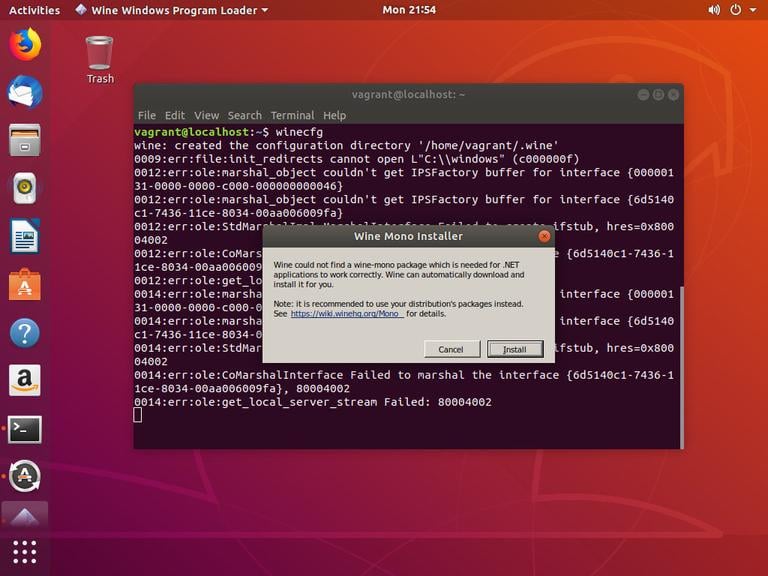
Нажмите кнопку «Установить», и установка начнётся. После завершения появится новое диалоговое окно с предложением установить Gecko. Снова нажмите кнопку «Установить».
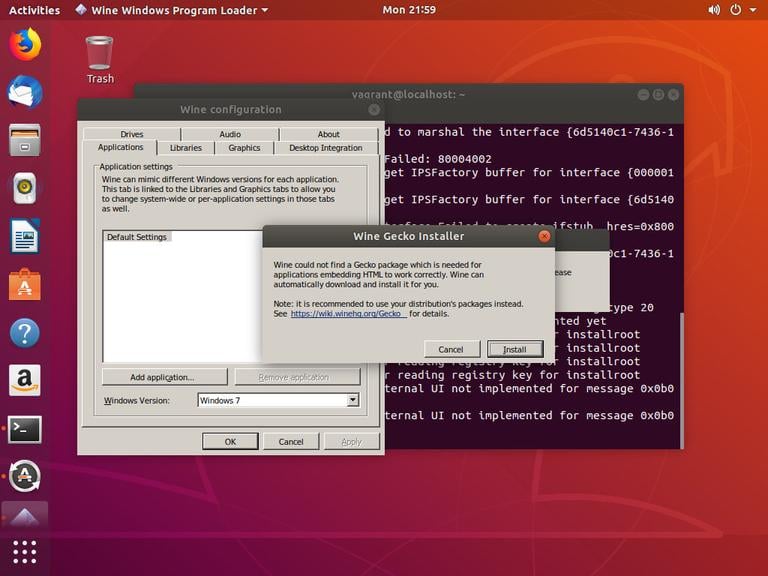
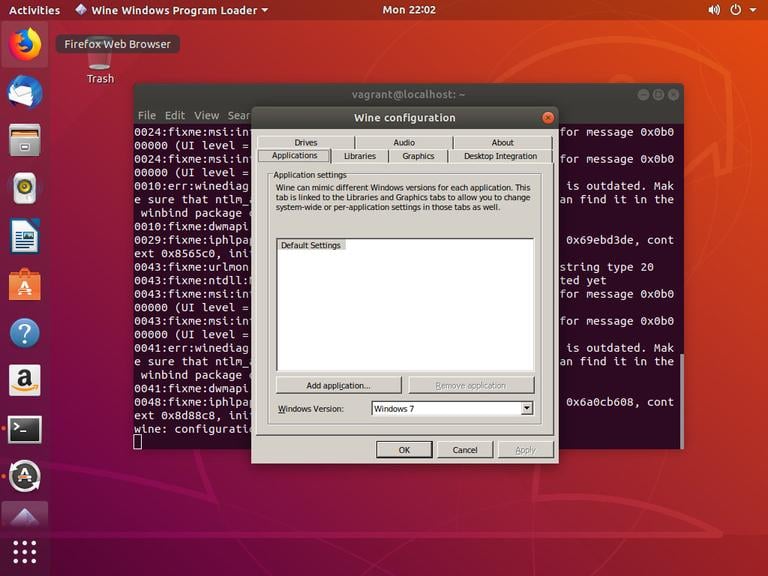
После завершения установки откроется диалоговое окно конфигурации Wine. Здесь вы можете настроить различные параметры Wine. В большинстве случаев настройки по умолчанию подойдут. После завершения закройте диалоговое окно.
Установка Notepad++ в Ubuntu
Теперь, когда Wine установлен и настроен, мы объясним, как устанавливать приложения Windows на Ubuntu.
В этом руководстве мы установим Notepad++, один из самых популярных текстовых редакторов среди пользователей Windows. Запустите браузер и скачайте установочный файл Notepad++ со страницы загрузки Notepad++ .
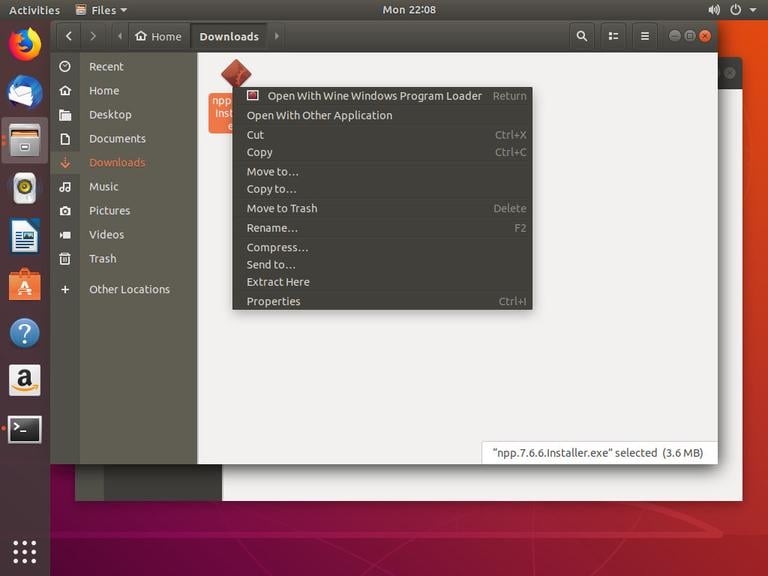
После завершения загрузки запустите установку, щелкнув правой кнопкой мыши по файлу .exe и выбрав «Открыть с помощью Wine Windows Program Loader».
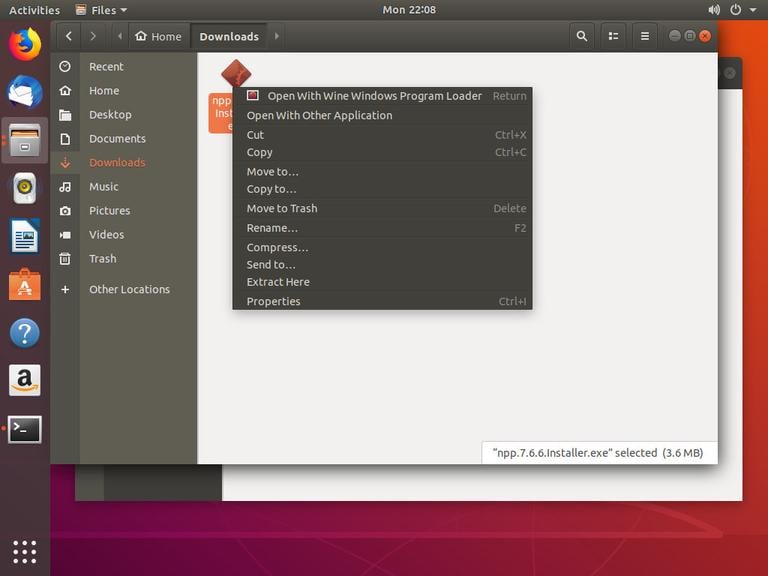
Запустится мастер установки, выберите язык и установите Notepad++ так же, как вы устанавливаете любое приложение на компьютер с Windows.
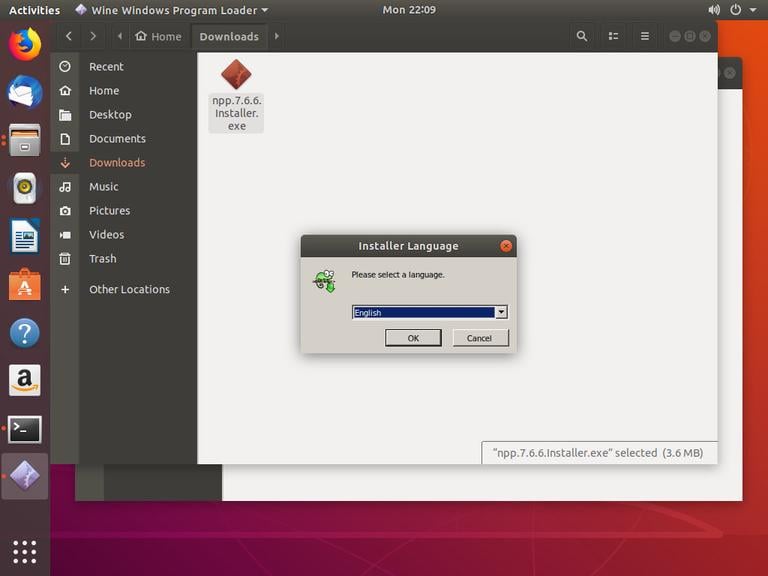
Приложения Windows устанавливаются в каталог ~/.wine/drive_c/ .
Чтобы запустить редактор Notepad++, перейдите в каталог ~/.wine/drive_c/Program Files (x86)/Notepad++ .
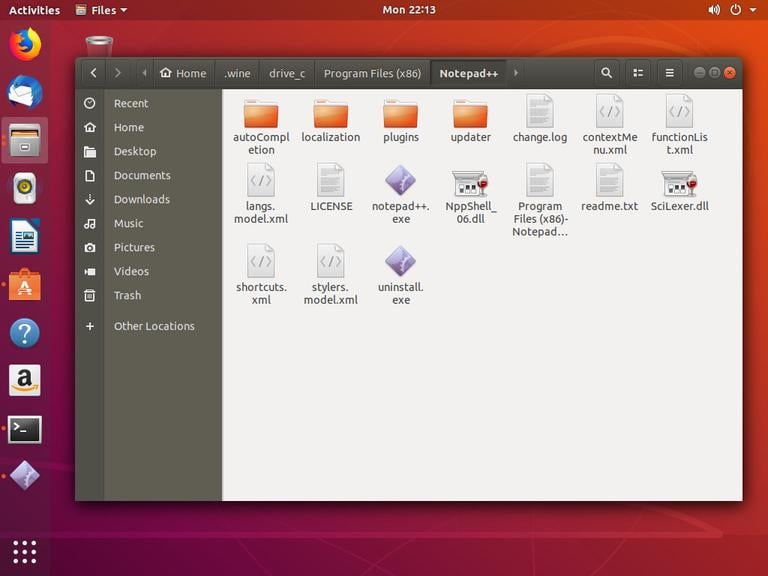
И дважды щелкните по файлу notepad++.exe .
Заключение
Вы успешно установили и настроили Wine на вашем рабочем столе Ubuntu 18.04. Мы также показали вам, как устанавливать и запускать приложения Windows в Wine.
Если у вас возникла проблема или вы хотите оставить отзыв, оставьте комментарий ниже.
wine ubuntu Не используете Ubuntu 18.04?
Выберите другую ОС: убунту 20.04
Связанные руководства
- Как установить и использовать Wine в Ubuntu 20.04
- Как установить Python 3.8 в Ubuntu 18.04
- Как установить Odoo 13 на Ubuntu 18.04
- Как изменить пароль root в Ubuntu Linux
- Как удалить пакеты программного обеспечения в Ubuntu
- Как добавить репозиторий Apt в Ubuntu
- Как добавить пользователя в Sudoers в Ubuntu