
Xrdp — это реализация протокола удалённого рабочего стола Microsoft (RDP) с открытым исходным кодом, позволяющая графически управлять удалённой системой. С помощью RDP вы можете войти на удалённую машину и создать реальный сеанс рабочего стола, как если бы вы вошли на локальную машину.
В этом руководстве объясняется, как установить и настроить сервер Xrdp на CentOS 8.
Если вы предпочитаете альтернативу с открытым исходным кодом, обратите внимание на VNC .
Установка среды рабочего стола
Как правило, на серверах Linux не установлена среда рабочего стола. Если на машине, к которой вы хотите подключиться, нет графического интерфейса, первым шагом будет его установка. В противном случае пропустите этот шаг.
Gnome — это среда рабочего стола по умолчанию в CentOS 8. Чтобы установить Gnome на удаленном компьютере, выполните следующую команду
sudo dnf groupinstall "Server with GUI"
В зависимости от вашей системы загрузка и установка пакетов и зависимостей Gnome может занять некоторое время.
Установка Xrdp
Xrdp доступен в репозитории программного обеспечения EPEL . Если EPEL не включён в вашей системе, включите его, введя:
sudo dnf install epel-release
Установите пакет Xrdp:
sudo dnf install xrdp
После завершения процесса установки запустите службу Xrdp и включите ее при загрузке:
sudo systemctl enable xrdp --now
Вы можете проверить, работает ли Xrdp, введя:
sudo systemctl status xrdp
Вывод будет выглядеть примерно так:
● xrdp.service - xrdp daemon Loaded: loaded (/usr/lib/systemd/system/xrdp.service; enabled; vendor preset: disabled) Active: active (running) since Sun 2020-02-02 18:30:43 UTC; 11s ago ...
Настройка Xrdp
Файлы конфигурации находятся в каталоге /etc/xrdp . Для базовых подключений Xrdp вносить какие-либо изменения в файлы конфигурации не требуется. Xrdp использует рабочий стол X Window по умолчанию, в данном случае — Gnome.
Основной файл конфигурации называется xrdp.ini . Он разделён на разделы и позволяет настраивать глобальные параметры конфигурации, такие как безопасность и адреса прослушивания, а также создавать различные сеансы входа xrdp.
После внесения любых изменений в файл конфигурации необходимо перезапустить службу Xrdp:
sudo systemctl restart xrdp
Xrdp использует файл startwm.sh для запуска сеанса X. Если вы хотите использовать другой рабочий стол X Window, отредактируйте этот файл.
Настройка брандмауэра
По умолчанию Xrdp прослушивает порт 3389 на всех интерфейсах. Если на компьютере с CentOS используется брандмауэр (что следует делать всегда), вам потребуется добавить правило, разрешающее трафик через порт Xrdp.
Обычно требуется разрешить доступ к серверу Xrdp только с определённого IP-адреса или диапазона IP-адресов. Например, чтобы разрешить подключения только из диапазона 192.168.1.0/24 , введите следующую команду:
sudo firewall-cmd --new-zone=xrdp --permanentsudo firewall-cmd --zone=xrdp --add-port=3389/tcp --permanentsudo firewall-cmd --zone=xrdp --add-source=192.168.1.0/24 --permanentsudo firewall-cmd --reload
Чтобы разрешить трафик на порт 3389 из любой точки мира, используйте команды ниже. Разрешать доступ из любой точки мира крайне не рекомендуется по соображениям безопасности.
sudo firewall-cmd --add-port=3389/tcp --permanentsudo firewall-cmd --reload
Для повышения безопасности вы можете рассмотреть возможность настройки Xrdp на прослушивание только локального хоста и создания туннеля SSH , который безопасно перенаправит трафик с вашего локального компьютера через порт 3389 на сервер через тот же порт.
Другой безопасный вариант — установить OpenVPN и подключиться к серверу Xrdp через частную сеть.
Подключение к Xrdp-серверу
Теперь, когда сервер Xrdp настроен, пора открыть локальный клиент Xrdp и подключиться к удаленной системе CentOS 8.
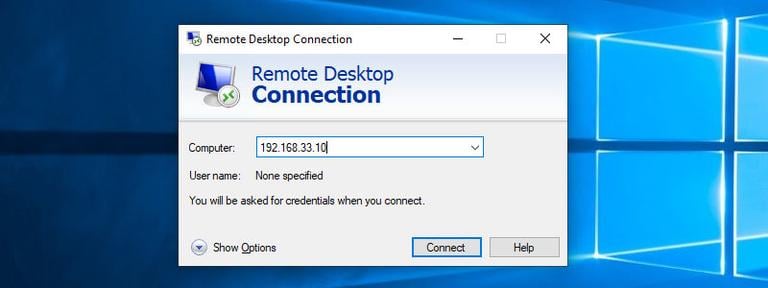
Пользователи Windows могут использовать RDP-клиент по умолчанию. Введите «remote» в строке поиска Windows и нажмите «Подключение к удалённому рабочему столу». Откроется RDP-клиент. В поле «Компьютер» введите IP-адрес удалённого сервера и нажмите «Подключиться».
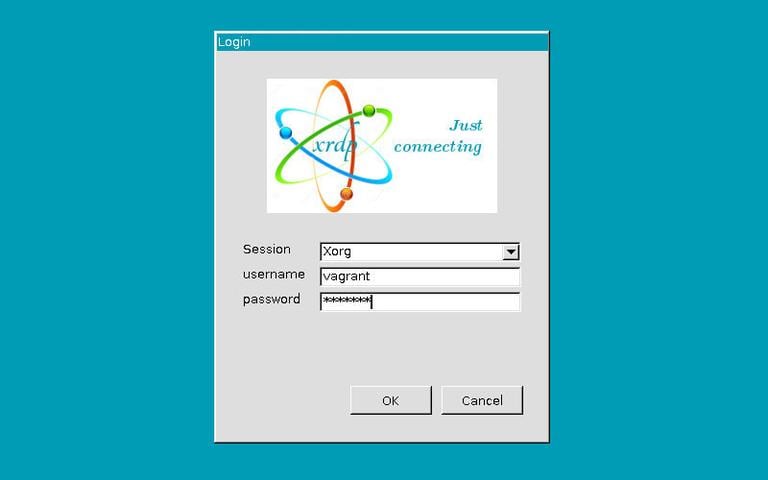
На экране входа введите имя пользователя и пароль и нажмите «ОК».
После входа в систему вы увидите рабочий стол Gnome по умолчанию. Он должен выглядеть примерно так:
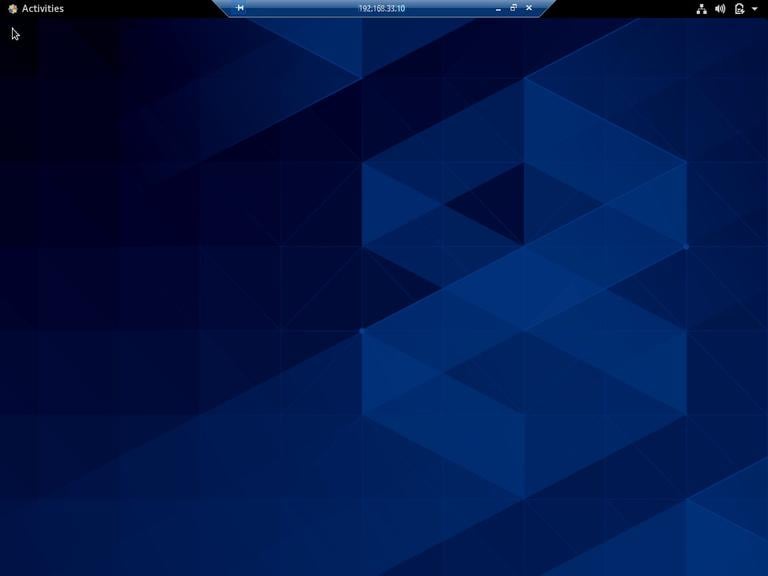
Теперь вы можете начать взаимодействовать с удаленным рабочим столом с локального компьютера, используя клавиатуру и мышь.
Если вы используете macOS, вы можете установить приложение Microsoft Remote Desktop из Mac App Store. Пользователи Linux могут использовать RDP-клиент, например Remmina или Vinagre.
Заключение
Установка сервера Xrdp позволяет вам управлять сервером CentOS 8 с локального настольного компьютера через простой в использовании графический интерфейс.
Если у вас есть вопросы, не стесняйтесь оставлять комментарии ниже.
centos rdp Не используете CentOS 8?
Выберите другую ОС: дебиан 10 убунту 18.04 убунту 20.04
Связанные руководства